- O que é o calendário de Agendamentos
- Como acessar e navegar
- Visões Dia, Semana e Mês
- Como ler o calendário
- Painel de detalhes: como aprovar e agir sobre um agendamento
- Filtrando o calendário
- Perguntas Frequentes (FAQ)
O calendário da tela de Agendamentos mostra os agendamentos em visões de Dia, Semana e Mês, com cores que indicam o status de cada um. Por ele, você consulta a agenda da equipe e abre os detalhes de qualquer agendamento. Se tiver permissão, também aprova ou reprova os agendamentos pendentes sem trocar de tela.
O que é o calendário de Agendamentos
O calendário substitui a visão de calendário anterior da tela de Agendamentos. Na versão anterior, os agendamentos Em análise não apareciam, o que podia levar a marcar duas visitas no mesmo dia. Agora, quem aprova agendamentos enxerga os pendentes junto com os demais e consegue planejar a agenda completa.
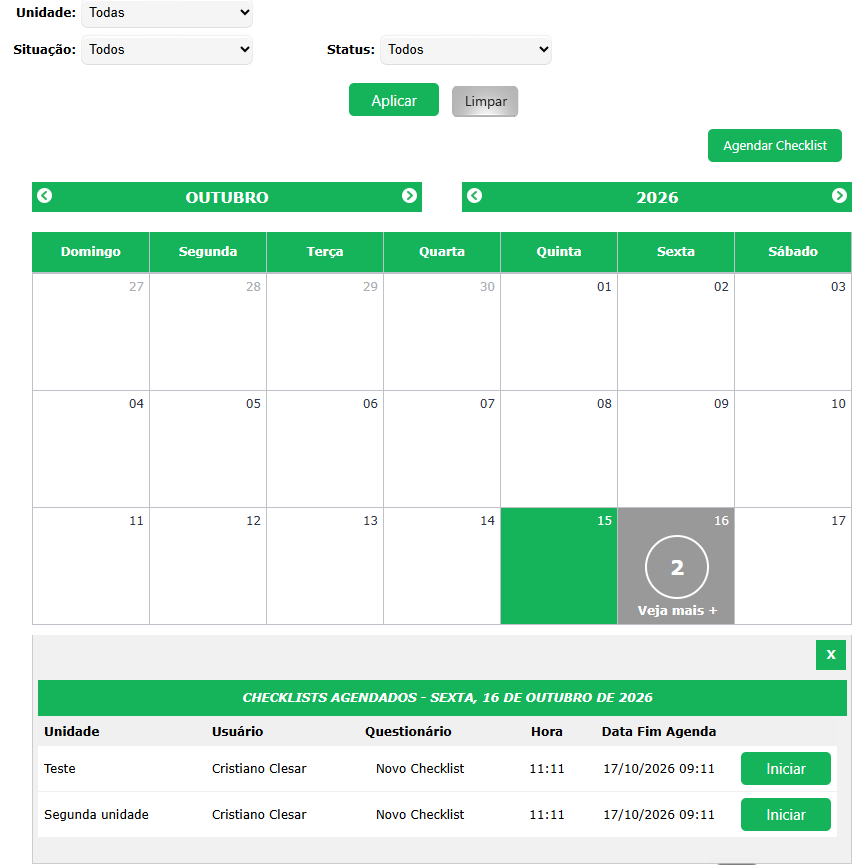
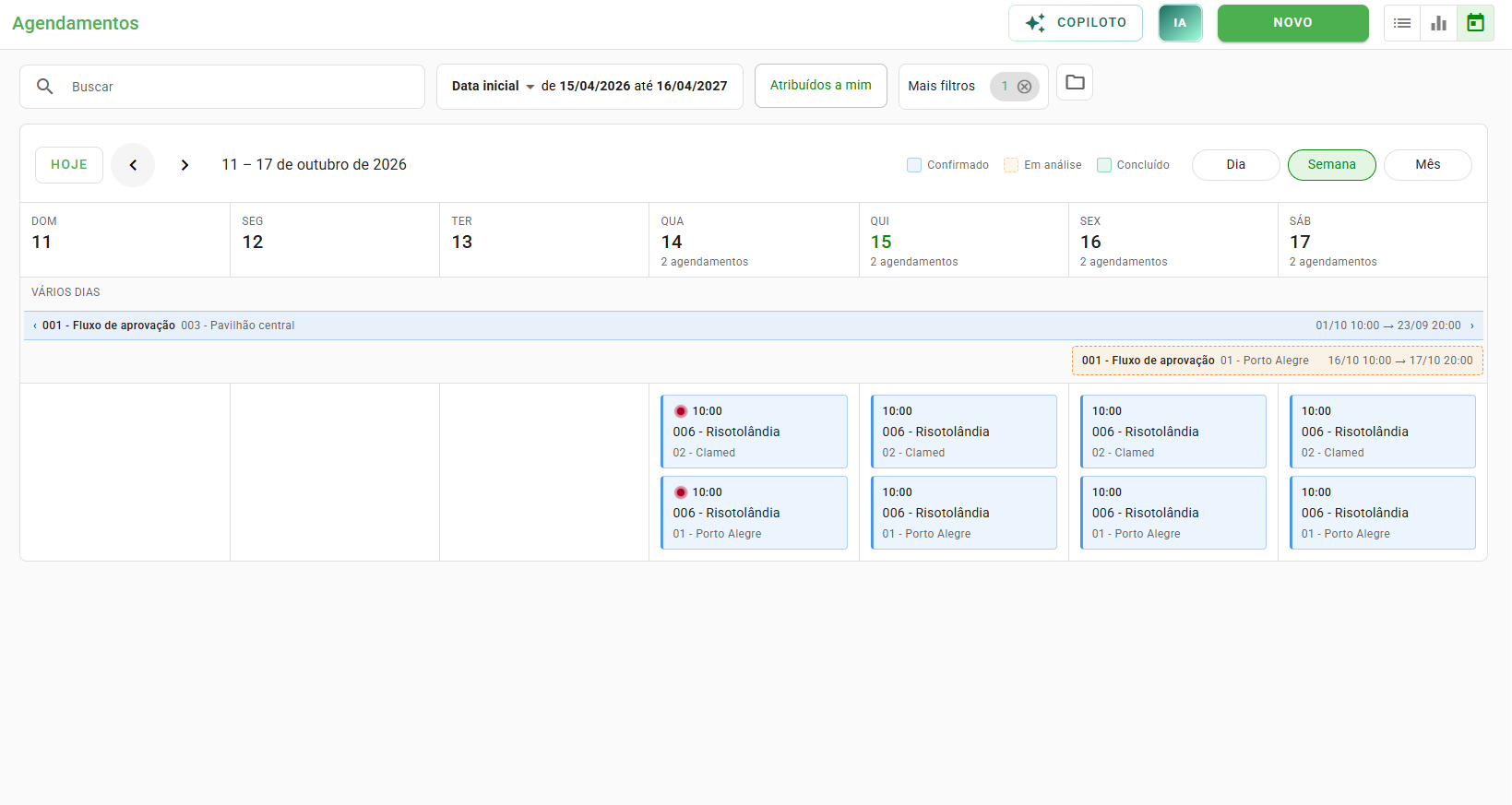
Comparação entre a visão de calendário anterior, à esquerda, e o novo calendário de Agendamentos, à direita.
O que cada usuário pode fazer no calendário depende do seu acesso:
- Usuário com a permissão Aprova agendamento: vê os agendamentos Em análise e aprova ou reprova pelo painel de detalhes.
- Usuário para quem o checklist foi agendado: inicia ou continua a aplicação direto do calendário.
- Qualquer usuário com acesso a Agendamentos: consulta a agenda, filtra e abre os detalhes dos agendamentos.
O calendário está disponível nos planos Standard, Professional e Enterprise, no computador e no celular.
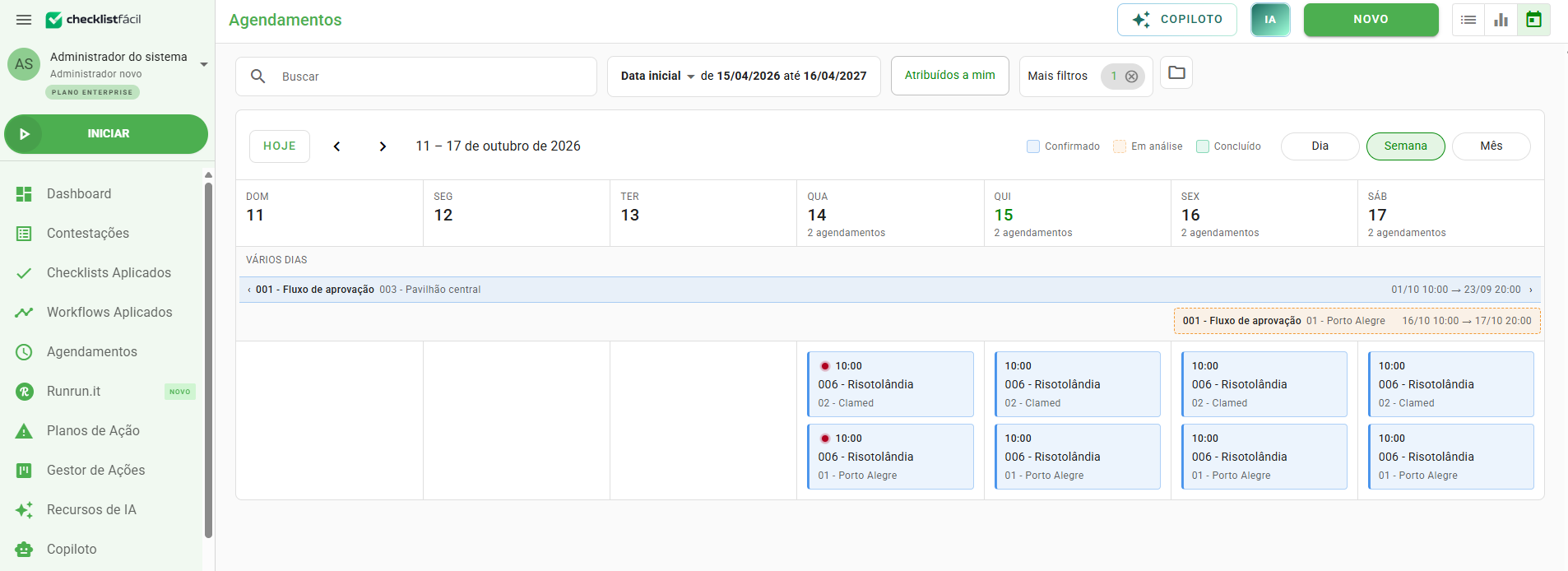
Tela de Agendamentos na visão de calendário Semana, com os agendamentos distribuídos por dia e a faixa Vários dias acima da grade.
Como acessar e navegar
Para abrir o calendário:
- Acesse Agendamentos no menu lateral.
- No cabeçalho da tela, clique no ícone de Calendário, ao lado dos ícones de Lista e Gráfico. A visão Semana abre por padrão.

Cabeçalho da tela de Agendamentos com os ícones de Lista, Gráfico e Calendário. O ícone de Calendário, o último à direita, aparece selecionado.
Para navegar pelo calendário:
- Escolha a visão nos botões Dia, Semana ou Mês.
- Use as setas para ir ao período anterior ou seguinte.
- Clique em HOJE para voltar ao período atual.
- Clique em qualquer agendamento para abrir o painel de detalhes.

Legenda de cores do calendário, com Confirmado, Em análise e Concluído, e os botões Dia, Semana e Mês, com a visão Semana selecionada.
Visões Dia, Semana e Mês
Cada visão organiza os agendamentos de um jeito:
- Dia: lista vertical. Primeiro aparece a seção Vários dias, com os agendamentos que ocupam mais de um dia. Depois vêm os agendamentos do dia, por horário. O título mostra a quantidade de agendamentos.
- Semana: grade com 7 colunas, uma para cada dia. Os agendamentos de vários dias ficam em barras na faixa Vários dias, acima da grade.
- Mês: grade com uma linha por semana. As barras de vários dias ficam acima dos agendamentos de cada dia.
Na visão Mês, cada dia mostra até 8 linhas. Quando há mais agendamentos, aparece o link +N agendamentos, que abre um painel com a lista completa do dia.
Dentro de cada dia, os agendamentos são ordenados pelo horário de início. Se dois começam no mesmo horário, aparece primeiro o que termina antes.
No celular, o calendário se adapta à tela:
- Dia: a lista ocupa a largura da tela.
- Semana: a grade tem rolagem lateral e já abre posicionada no dia atual.
- Mês: a grade tem rolagem lateral e vertical.
O cabeçalho fica fixo durante a rolagem, os filtros ficam reunidos em um card e os painéis abrem em tela cheia.
Como ler o calendário
Cada card mostra o horário de início, o código e o nome do checklist e, abaixo, a unidade. A cor do card indica o status, conforme a legenda no cabeçalho do calendário:
- Confirmado: agendamentos Não iniciados e Em andamento. Fundo azul claro com barra azul.
- Em análise: agendamentos aguardando aprovação. Fundo âmbar claro com borda tracejada âmbar.
- Concluído: agendamentos concluídos. Fundo verde claro com barra verde.
Além das cores, o calendário usa estes indicadores:
- Marca vermelha ao lado do nome: o agendamento está atrasado, em qualquer status. Um agendamento concluído com essa marca foi concluído em atraso.
- Barra cobrindo vários dias: é um único agendamento que dura vários dias, e não vários agendamentos.
- Sinal ‹ ou › na ponta da barra: o agendamento começa antes ou termina depois do período exibido.
- Link +N agendamentos: na visão Mês, indica que o dia tem mais de 8 linhas.
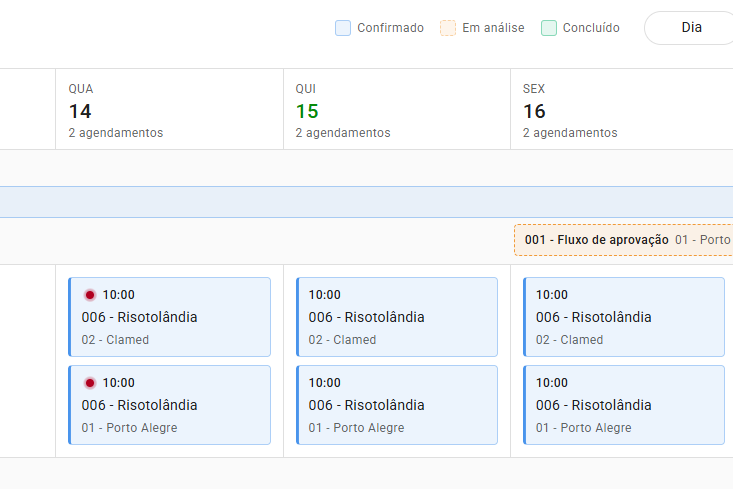
Cards de agendamento na visão Semana. Os cards com a marca vermelha estão atrasados.
Na faixa Vários dias, cada barra representa um agendamento que ocupa mais de um dia. A barra também segue a cor do status.
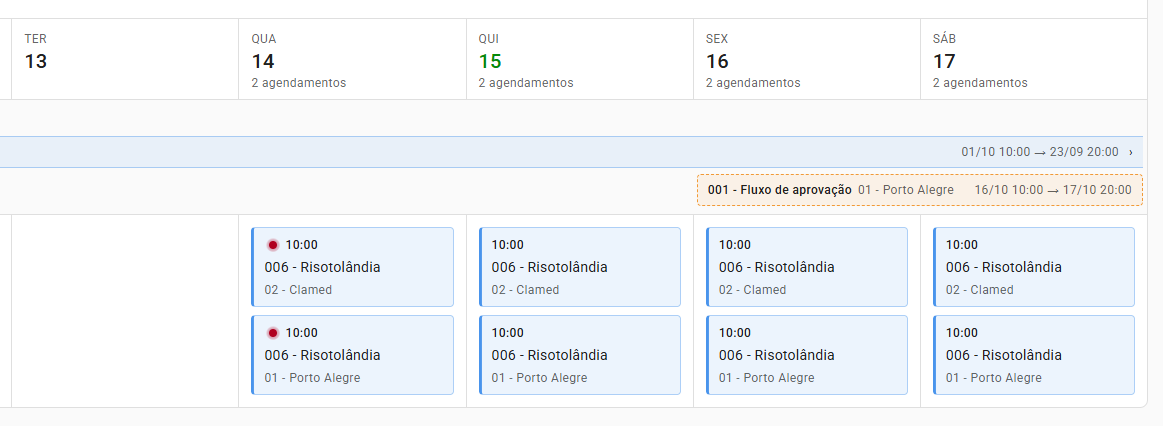
Faixa Vários dias na visão Semana, com uma barra azul que começa antes do período exibido, indicada pelo sinal ‹, e uma barra âmbar de agendamento Em análise.
Passe o mouse sobre um card para ver o nome completo do checklist e da unidade e, quando for o caso, o rótulo Atrasado. Na visão Semana, se houver mais de 5 barras de vários dias sobrepostas, role dentro da faixa Vários dias para ver as demais.
Atenção: agendamentos Reprovados e Cancelados nunca aparecem no calendário. Já os agendamentos Em análise aparecem apenas para usuários com a permissão Aprova agendamento.
Para entender o que significa cada status, consulte Status dos agendamentos: o que significa cada um e como eles mudam.
Painel de detalhes: como aprovar e agir sobre um agendamento
Ao clicar em qualquer agendamento, o painel de detalhes abre na lateral da tela. No celular, ele abre em tela cheia. O painel mostra o código do agendamento, o checklist, o status, os usuários que aplicam, a unidade, o início, o fim, o código da avaliação e a observação.
Para aprovar ou reprovar um agendamento pendente:
- No calendário, clique em um agendamento Em análise.
- Confira os detalhes. O painel exibe o alerta "Aguardando análise. O agendamento só fica disponível para aplicação depois de aprovado."
- Clique em APROVAR ou REPROVAR no rodapé do painel.
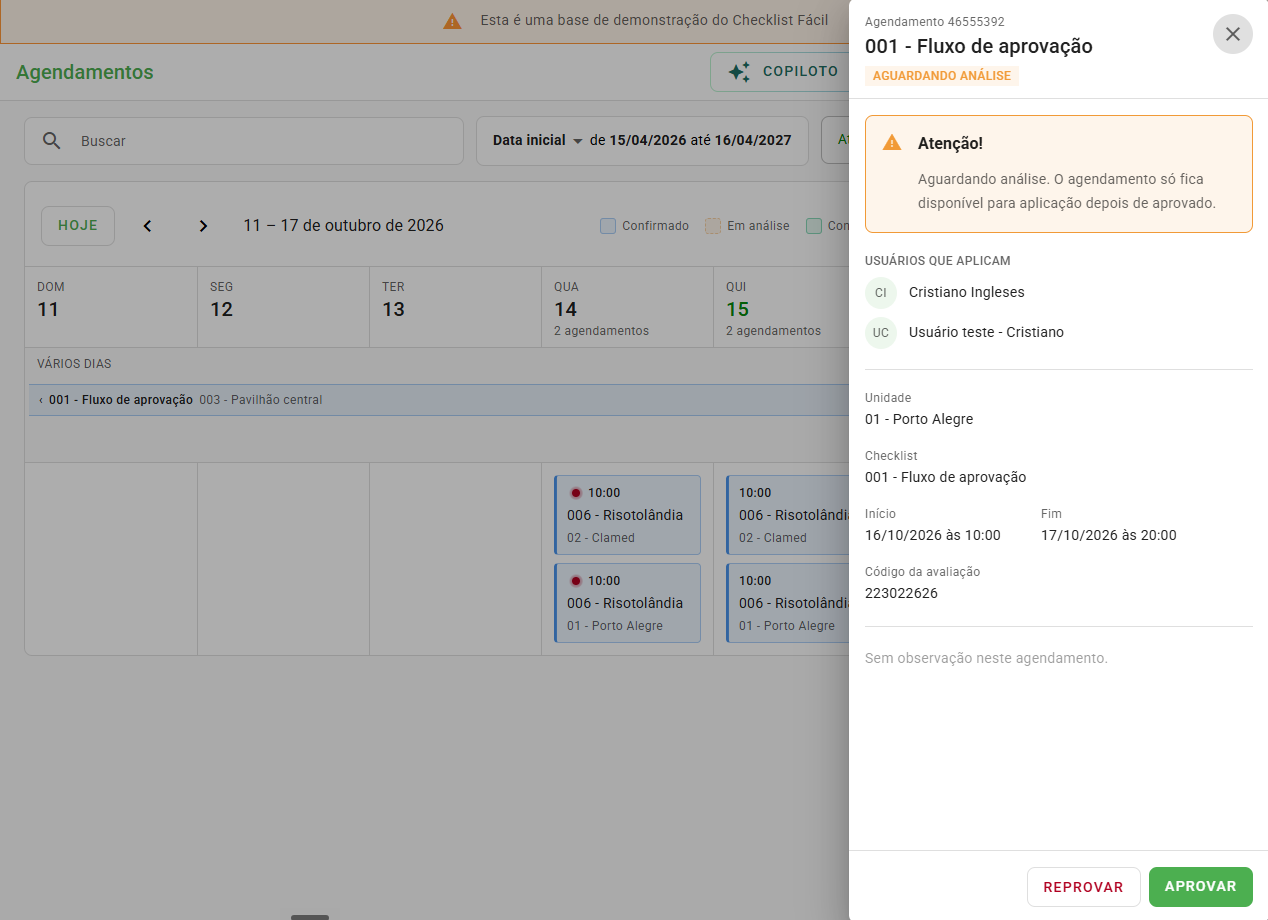
Painel de detalhes de um agendamento com status Aguardando análise, com o alerta de atenção, os dados do agendamento e os botões REPROVAR e APROVAR no rodapé.
Ao aprovar, o agendamento fica disponível para aplicação e passa para a cor azul. Ao reprovar, ele passa para o status Reprovado e sai do calendário. Para saber como ativar a aprovação e o que fazer com um agendamento reprovado, consulte Aprovação de agendamentos: como funciona e como analisar.
Nos outros status, o rodapé do painel mostra a ação correspondente, de acordo com quem está vendo:
- Não iniciado: o usuário para quem o checklist foi agendado vê o botão Iniciar agendamento, que abre a aplicação do checklist na web.
- Em andamento: o usuário que está aplicando vê o botão Continuar, que volta à aplicação no ponto em que parou.
- Concluído: o usuário com acesso ao relatório vê o botão Ver relatório, que abre o relatório do checklist aplicado.
Em todos os casos, o botão Fechar também aparece. Quando o agendamento está atrasado, o painel mostra a tag Atrasado ao lado do status.
Filtrando o calendário
A barra de filtros do calendário tem, da esquerda para a direita: busca, período, Atribuídos a mim, Mais filtros e o ícone de pasta, que carrega um filtro salvo.

Barra de filtros do calendário com a busca, o período, o atalho Atribuídos a mim, o botão Mais filtros com o contador e o ícone de pasta.
Veja como funciona cada filtro:
- Busca: procura pelo código do agendamento, pelo nome do checklist ou pelo nome da unidade.
- Período: filtra pela Data inicial ou pela Data final do agendamento. Tem atalhos de 7, 30 e 90 dias ou intervalo personalizado de até 5 anos.
- Atribuídos a mim: mostra apenas os agendamentos do seu usuário. Clique de novo para desligar.
- Mais filtros: reúne Status, Departamento, Tipo de Unidade, Região/Grupo, Unidade, Tipo de Usuário, Usuário, Checklist, Repetição, Prazo e Observação. Clique em Aplicar para filtrar e fechar o painel, ou em Limpar para voltar ao padrão.
O contador no botão Mais filtros mostra quantos filtros estão ativos, incluindo o Atribuídos a mim.
Dica: salve os filtros que você usa sempre. No painel Mais filtros, clique em Salvar filtros, dê um nome de até 255 caracteres e clique em Salvar. O filtro guarda a busca, o período, o Atribuídos a mim e todos os campos de Mais filtros. Para usar, clique no ícone de pasta, escolha o filtro e clique em Carregar. A lixeira ao lado de cada nome exclui o filtro.
Os filtros valem nas três visões e continuam aplicados quando você alterna entre Lista, Gráfico e Calendário. A exceção é o filtro de Status:
- Ao entrar no Calendário: as opções Reprovado e Cancelado são desmarcadas e ficam desabilitadas.
- Ao carregar um filtro salvo no Calendário: Reprovado e Cancelado são retirados do filtro.
- Ao voltar para Lista ou Gráfico: o Status continua sem Reprovado e Cancelado. As opções voltam a ficar habilitadas, mas precisam ser marcadas de novo.
Perguntas Frequentes (FAQ)
1. Por que não vejo os agendamentos Em análise no calendário?
Os agendamentos Em análise só aparecem para usuários com a permissão Aprova agendamento. Esse é o comportamento esperado. Se fizer sentido para a função do usuário, a permissão pode ser concedida em Tipos de Usuário, na seção Agendamentos. Veja como em Como alterar as permissões de um Tipo de Usuário?
2. Um agendamento reprovado ou cancelado sumiu do calendário. Onde encontro?
Agendamentos Reprovados e Cancelados nunca aparecem no calendário. Para consultá-los, use a visão Lista com o filtro de Status.
3. Por que não aparece o botão Iniciar agendamento?
O botão só aparece para os usuários para quem o checklist foi agendado. Confira se o seu usuário está entre os usuários do agendamento. Verifique também o prazo: se o agendamento venceu e a empresa cancela agendamentos vencidos, ele deixa de estar disponível. Saiba mais em Entenda o cancelamento automático de agendamentos atrasados.
4. Por que não aparece o botão Continuar?
O botão Continuar aparece apenas para o usuário que iniciou a aplicação. Para os outros usuários, esse é o comportamento esperado.
5. Por que não aparece o botão Ver relatório?
Isso acontece quando o perfil do usuário não tem acesso ao relatório, quando a avaliação está fora da visibilidade do usuário ou quando ela ainda não foi calculada. Confira o perfil do usuário. Se a avaliação acabou de ser concluída, aguarde o cálculo.
6. O calendário está vazio ou mostra poucos agendamentos. O que fazer?
Na maioria dos casos, há filtros ativos. Confira o contador no botão Mais filtros e veja se o Atribuídos a mim está ligado. Para ver todos os agendamentos, clique em Limpar no painel Mais filtros e desligue o Atribuídos a mim.
7. Por que o filtro de Status mudou quando voltei para a Lista?
Ao entrar no Calendário, as opções Reprovado e Cancelado são desmarcadas e não voltam sozinhas. Se precisar delas, marque-as de novo na Lista.
8. Agendamentos com repetição aparecem no calendário?
Sim. As ocorrências geradas pela repetição aparecem no calendário.
9. Posso criar um agendamento pelo calendário?
Sim. Clique em NOVO no cabeçalho da tela de Agendamentos. A criação segue o mesmo fluxo de Agendamentos.
10. O calendário mostra os horários livres e ocupados de cada usuário?
Não. Os cards mostram o horário de início, mas o calendário não tem uma grade de horas com blocos de ocupação.
11. Dá para exportar ou imprimir o calendário?
Não. Para exportar os agendamentos, use a visão Lista.
12. O calendário funciona no celular?
Sim. As três visões funcionam no celular, com rolagem lateral em Semana e Mês e painéis em tela cheia.
13. Quais são os limites de exibição do calendário?
O intervalo personalizado do filtro de período vai até 5 anos. Na visão Mês, cada dia mostra até 8 linhas, e as demais ficam no link +N agendamentos. Na visão Semana, a faixa Vários dias mostra até 5 barras sem rolagem.
❓Tem dúvidas? Entre em contato com nosso time de suporte.