- O que é o histórico de alterações
- Quando o histórico fica disponível
- Histórico do item
- Histórico da área
- Histórico geral
- Histórico no relatório web
- Registros feitos pelo aplicativo
- Perguntas Frequentes (FAQ)
O que é o histórico de alterações
O histórico de alterações permite consultar tudo o que foi alterado em um checklist desde o início da aplicação: quem mudou uma resposta, quem incluiu ou editou um plano de ação, quem anexou um arquivo, entre outras ações.
São registradas todas as respostas dos itens e os complementos de item, de área e das seções gerais, como planos de ação, anexos, comentários e assinaturas. Cada registro mostra o usuário que fez a alteração, a data e o horário.
O histórico pode ser consultado em três níveis: em cada item, em cada área e nas seções gerais do checklist (Enviar relatório, Planos de ação gerais, Anexos gerais, Comentário geral e Assinaturas). Cada nível tem seu próprio histórico.
Quando o histórico fica disponível
O histórico fica disponível em duas situações: ao analisar um checklist que já foi respondido e ao visualizar o relatório do checklist na web. Na análise, a consulta é feita pelo ícone de relógio. No relatório web, pelos links de histórico.
Enquanto você estiver aplicando (respondendo) um checklist, o ícone de histórico não aparece em nenhum item, área ou seção geral. Ele só é exibido na análise do checklist.
Histórico do item
Na análise do checklist, o ícone de relógio fica ao lado do enunciado de cada item. Ao passar o mouse sobre ele, aparece a dica Histórico do item.
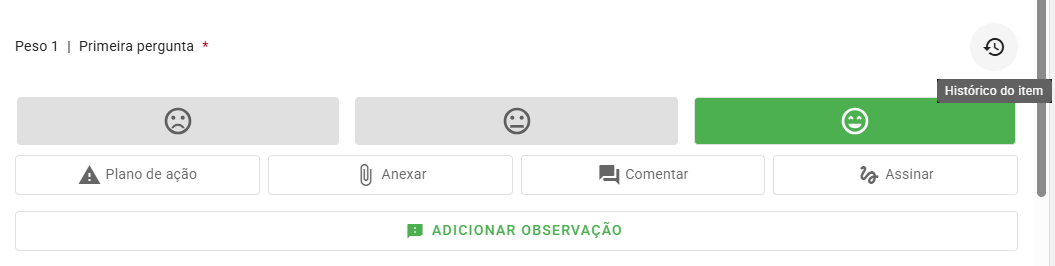
Item na análise do checklist com o ícone de relógio no canto direito do enunciado e a dica Histórico do item exibida ao passar o mouse.
Clique no ícone para abrir a janela Histórico do item. Ela mostra o nome do item e da área a que ele pertence, seguidos da lista de alterações feitas naquele item, como mudanças na resposta, inclusão de plano de ação, assinatura, anexo ou comentário. Para fechar, clique em FECHAR.
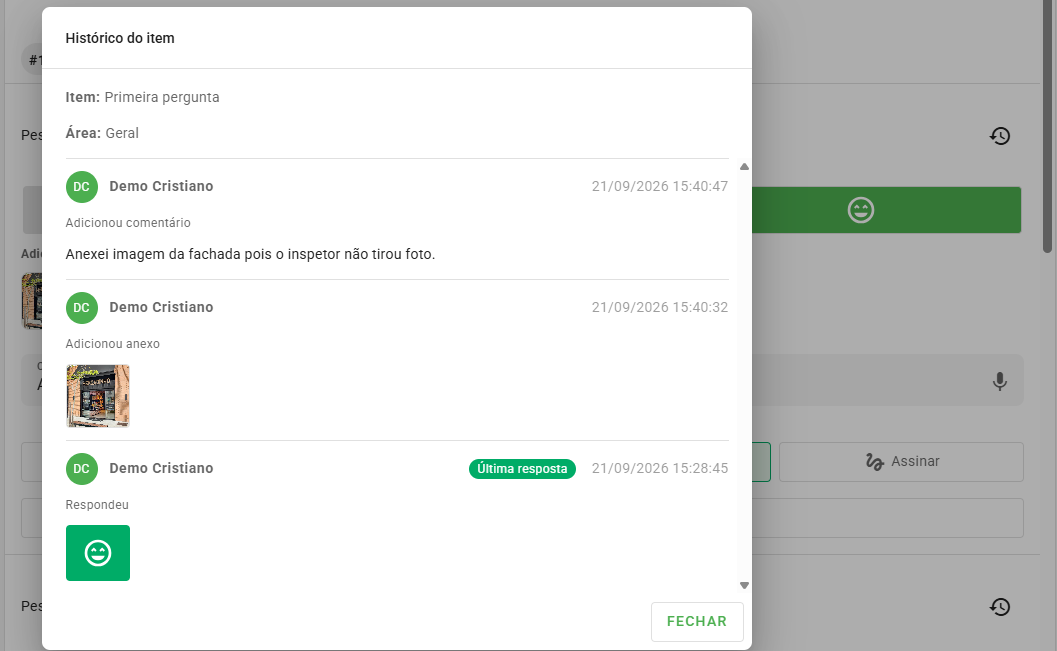
Janela Histórico do item com o nome do item e da área no topo e a lista de registros, cada um com o nome do usuário, a data, o horário e a ação realizada, como Respondeu, Adicionou anexo e Adicionou comentário.
Histórico da área
No título de cada área, clique no menu de três pontinhos e selecione Histórico da área. A opção fica por último, depois de Aplicar resposta a todos e Plano de ação.
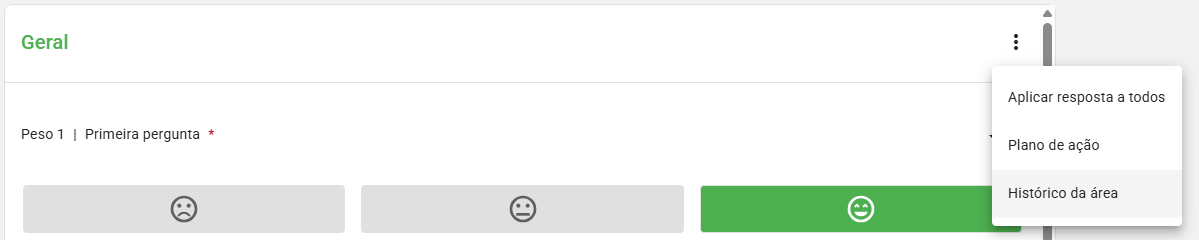
Menu de três pontinhos da área aberto, com as opções Aplicar resposta a todos, Plano de ação e Histórico da área, que aparece por último.
A janela Histórico da área mostra o nome da área e a lista de alterações feitas nela ao longo do tempo. Para fechar, clique em FECHAR.
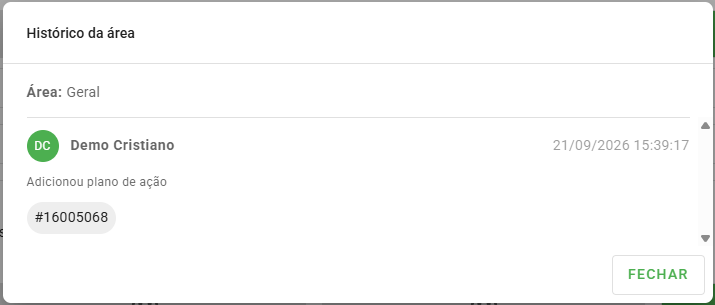
Janela Histórico da área com o nome da área no topo e um registro de plano de ação adicionado, mostrando o número do plano, o usuário, a data e o horário.
Histórico geral
As cinco seções gerais do checklist (Enviar relatório, Planos de ação gerais, Anexos gerais, Comentário geral e Assinaturas) também têm o ícone de relógio no título. Quando a seção tem um botão de ação, como ADICIONAR NOVO, o ícone aparece ao lado dele. Ao passar o mouse sobre o ícone, aparece a dica Histórico Geral.

Seção Planos de ação gerais com o ícone de relógio ao lado do botão ADICIONAR NOVO e a dica Histórico Geral exibida ao passar o mouse.
Diferente do histórico do item e da área, as cinco seções gerais compartilham uma única janela, chamada Histórico Geral. Ela mostra o nome do checklist e todas as alterações feitas em qualquer uma das cinco seções, da mais recente para a mais antiga. Para fechar, clique em FECHAR.
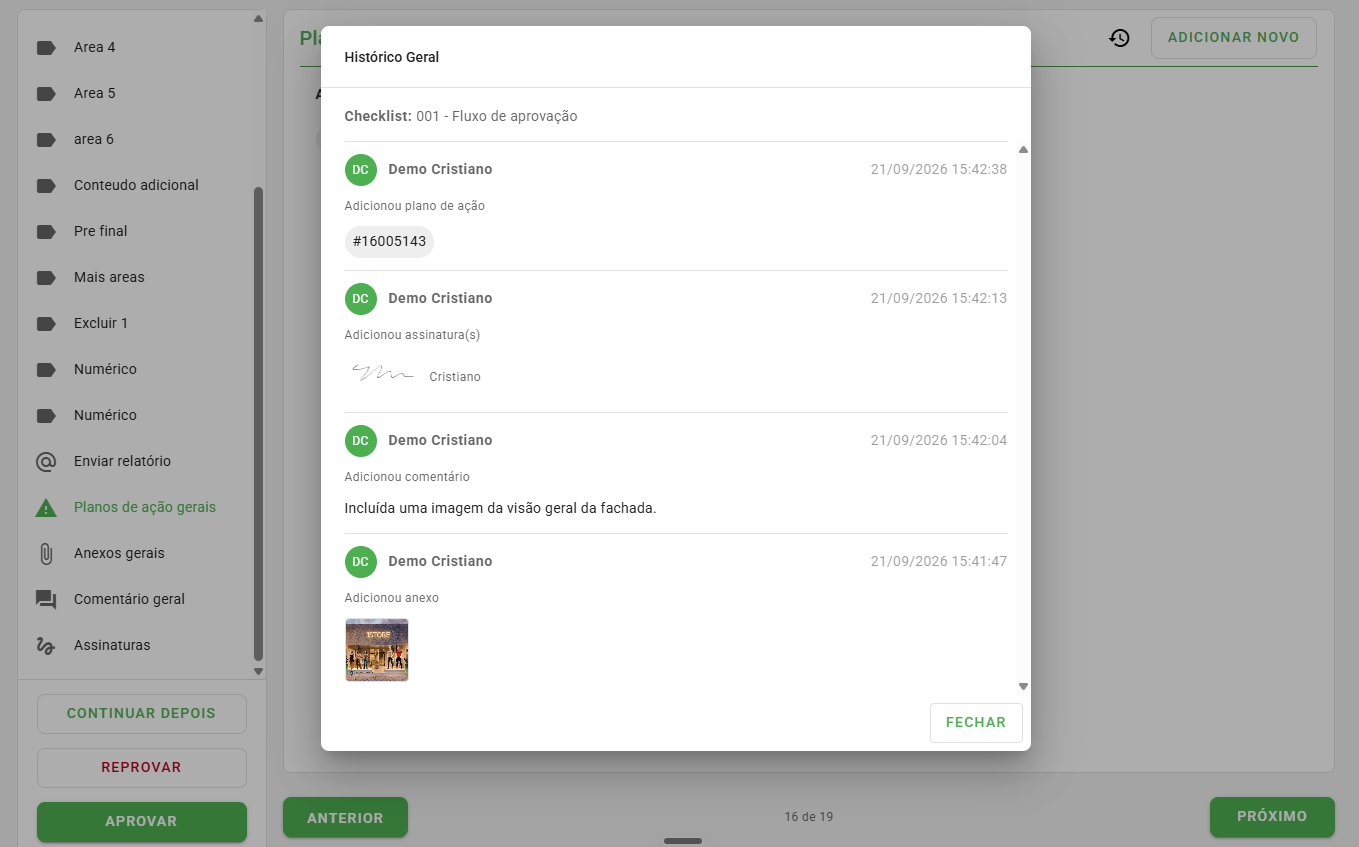
Janela Histórico Geral com o nome do checklist no topo e registros de diferentes seções gerais, como plano de ação, assinatura, comentário e anexo adicionados.
Não importa por qual das cinco seções você abra o Histórico Geral: o conteúdo da janela é sempre o mesmo.
Histórico no relatório web
O mesmo histórico de itens, áreas e seções gerais também fica disponível no relatório do checklist na web, para quem tem acesso a esse relatório. No relatório, a consulta é feita por links.
Para ver o histórico de uma área, clique em Histórico da área, que fica abaixo do nome da área, ao lado de PLANOS DE AÇÃO DA ÁREA.
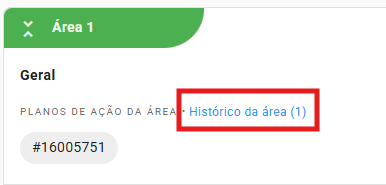
Relatório web do checklist com o link Histórico da área em destaque, ao lado da indicação Planos de ação da área.
Para ver o histórico de um item, clique em Ver histórico, que fica abaixo do enunciado, ao lado do nome de quem respondeu.
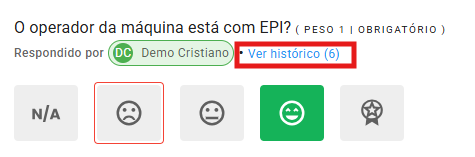
Item no relatório web com o link Ver histórico em destaque, ao lado do nome do usuário em Respondido por.
Para ver o histórico das seções gerais, clique em Ver histórico, logo abaixo do título Geral.
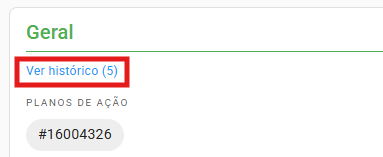
Bloco Geral do relatório web com o link Ver histórico em destaque, logo abaixo do título e acima dos planos de ação.
Registros feitos pelo aplicativo
Quando o checklist é respondido pelo aplicativo, as alterações são registradas no histórico no momento da sincronização. Mesmo assim, a data e o horário exibidos são os do momento em que a resposta foi dada no aplicativo, e não os da sincronização.
Depois da sincronização, as alterações feitas na web, seja na análise ou na reabertura do checklist, também ficam registradas.
O comentário de um item é uma exceção. Quando ele é feito pelo aplicativo, o histórico usa a data e o horário da sincronização, porque o aplicativo não registra o momento em que o comentário foi preenchido.
Checklists iniciados na web ou no aplicativo de forma online (Checklist Colaborativo) têm todas as alterações de respostas e complementos registradas desde o início.
Perguntas Frequentes (FAQ)
1. Quem consegue ver o histórico de alterações?
Quem está analisando o checklist ou quem tem acesso ao relatório do checklist na web.
2. Por que o ícone de histórico não aparece enquanto respondo o checklist?
O ícone de relógio só aparece na análise de um checklist já respondido. Durante a aplicação, ele não é exibido em nenhum item, área ou seção geral.
3. O que aparece em cada registro do histórico?
Cada registro mostra o que foi alterado, quem fez a alteração e a data e o horário em que ela aconteceu.
4. O histórico do item mostra também as alterações da área ou das seções gerais?
Não. Cada nível tem seu próprio histórico: o do item mostra só o que aconteceu naquele item, o da área mostra só o que aconteceu naquela área, e o Histórico Geral reúne as alterações das cinco seções gerais: Enviar relatório, Planos de ação gerais, Anexos gerais, Comentário geral e Assinaturas.
5. Respondi o checklist pelo aplicativo sem internet. Qual data aparece no histórico?
O registro entra no histórico quando o aplicativo sincroniza com o sistema, mas a data e o horário exibidos são os do momento em que a resposta foi dada no aplicativo.
6. Por que o horário do comentário feito no app é diferente do horário da resposta?
O aplicativo não registra o momento em que o comentário do item foi preenchido. Por isso, para comentários feitos pelo aplicativo, o histórico usa a data e o horário da sincronização.
7. O que acontece com o histórico quando o suporte força a sincronização de um checklist?
Se já existe um registro de alteração para aquele item, área ou seção geral, ele não é substituído. Se ainda não existir, o registro é criado normalmente, com a data e o horário em que a alteração foi feita no aplicativo.
❓Tem dúvidas? Entre em contato com nosso time de suporte.