Aprenda tudo sobre a criação e edição de checklists e otimize ainda mais o seu processo!
- O que são Checklists?
- Como criar um checklist?
- Configurando um checklist do zero: aba Dados Cadastrais
- Configurando um checklist do zero: aba Estrutura
- É possível editar alguma informação contida em um checklist?
- É possível excluir um checklist?
O que são Checklists?
Checklist é o termo utilizado para um conjunto de itens ou perguntas que precisam ser respondidos ou realizados durante uma auditoria ou inspeção, sejam estas internas ou externas.
Nesse sentido, as respostas obtidas por meio da aplicação de um checklist podem funcionar como indicadores do comportamento de uma unidade que está sendo avaliada.
Como criar um checklist?
Siga os passos a seguir e veja como é simples criar um checklist:
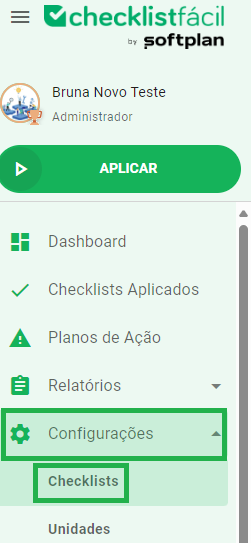
Passo 1: No menu lateral esquerdo do sistema Checklist Fácil, clique em Configurações e, depois, em Checklists.
Passo 2: Existem 4 maneiras de você criar um checklist, sendo as opções: (1) Novo, (2) Criar checklist com IA, (3) Criar checklist do zero ou (4) Criar checklist a partir de um modelo.
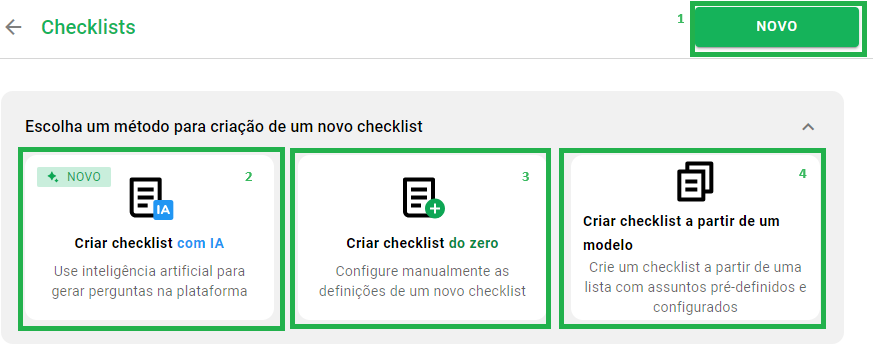
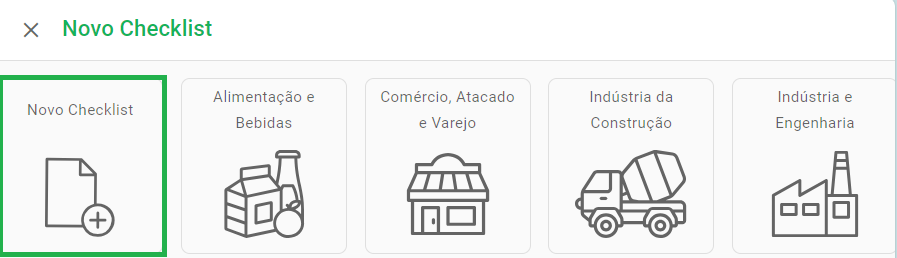
- (1) Novo: ao clicar neste botão, abrirá uma página com várias opções, incluindo o botão Novo Checklist. Aqui é possível criar o seu próprio checklist, com os itens e etapas que você deseja.
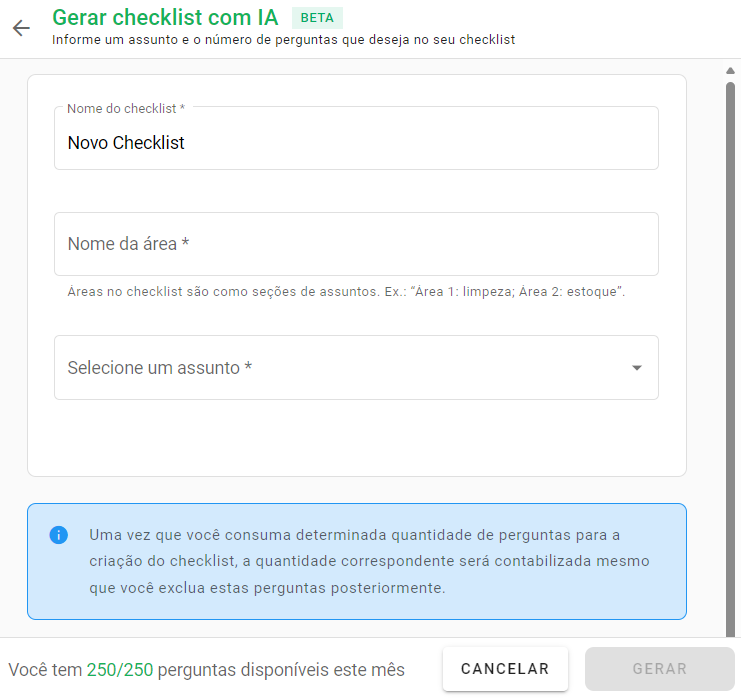
- (2) Criar checklist com IA: esta opção possibilita que você utilize inteligência artificial (IA) para gerar perguntas do seu checklist, otimizando seu tempo. Basta dar um nome para ele, digitar o nome da área, selecionar um assunto de interesse e a quantidade de perguntas que você deseja e pronto: seu checklist será gerado automaticamente!
- (3) Criar checklist do zero: esta opção é bem parecida com a primeira (botão Novo) e possui a mesma finalidade.
- (4) Criar checklist a partir de um modelo: esta opção permite que você reaproveite modelos de checklists já prontos, como no exemplo abaixo.
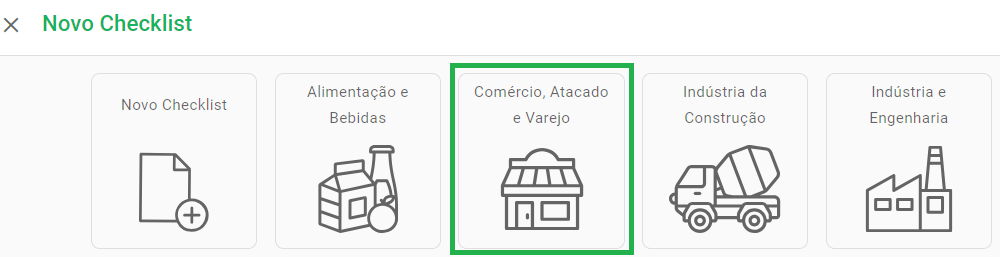
Configurando um checklist do zero: aba Dados Cadastrais
Caso você escolha criar um checklist do zero, o primeiro passo é preencher os Dados Cadastrais, disponível na primeira aba da tela de checklists.
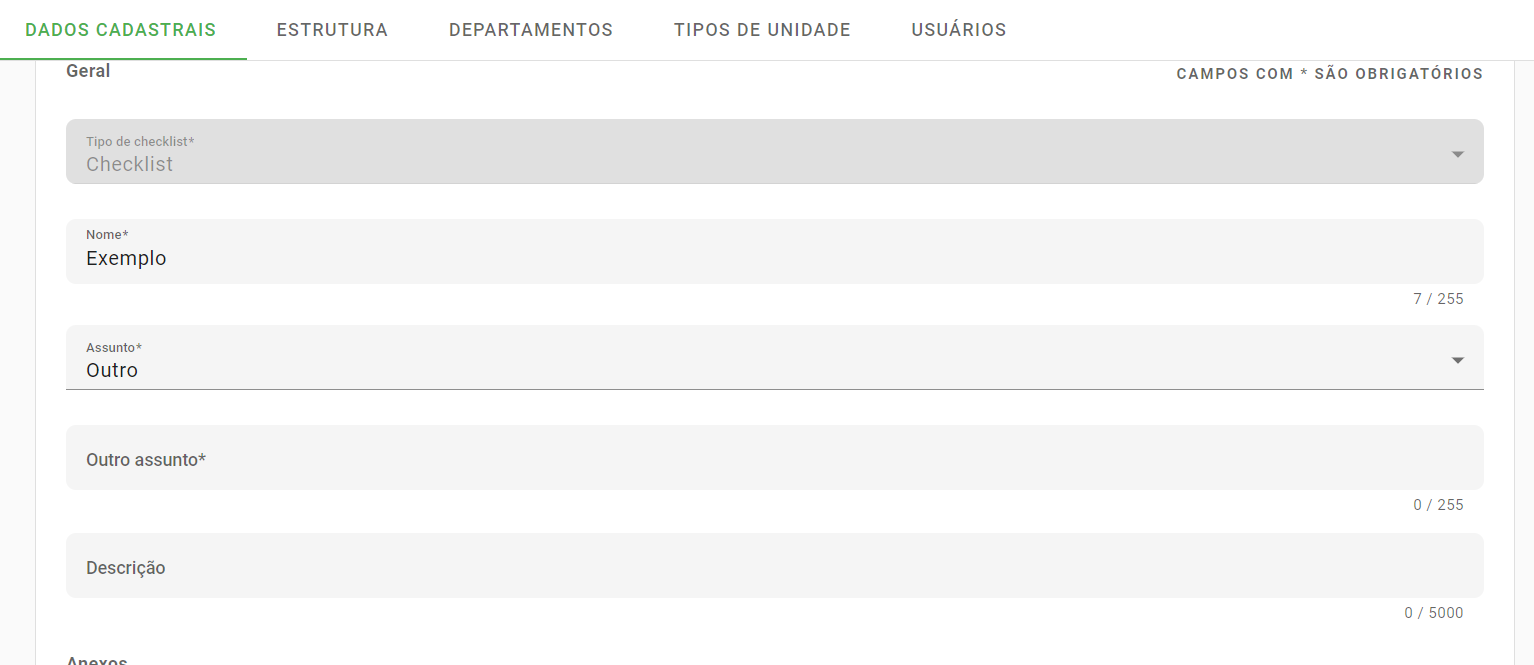
Aqui você irá nomear o seu checklist, selecionar um Assunto da lista suspensa ou clicar em Outro Assunto e criar uma descrição, caso sinta necessidade. Além disso, é possível incluir um anexo que seja útil no momento da aplicação.
Após finalizar o cadastro, deixe este checklist ativo e clique em Salvar no final da página. Pronto!
Configurando um checklist do zero: aba Estrutura
A próxima aba é a de Estrutura, na qual você vai literalmente montar o seu checklist com perguntas e complementos que você desejar.
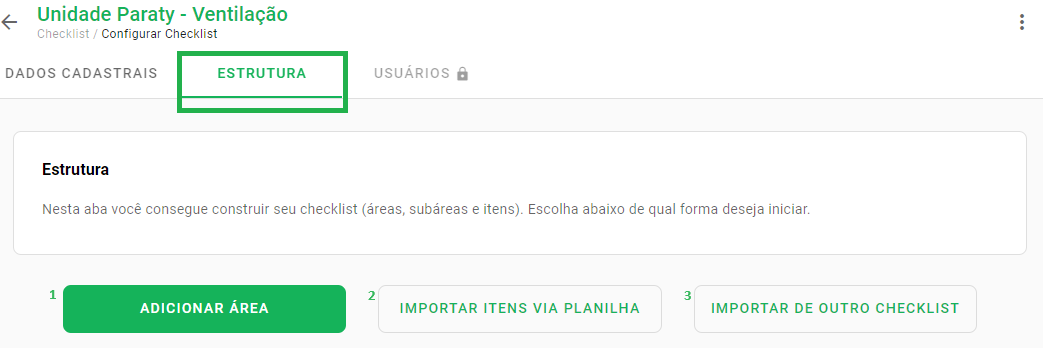
Passo 1: Para começar a criar o seu checklist, clique em Adicionar área (1). Depois, escolha um nome para esta área, uma descrição (opcional) e clique em Salvar.
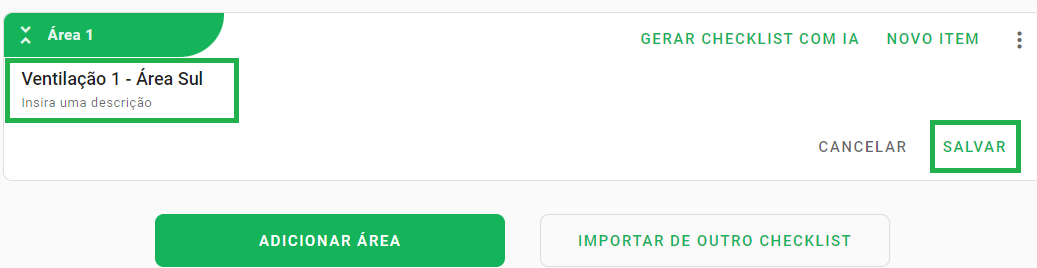
Passo 2: Com a área criada, é hora de adicionar os itens propriamente ditos, clicando em Novo item.

Ao adicionar um item, você terá vários campos para configurar. Esses campos aparecerão para o aplicador na hora em que ele estiver aplicando o checklist. Veja o que cada campo significa:
- Item: é nesse campo que você irá adicionar o item que o aplicador deverá avaliar. Exemplos: "O chão está limpo?" ou "O balcão está higienizado?", e assim por diante.

- Tipo: este campo diz respeito à forma como o item será avaliado e você poderá escolher uma das 6 opções existentes.
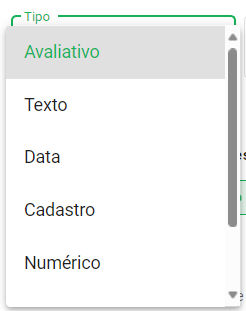
- Avaliativo: é o tipo mais comum, sendo disponibilizadas três opções de respostas, como Sim ou Não, carinhas avaliativas ou escala de respostas adicionais, trazendo as possibilidades do N/A (não se aplica) e Medalha (superou).

No tipo avaliativo, você poderá escolher qual o peso que esse item terá na avaliação final do checklist.
Texto: esse tipo possibilita que o item seja respondido em um campo de texto curto ou texto longo.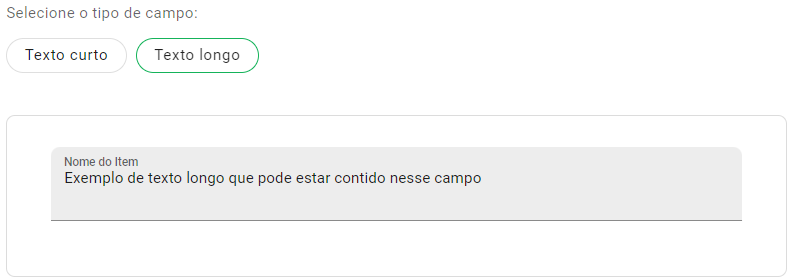
Data: o tipo data permite que seja selecionado um valor, respeitando o padrão de visualização escolhido.

Cadastro: o tipo de resposta configurado como cadastro traz várias opção de preenchimento, como e-mail, estado, placa do automóvel, dentre outros.
Numérico: o tipo numérico permite definir o formato em que o valor será respondido, como quantidade, valor decimal, monetário e porcentagem.
Lista de seleção: o tipo lista de seleção permite que você crie uma lista de opções que podem ser selecionadas no momento da avaliação. É possível definir se o aplicador poderá selecionar uma (seleção única) ou várias (seleção múltipla) opções.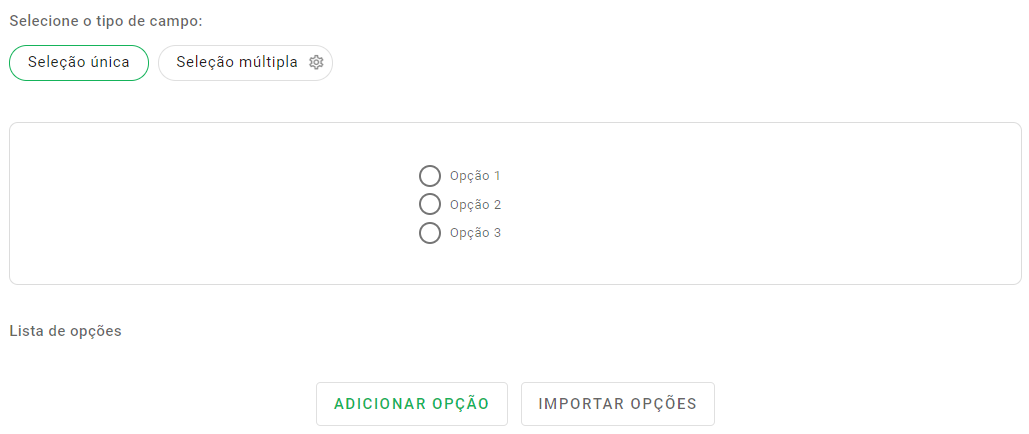
No tipo Lista de seleção, você também poderá escolher qual o peso que esse item terá na avaliação final do checklist. - Complementos desejados: independente do tipo de item que você escolha, existe a possibilidade de você incrementar as respostas do seu checklist por meio de complementos desejados.
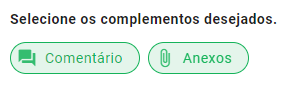
Assim, caso você selecione esses complementos, o aplicador deverá - obrigatoriamente - preenchê-los no momento da aplicação do checklist. São eles:
Comentário: você pode configurar, por exemplo, que sempre que um item for avaliado com uma carinha triste, seja feito um comentário sobre esta não conformidade.
Anexos: é possível configurar que sempre que algum item for avaliado de certa maneira, um anexo seja enviado.
É possível editar alguma informação contida em um checklist?
Sim, caso você precise acrescentar ou mudar alguma informação referente a um checklist, é só ir até a tela de adicionar checklists, passar o cursor do mouse sobre aquele que deseja alterar e clicar em Editar no ícone de lápis destacado na imagem a seguir:

A tela de edição permite alterar os campos que foram definidos no momento do cadastro. Também é possível editar, adicionar ou remover áreas ou itens da estrutura.
No fim, não se esqueça de clicar em Salvar depois de fazer as modificações desejadas.
É possível excluir um checklist?
Sim, porém, apenas depois de desativá-lo. Ao lado da opção de editar, é possível desativar um checklist, clicando nos três pontinhos e, depois, em Desativar.
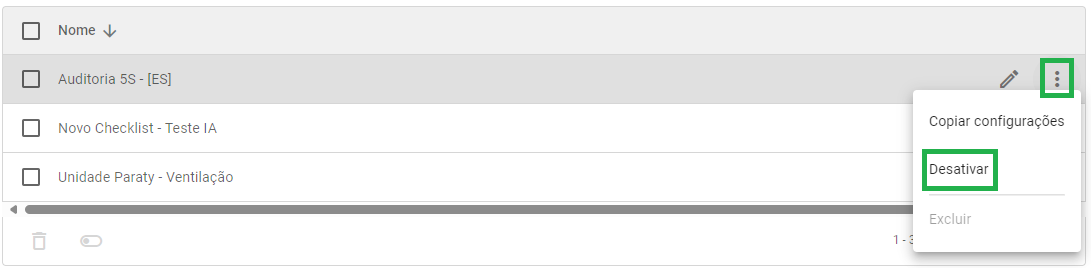
Após desativar, refaça o mesmo procedimento para excluir o checklist desejado. O sistema solicitará que seja digitado um código para fazer a exclusão. Digite-o e clique em excluir.
Perguntas Frequentes (FAQ)
1. Posso criar um checklist sem ter as perguntas definidas?
Sim, você pode utilizar a opção "Criar checklist com IA" para que o sistema gere sugestões de perguntas baseadas no seu segmento e área de atuação.
2. O que acontece se eu excluir um checklist?
A exclusão é uma ação crítica que remove o modelo do sistema. Por isso, é necessário desativá-lo primeiro e inserir um código de segurança para confirmar a exclusão permanente.
❓Tem dúvidas? Entre em contato com nosso time de suporte.