- O que é o app Plano de Ação
- Como baixar e acessar o app
- Como importar os planos de ação
- Como encontrar seus planos de ação
- Como consultar e atualizar um plano de ação
- Como cadastrar uma solução
- Como aprovar ou reprovar uma solução
- Como finalizar um plano de ação
- Sincronização e uso sem internet
- Opções do menu
- Perguntas Frequentes (FAQ)
O que é o app Plano de Ação
O aplicativo Checklist Fácil Plano de Ação serve para tratar, pelo celular, os planos de ação abertos nas aplicações de checklist. Com ele, você consulta os planos, cadastra soluções com fotos, vídeos e documentos, aprova ou reprova soluções, prorroga prazos, altera o responsável e finaliza o plano.
O app Plano de Ação é diferente do app Checklist Fácil. Os planos de ação são criados durante a aplicação do checklist, no app Checklist Fácil ou na Web. O app Plano de Ação é usado depois, para acompanhar e resolver esses planos. O que você faz nele é sincronizado com a Web.
Para saber como criar um plano durante a aplicação, veja Como preencher um plano de ação?
Para receber alertas no celular quando um plano de ação for atribuído a você, veja Notificações consolidadas no app Plano de Ação.
Como baixar e acessar o app
O app está disponível para Android e iOS com o nome Checklist Fácil Plano de Ação. Baixe pela Google Play ou pela App Store.
Para entrar, use o mesmo usuário e senha do Checklist Fácil. Se a sua empresa usa login integrado (SSO), você também pode acessar por ele.
Atenção: o app funciona com a licença do Checklist Fácil da sua empresa. Seu usuário precisa estar cadastrado pelo administrador na Web.
Como importar os planos de ação
Ao abrir o app, aparece a pergunta "Antes de iniciar o aplicativo, gostaria de atualizar dados?". Toque em CONFIRMAR para carregar os planos de ação. Se não quiser ver essa pergunta toda vez que abrir o app, toque em NÃO MOSTRAR ESTA MENSAGEM NOVAMENTE.
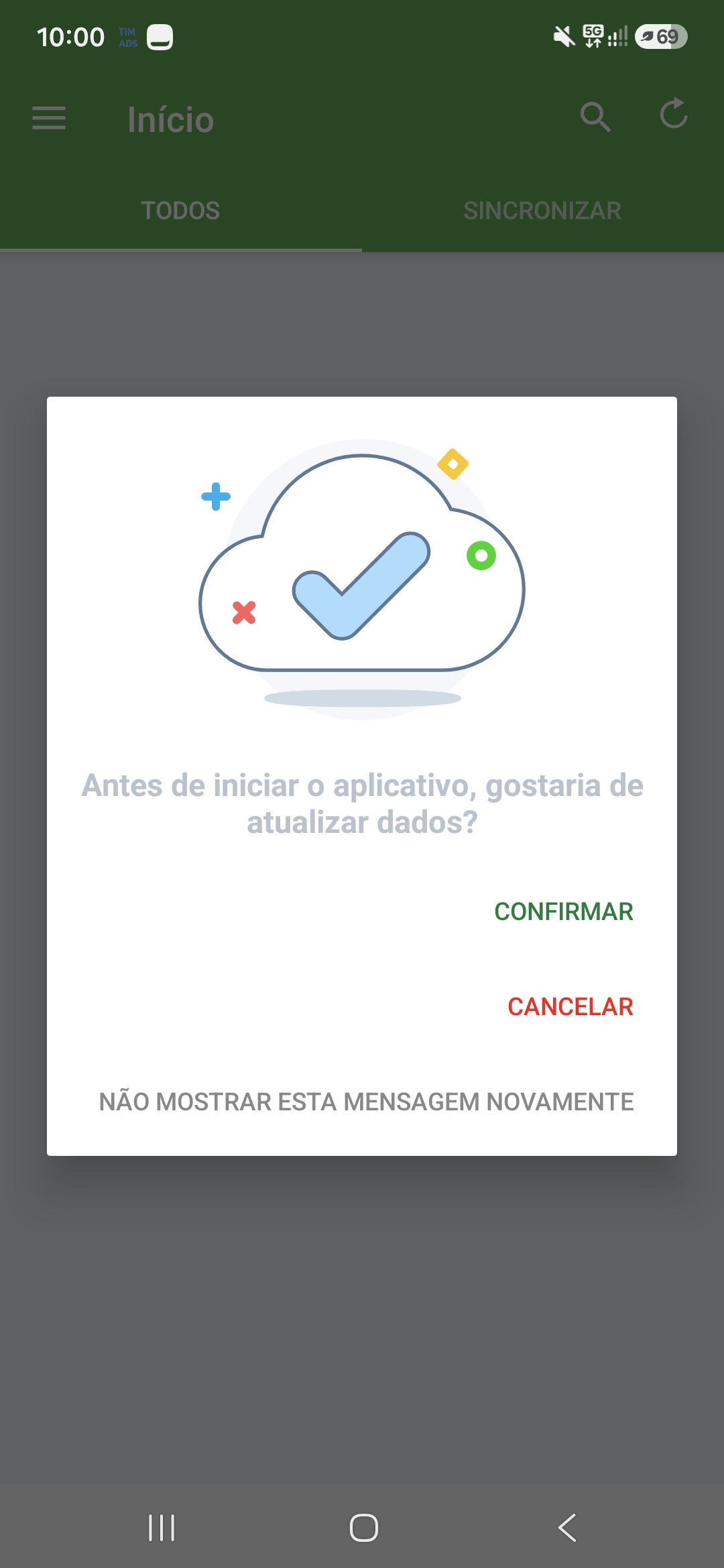
Pergunta exibida ao abrir o app, com as opções Confirmar, Cancelar e Não mostrar esta mensagem novamente.
Em seguida, abre a tela "Selecione as informações desejadas para importar os dados". Use os campos para escolher quais planos de ação serão carregados no app:
- Região / Grupo;
- Unidade;
- Departamento;
- Questionário (o checklist que gerou o plano);
- Responsável;
- Status;
- Prazo (data inicial e data final);
- Data de criação (data inicial e data final).
Depois de preencher, toque em IMPORTAR. Para apagar as seleções, toque em LIMPAR.
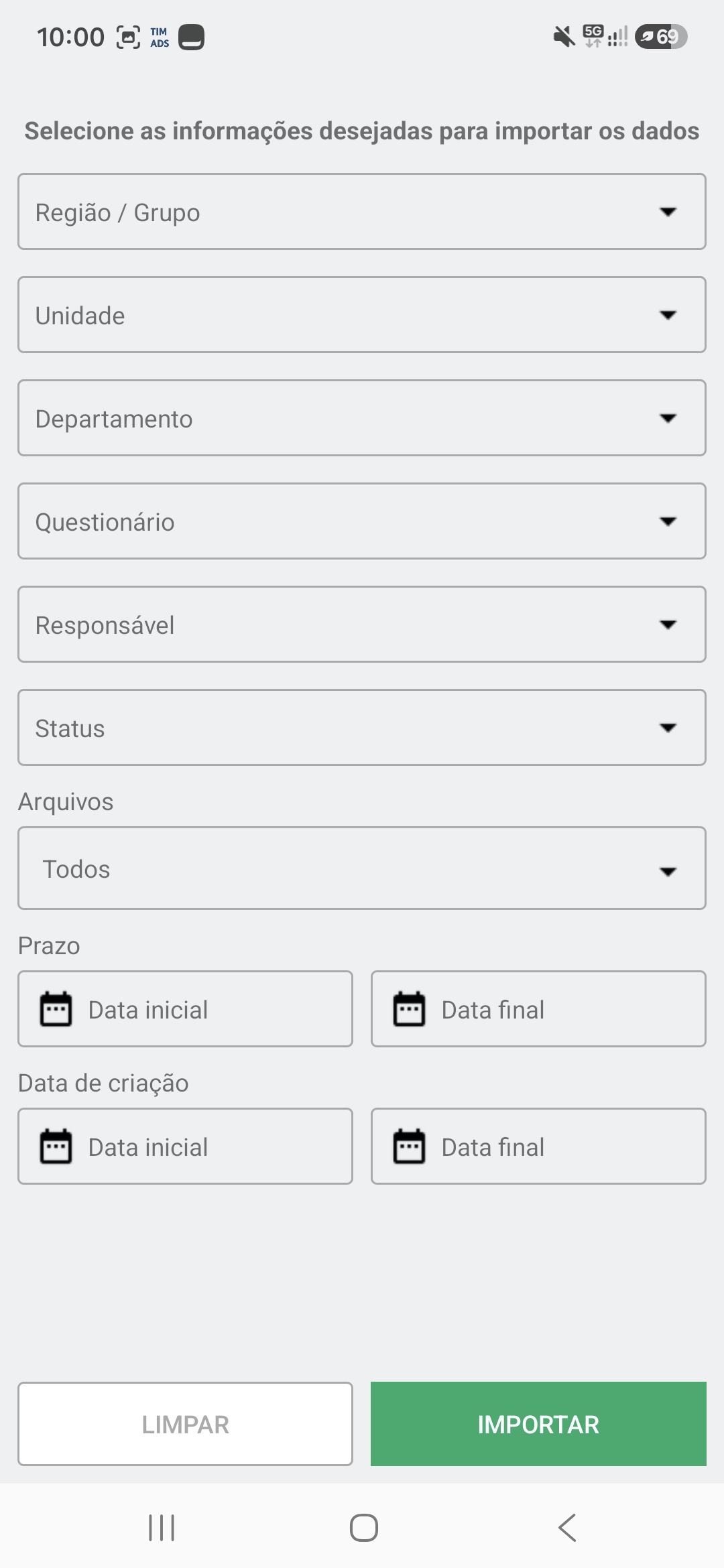
Tela de importação com os campos Região / Grupo, Unidade, Departamento, Questionário, Responsável, Status, Prazo e Data de criação.
No campo Responsável, a lista é dividida em Tipos de usuários, Departamentos e Usuários. Um plano de ação pode ser atribuído a qualquer um deles. Por isso, para carregar os planos que estão sob a sua responsabilidade, selecione o seu usuário e também o tipo de usuário ou departamento ao qual você pertence.
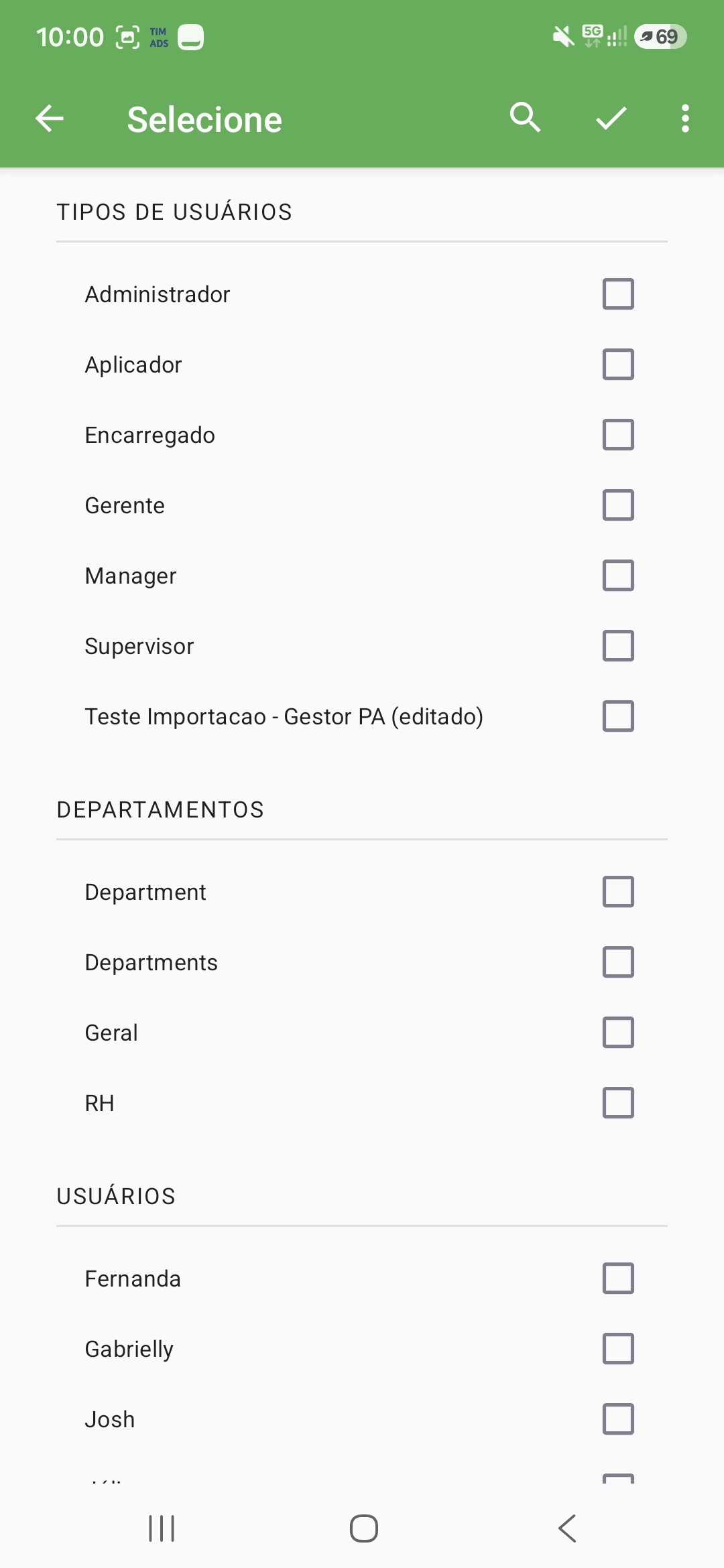
Lista do campo Responsável na importação, dividida em tipos de usuários, departamentos e usuários.
No campo Status, você pode escolher entre Aguardando preenchimento, Preenchimento em análise, Aguardando solução, Solução em análise e Aguardando conclusão. Para entender cada um, veja Quais são os status disponíveis para os Planos de Ação?
Como encontrar seus planos de ação
Na tela Início, a aba TODOS lista os planos de ação importados. Cada card mostra o código do plano, o item ou o checklist de origem e o status.
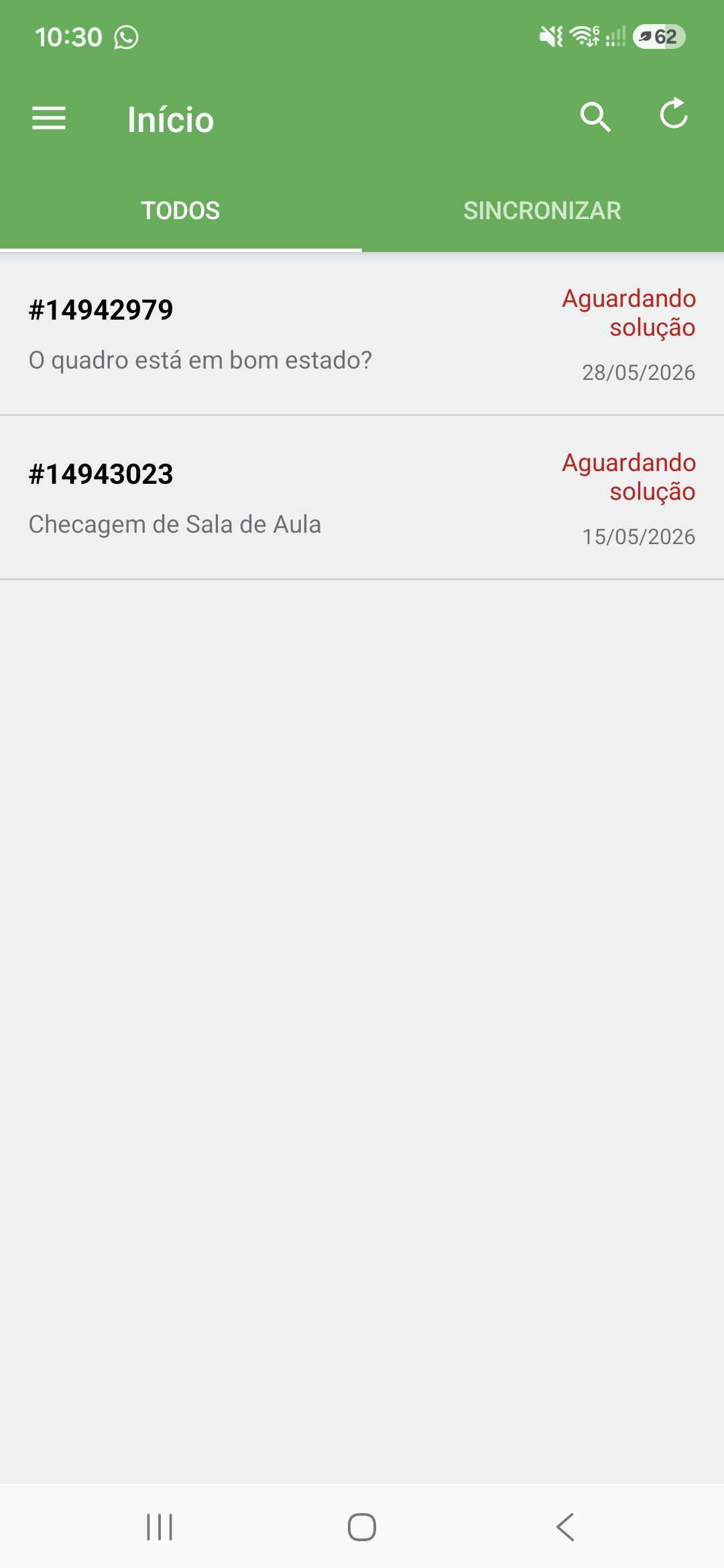
Aba Todos da tela Início, com os planos de ação importados e o status de cada um.
Para localizar um plano específico, toque na lupa, no canto superior direito. No painel Filtros, você pode filtrar por status, região, unidade, departamento, questionário, responsável, período, usuário e resposta. Toque em FILTRAR para aplicar ou em LIMPAR para remover os filtros.
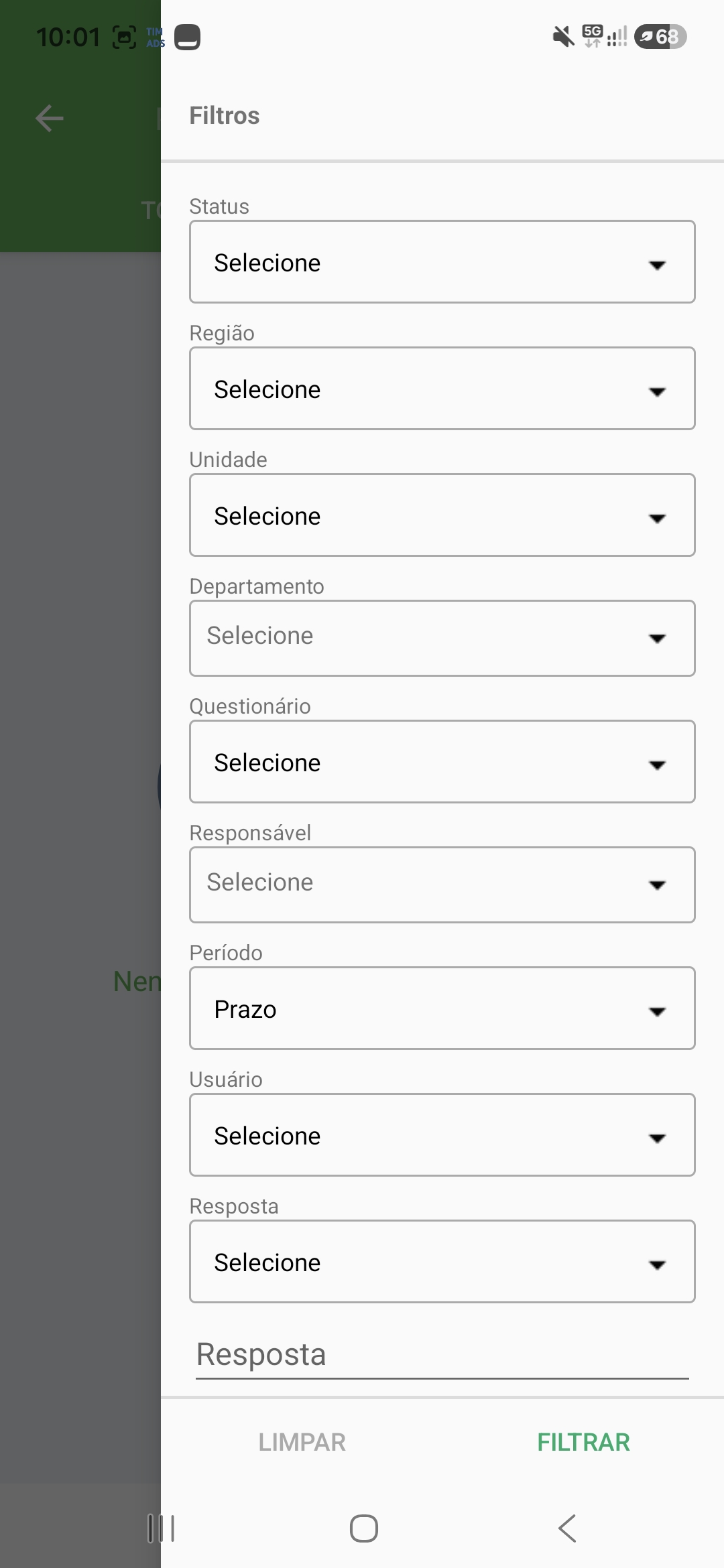
Painel Filtros, com os campos Status, Região, Unidade, Departamento, Questionário, Responsável, Período, Usuário e Resposta.
A aba SINCRONIZAR mostra os planos que você alterou e que ainda não foram enviados para a Web. Veja mais em Sincronização e uso sem internet.
Como consultar e atualizar um plano de ação
Toque em um plano para abri-lo. A aba PLANO DE AÇÃO mostra o status, a área, o item, a resposta dada no checklist, o que será feito, quando será feito e o responsável.
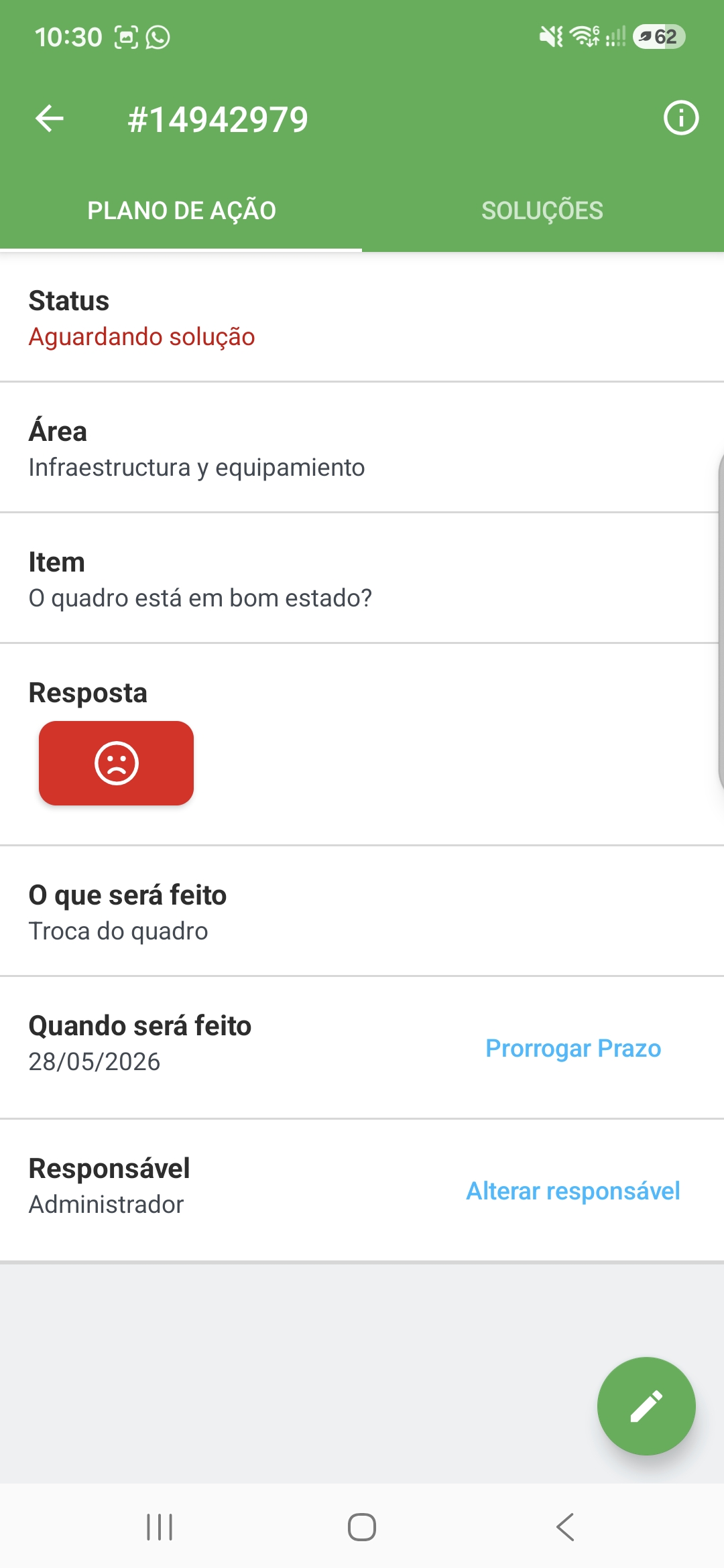
Aba Plano de Ação com status, área, item, resposta, o que será feito, quando será feito e responsável.
Para ver os dados do checklist que gerou o plano, toque no ícone de informação (i), no canto superior direito. A tela Detalhes do Checklist mostra a data de finalização, o resultado, o usuário, a unidade, o questionário e o item.
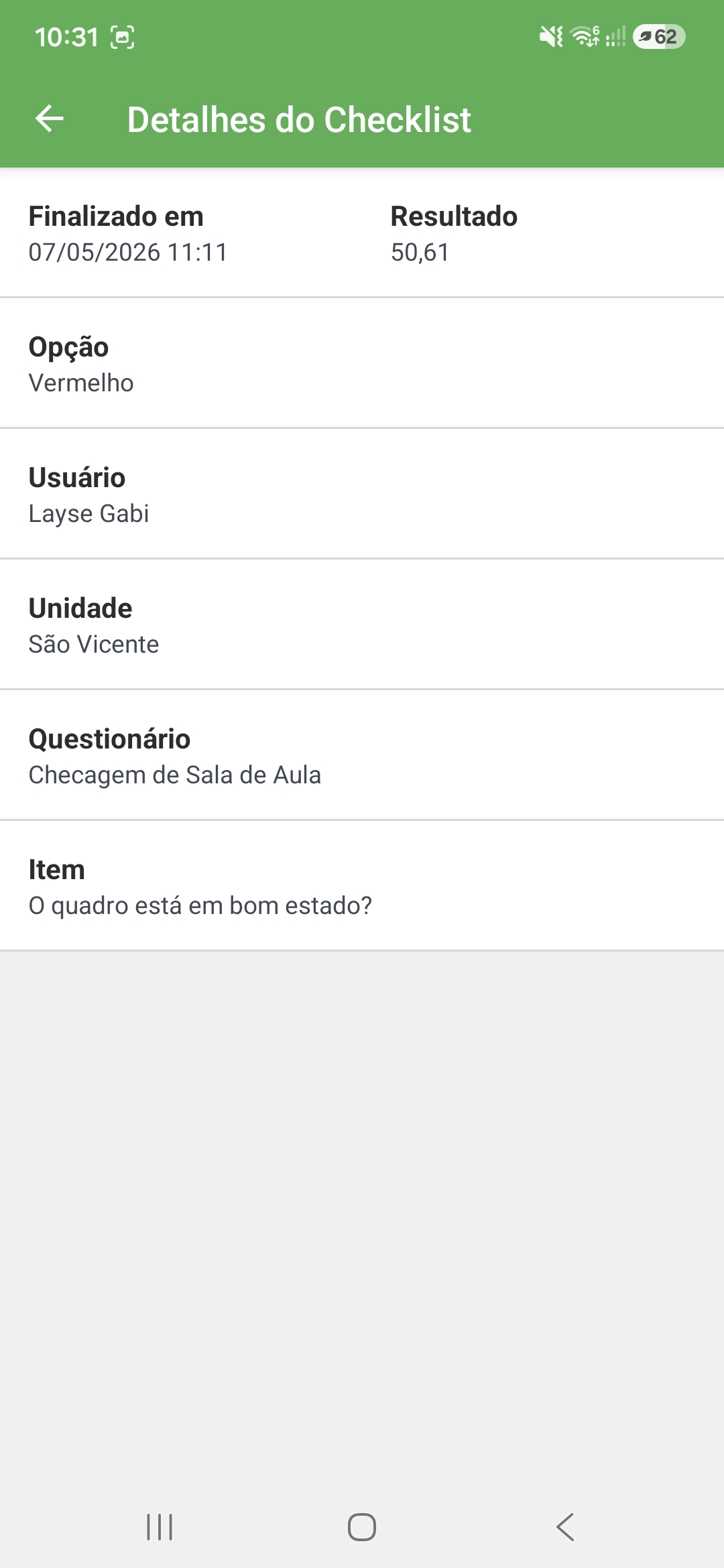
Tela Detalhes do Checklist, com data de finalização, resultado, usuário, unidade, questionário e item.
Prorrogar o prazo: ao lado de "Quando será feito", toque em Prorrogar Prazo. Informe o novo prazo e o motivo da alteração e toque em Atualizar plano de ação.
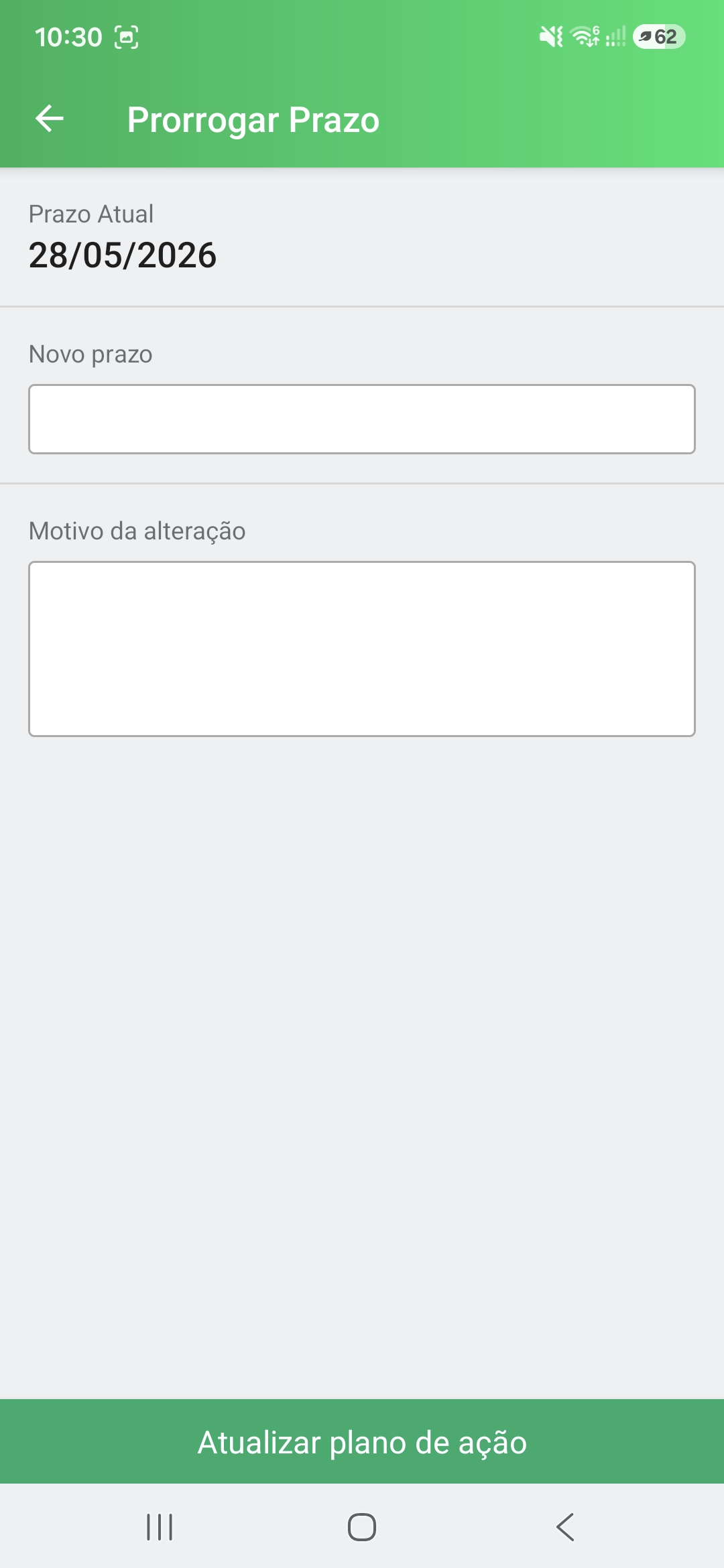
Tela Prorrogar Prazo, com o prazo atual, o campo do novo prazo, o motivo da alteração e o botão Atualizar plano de ação.
Alterar o responsável: ao lado de "Responsável", toque em Alterar responsável. Em Novo responsável, escolha um tipo de usuário, departamento ou usuário, toque em OK e depois em Salvar.
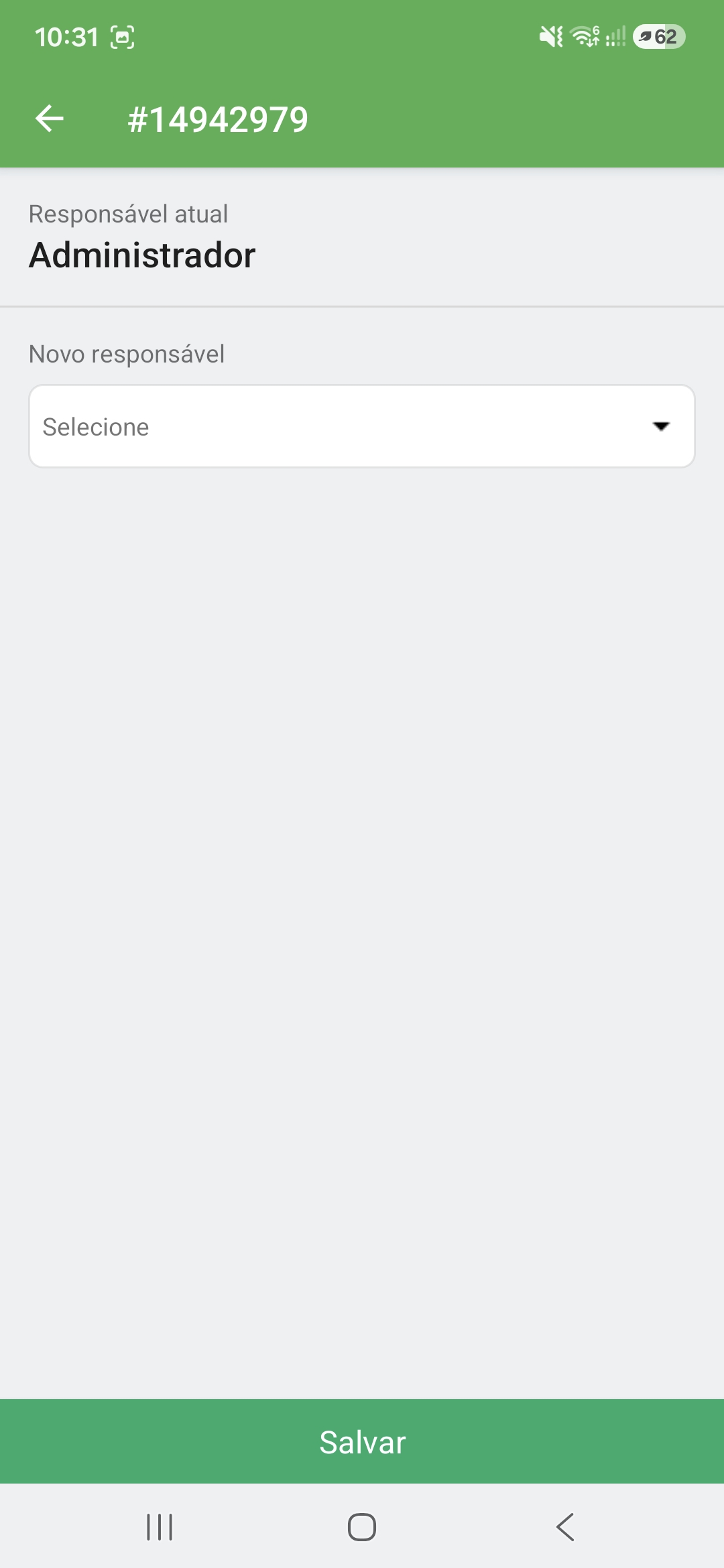
Tela para alterar o responsável, com o responsável atual, o campo Novo responsável e o botão Salvar.
Como cadastrar uma solução
Na tela do plano, toque no botão do lápis, no canto inferior direito. Aparecem as opções Finalizar e Nova Solução.
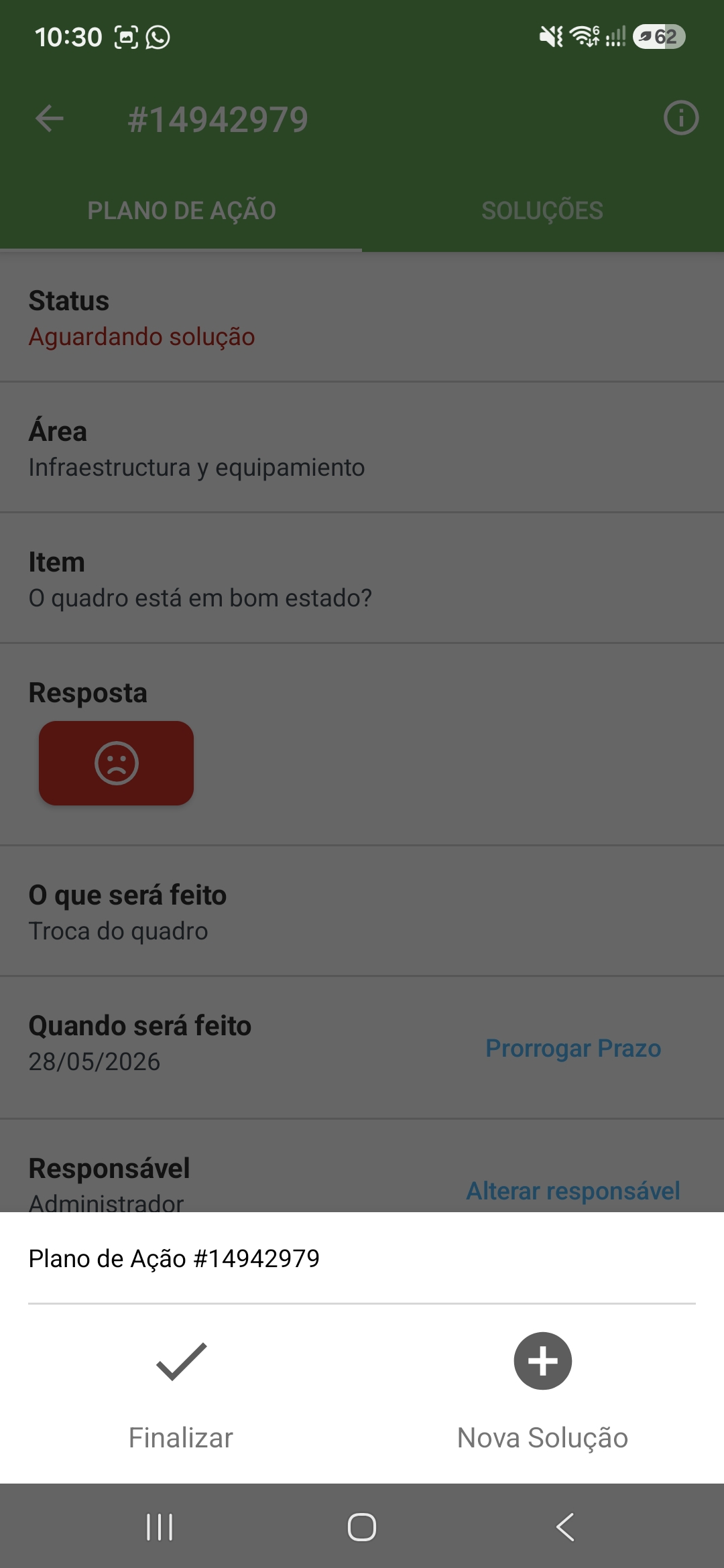
Menu do botão do lápis, com as opções Finalizar e Nova Solução.
Toque em Nova Solução e descreva o que foi feito no campo "Digite seu comentário aqui". Para anexar evidências, toque no clipe, no canto superior direito, e escolha entre Tirar Foto, Gravar Vídeo, Escolher da Galeria ou Anexar Documento.
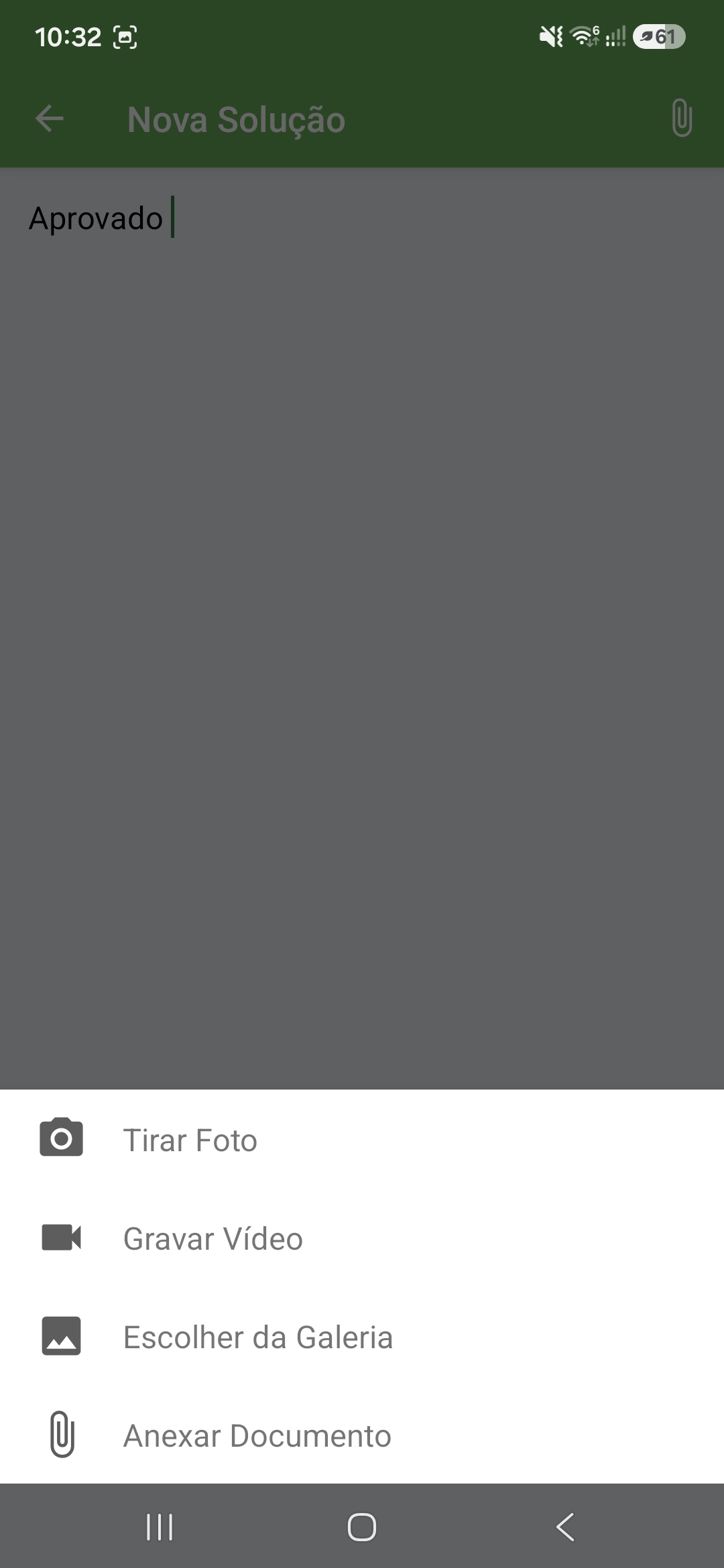
Tela Nova Solução com as opções de anexo: Tirar Foto, Gravar Vídeo, Escolher da Galeria e Anexar Documento.
Toque em Salvar Solução e confirme em SALVAR. A mensagem "Solução salva com sucesso" confirma o cadastro, e a solução aparece na aba SOLUÇÕES.
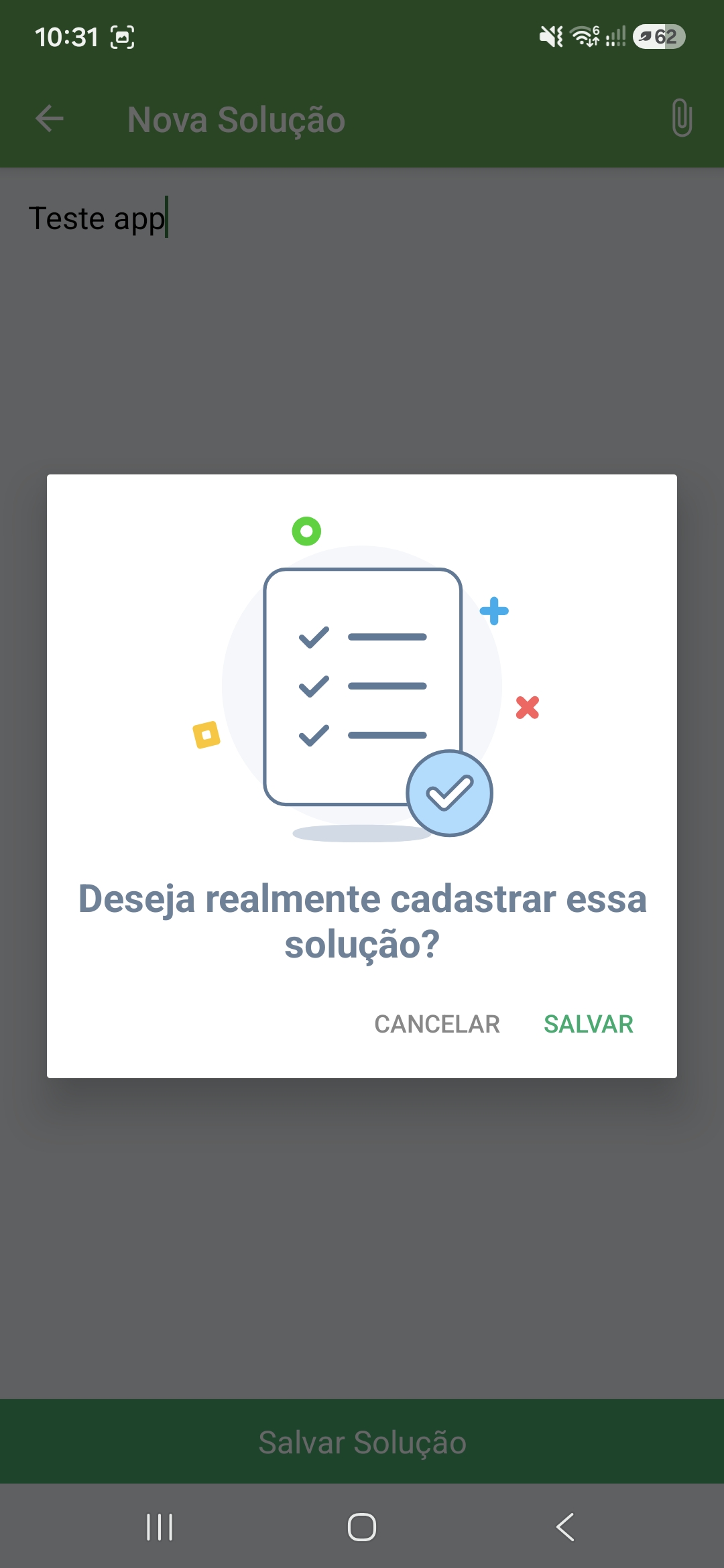
Confirmação exibida antes de salvar a solução.
Dica: enquanto a solução estiver como "Aguardando Sincronização", você pode editá-la ou excluí-la tocando nos três pontinhos do card.
Como aprovar ou reprovar uma solução
A aprovação e a reprovação de soluções podem ser feitas pelo app. Na aba SOLUÇÕES, cada solução mostra os botões APROVAR e REPROVAR. Eles aparecem apenas para usuários com permissão para aprovar e reprovar soluções.
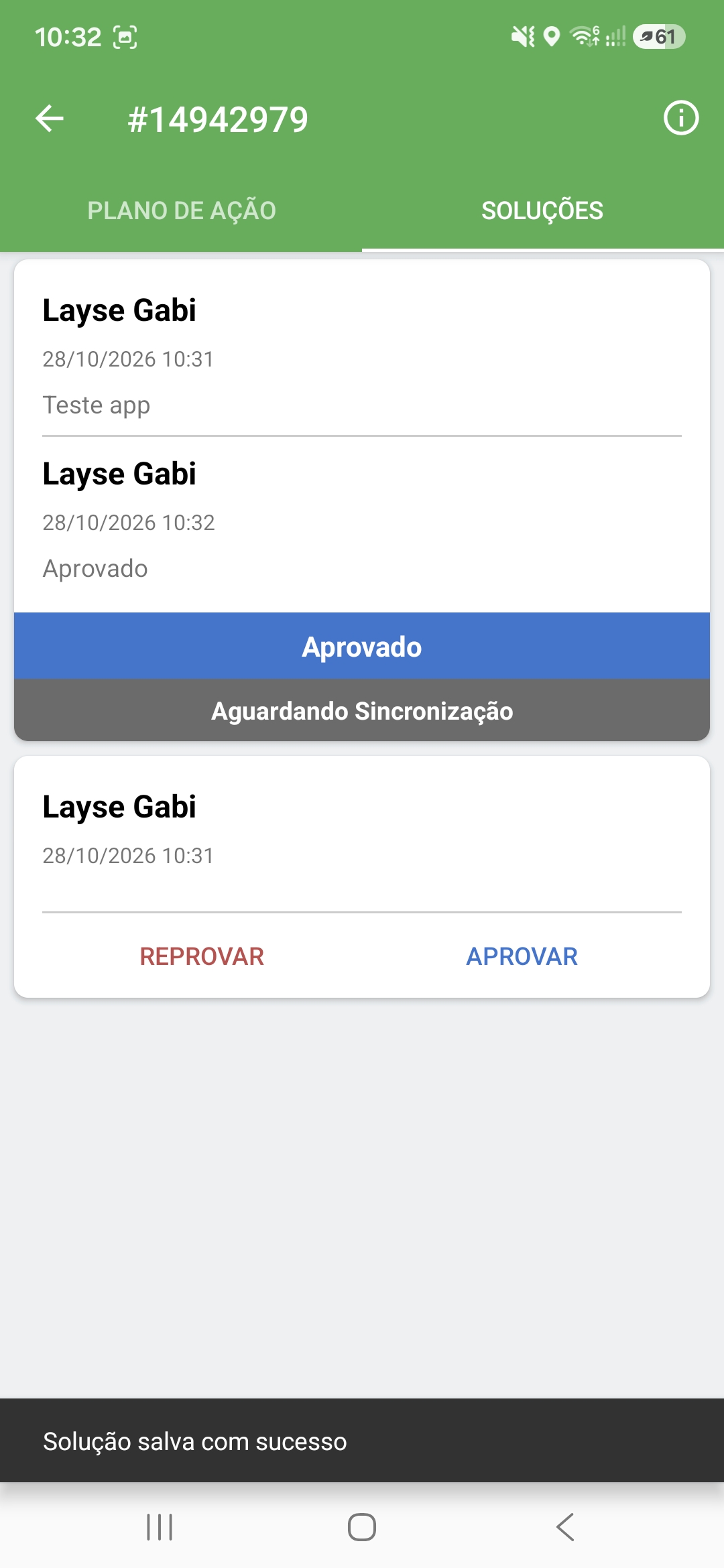
Aba Soluções com uma solução cadastrada e os botões Reprovar e Aprovar.
Para aprovar, toque em APROVAR, escreva o comentário na tela Aprovar e toque em SALVAR. A solução passa a exibir a faixa Aprovado.
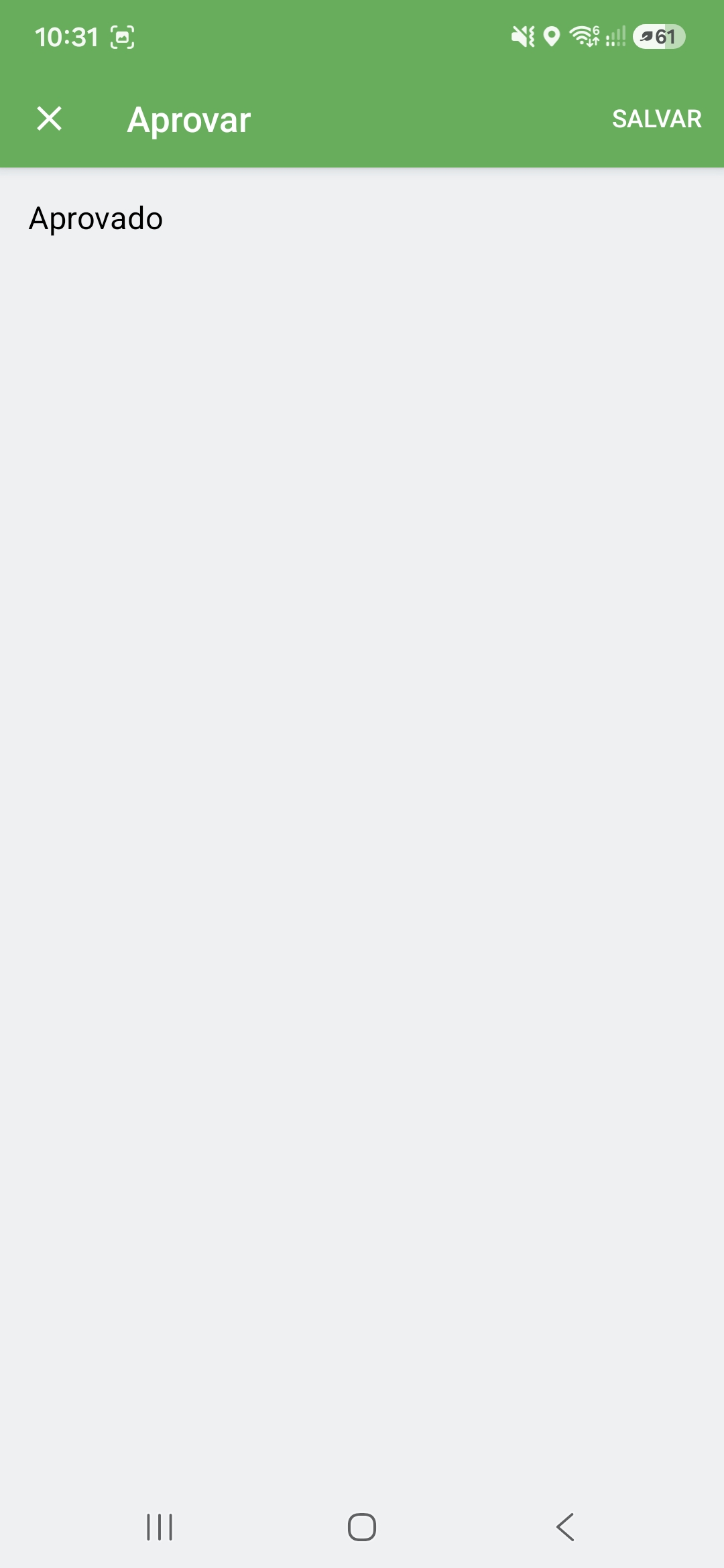
Tela Aprovar, onde você escreve o comentário da aprovação.
Para reprovar, toque em REPROVAR, escreva o motivo e salve. A solução exibe a faixa Reprovado e o plano volta para o status Aguardando solução, para que o responsável cadastre uma nova solução.
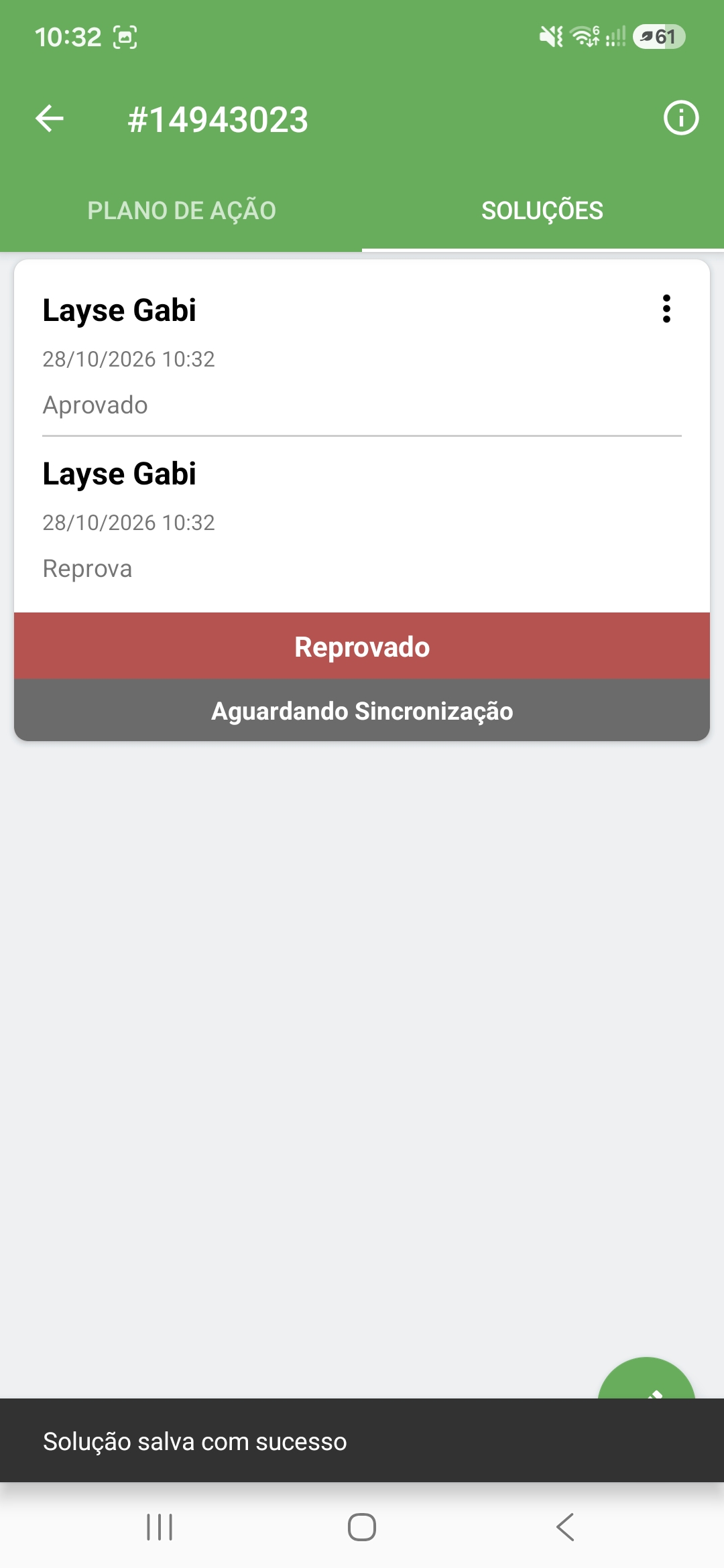
Solução reprovada, com o comentário de quem reprovou e a faixa Reprovado.
Como finalizar um plano de ação
Para dar baixa no plano depois que a solução for aprovada, toque no botão do lápis e em Finalizar. O plano passa para o status Concluído.
Sincronização e uso sem internet
Você pode tratar os planos mesmo sem internet. Soluções, aprovações, reprovações e finalizações ficam marcadas como Aguardando Sincronização e aparecem na aba SINCRONIZAR.
A sincronização é automática: quando o celular tiver conexão, as alterações são enviadas para a Web.
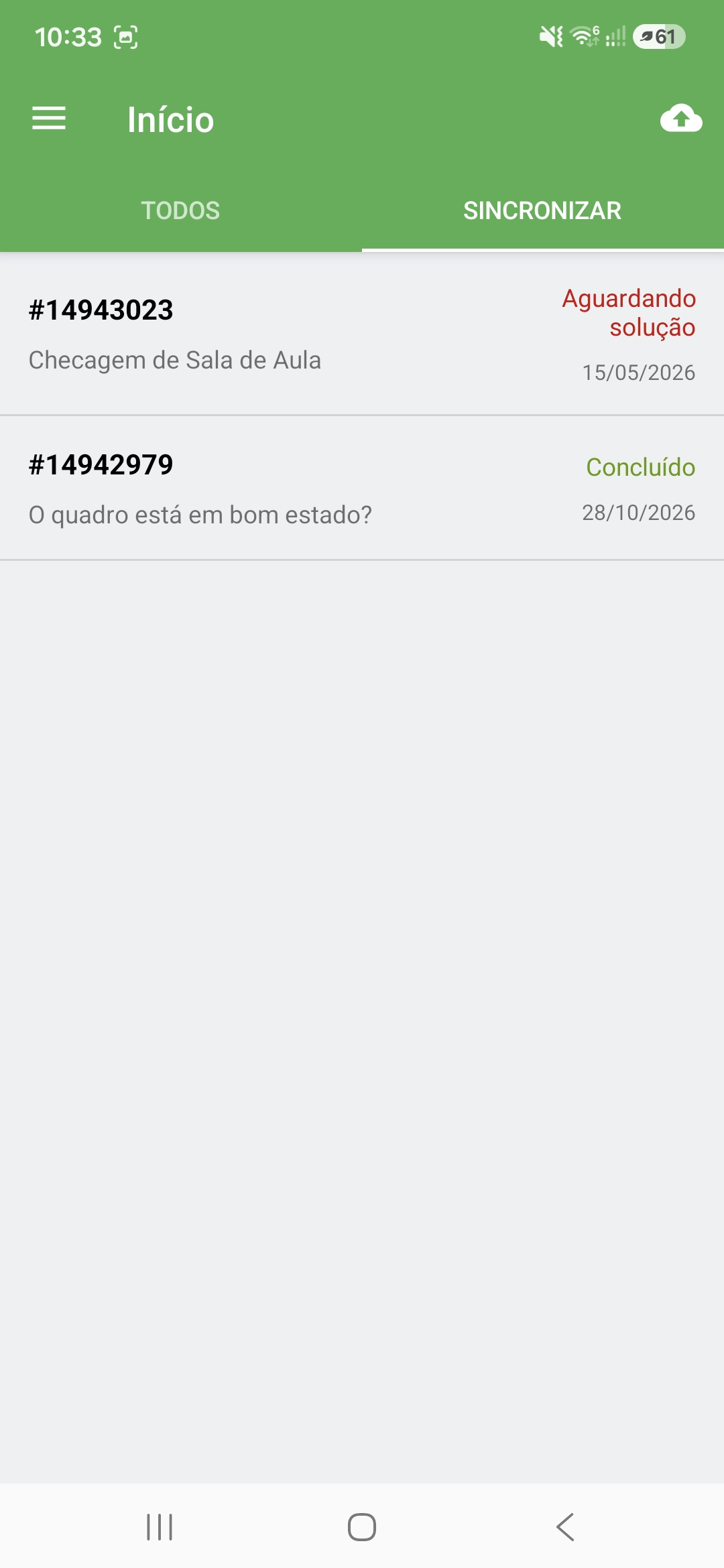
Aba Sincronizar com os planos alterados no app que ainda serão enviados para a Web.
Atenção: se a opção Somente por wifi estiver ativa no menu, a sincronização só acontece quando o celular estiver conectado a uma rede wifi.
Opções do menu
Toque nas três linhas, no canto superior esquerdo da tela Início, para abrir o menu. Nele você encontra:
- Proteção do app: ativa o login por biometria.
- Somente por wifi: faz a sincronização acontecer apenas quando o celular estiver conectado a uma rede wifi.
- Enviar log: envia informações técnicas do app para o suporte analisar problemas.
- Abrir app Checklist: abre o app Checklist Fácil.
- Logout: sai da sua conta no app.
A versão do app aparece no rodapé do menu.
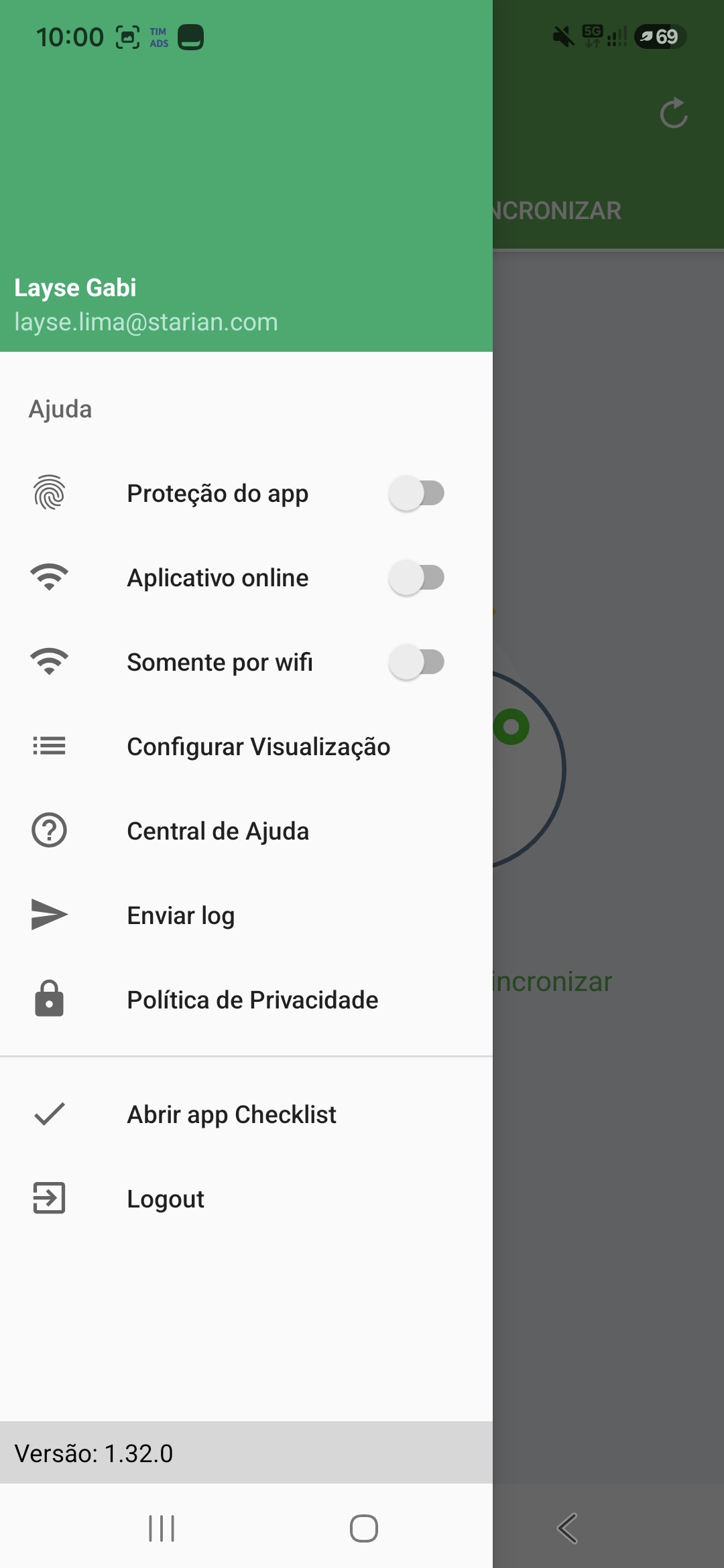
Menu lateral do app, com Proteção do app, Somente por wifi, Enviar log, Abrir app Checklist, Logout e a versão do app.
Atenção: se você fizer logout, o app deixa de identificar o seu celular e você para de receber as notificações de planos de ação.
Perguntas Frequentes (FAQ)
1. Consigo dar baixa no plano de ação pelo aplicativo?
Sim. Depois que a solução for aprovada, abra o plano, toque no botão do lápis e em Finalizar. O plano passa para o status Concluído.
2. Dá para aprovar ou reprovar uma solução pelo app?
Sim. Na aba Soluções do plano, use os botões Aprovar e Reprovar. Eles aparecem apenas para usuários com permissão para aprovar e reprovar soluções.
3. Consigo anexar foto na solução?
Sim. Na tela Nova Solução, toque no clipe e escolha entre Tirar Foto, Gravar Vídeo, Escolher da Galeria ou Anexar Documento.
4. Não encontro o plano de ação aberto no meu nome. O que faço?
O plano pode estar atribuído ao seu usuário, ao seu tipo de usuário ou ao seu departamento. Na importação dos dados, confira as seleções feitas e, no campo Responsável, inclua as três opções que se aplicam a você. Na tela Início, use a lupa e o painel Filtros para localizar o plano.
5. Consigo prorrogar o prazo ou trocar o responsável pelo app?
Sim. Na aba Plano de Ação, toque em Prorrogar Prazo, ao lado de "Quando será feito", ou em Alterar responsável, ao lado de "Responsável".
6. Errei a solução. Consigo corrigir?
Sim, enquanto ela estiver como "Aguardando Sincronização". Toque nos três pontinhos do card da solução e escolha Editar ou Excluir.
7. Preciso de internet para usar o app?
Não para tratar os planos já importados. O que você fizer fica na aba Sincronizar e é enviado automaticamente quando o celular tiver conexão. Se a opção Somente por wifi estiver ativa, o envio só acontece em rede wifi.
8. O login é o mesmo do app Checklist Fácil?
Sim. Use o mesmo usuário e senha do Checklist Fácil. Se a sua empresa usa login integrado (SSO), você também pode acessar por ele.
9. Onde eu crio um plano de ação?
Os planos são criados durante a aplicação do checklist, no app Checklist Fácil ou na Web. Veja Como preencher um plano de ação? O plano de ação avulso também é criado pelo app Checklist Fácil. Veja Plano de Ação Avulso: como configurar e utilizar.
10. Não recebo notificações dos planos no celular. O que faço?
Confira se você continua logado no app e se as notificações estão permitidas nas configurações do celular. Veja os requisitos completos em Notificações consolidadas no app Plano de Ação.
❓Tem dúvidas? Entre em contato com nosso time de suporte.