- O que são os planos de ação avulsos?
- Como configurar este módulo?
- Utilizando o Plano de Ação Avulso
- Perguntas Frequentes (FAQ)
Saiba como criar planos de ação corretivos sem a necessidade de uma aplicação de checklist.
O que são os planos de ação avulsos?
O Plano de Ação Avulso é um módulo adicional que possibilita a criação de um Plano de Ação sem a necessidade de uma aplicação de checklist.
Esta solução é útil para casos em que você percebe uma não conformidade que não está incluída, necessariamente, em um item avaliativo do checklist. Também serve para situações onde a correção precisa acontecer com mais agilidade, sem depender da realização de uma vistoria completa.
Como configurar este módulo?
Após adquirir esta funcionalidade (via marketplace ou com o gerente da sua conta), você poderá configurá-lo:
- No menu lateral esquerdo, clique em Configurações;
- Selecione a opção Checklists.
Na listagem, observe que foi criado um checklist de PA Avulso, conforme a imagem abaixo:
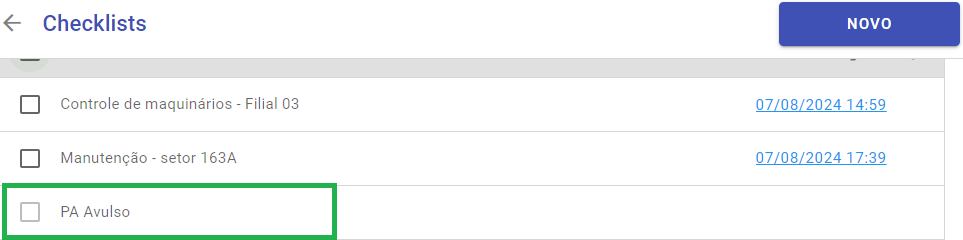
Passe o mouse sobre ele e clique no ícone de Editar (lápis):

Será aberta a página de edição, semelhante à criação de checklists comuns:
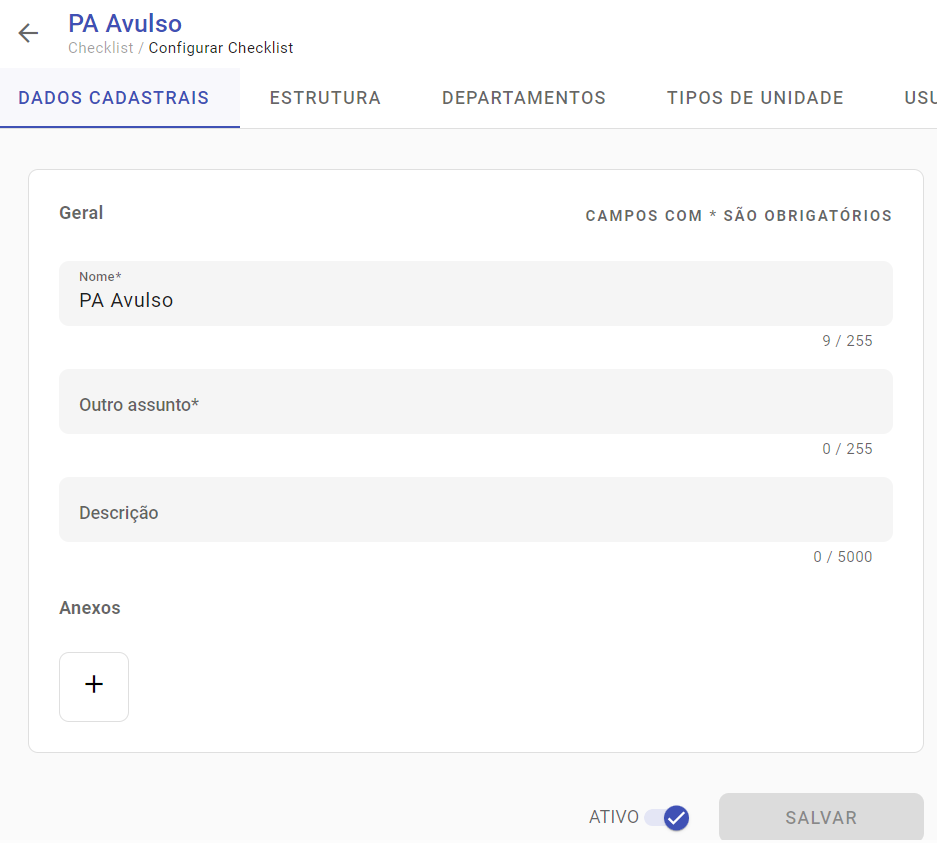
Siga os passos para configuração:
- Aba Dados Cadastrais: Insira um nome, assunto e, se desejar, descrição e anexo.
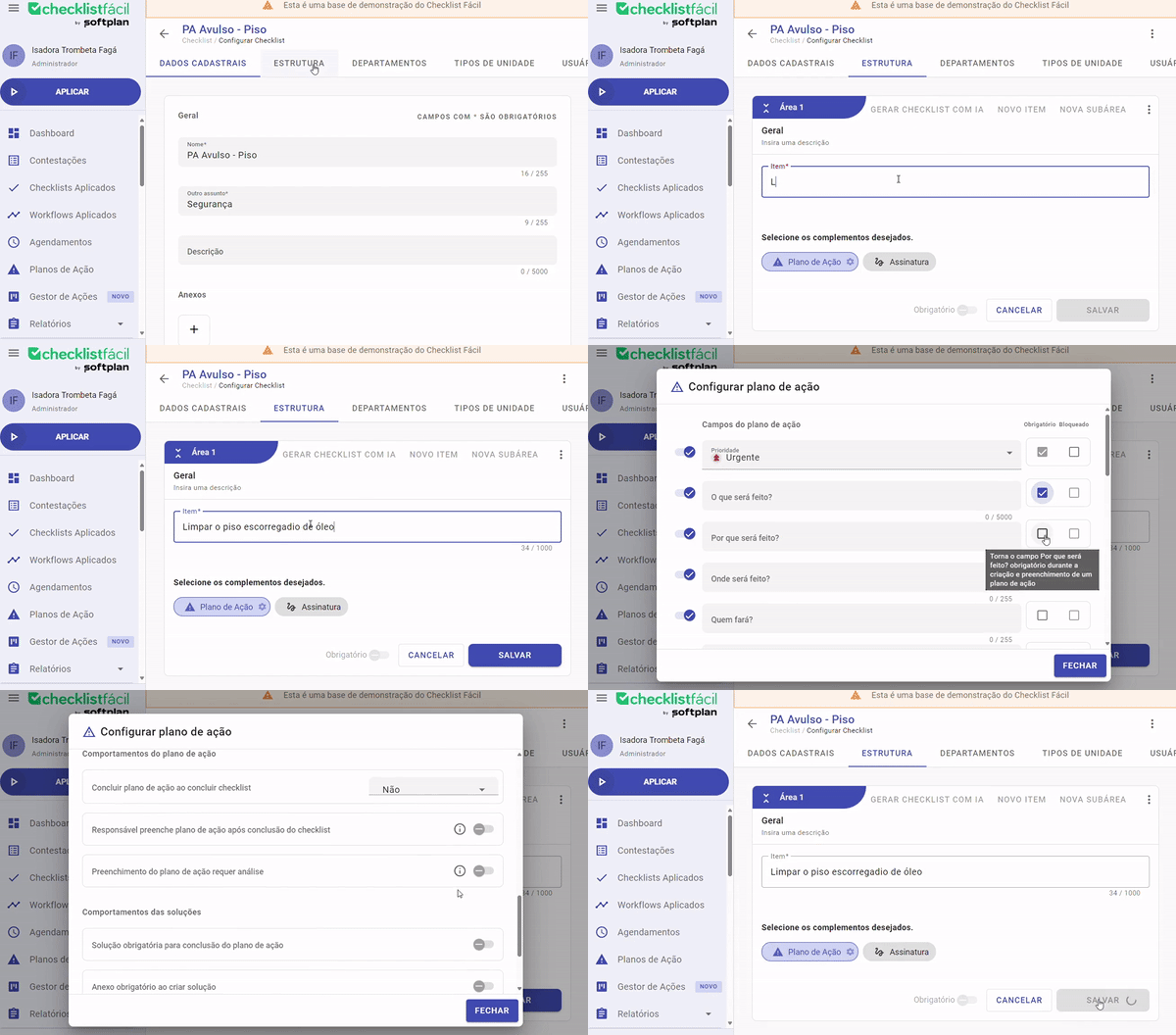
- Aba Estrutura:Você verá uma área criada (Geral) e um item sem nome.
- Clique sobre o item e preencha o que deve ser avaliado.
- Clique na engrenagem (botão de Plano de Ação) para escolher os campos obrigatórios e comportamentos da tratativa.
Veja o processo na prática:
Dica: Você pode definir se o responsável deve ser sempre um Usuário, um Departamento ou um Tipo de Usuário específico. Aprenda como configurar essa restrição aqui: Como definir o tipo de responsável do plano de ação?.
Após configurar a estrutura, vincule o plano de ação aos departamentos, tipos de unidade e usuários desejados. Por fim, clique em Salvar.
Esta estrutura serve como base única para o uso do Plano de Ação Avulso. Dentro dela, você pode configurar as perguntas e ajustar o comportamento conforme a necessidade da sua operação.
Não é possível criar outras estruturas de PA Avulso além da gerada automaticamente. A plataforma permite apenas um modelo, que será o mesmo para todos os usuários da empresa.
Utilizando o Plano de Ação Avulso
Atenção: Após a ativação do módulo, ele só estará disponível para uso após você realizar a configuração do checklist de "PA Avulso", acessando a edição dele para definir a estrutura e os vínculos necessários, antes disso ele permanece inativo.
A criação de planos de ação avulsos só é possível via aplicativo.
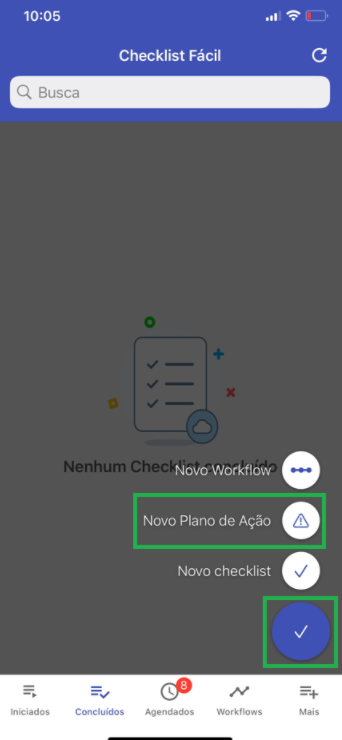
1. No app, clique no botão Aplicar e selecione Novo Plano de Ação:
2. Selecione a unidade e o item padrão configurado anteriormente:
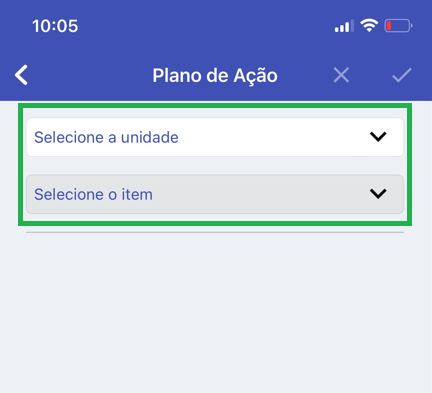
3. Preencha os campos da tratativa e clique no ícone de concluir (canto superior direito):
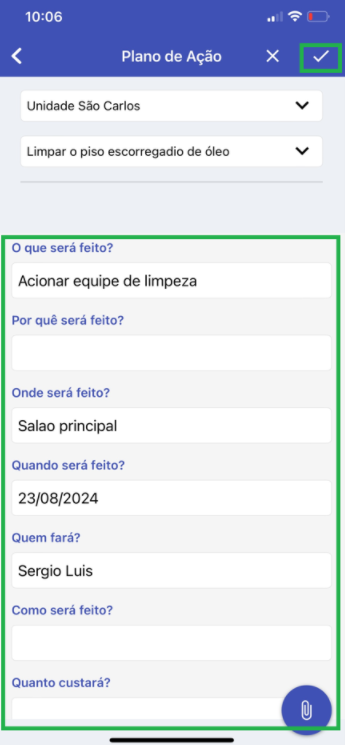
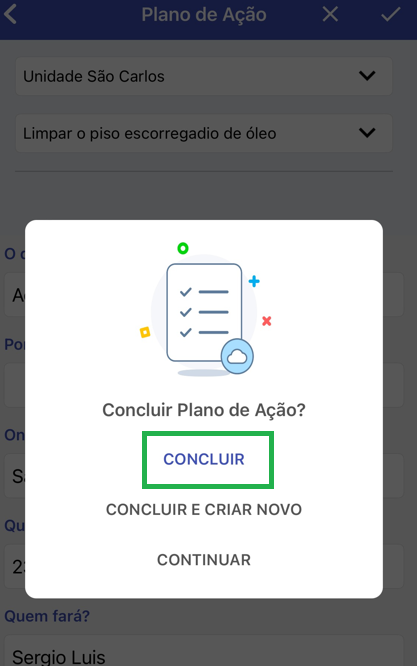
4. Confirme em Concluir para salvar. Uma mensagem de sucesso confirmará a sincronização.
Perguntas Frequentes (FAQ)
1. Posso criar um Plano de Ação Avulso pelo computador (Web)?
Não. A configuração do módulo é feita pela Web, mas a aplicação (criação da tratativa) só está disponível através do aplicativo móvel.
2. É possível ter mais de um modelo de PA Avulso?
Não. O sistema permite apenas uma estrutura única de Plano de Ação Avulso, que será padronizada para todos os usuários da empresa.
❓Tem dúvidas? Entre em contato com nosso time de suporte.