Al analizar un checklist, puede ser necesario indicar ajustes específicos en determinados ítems o añadir observaciones de retroalimentación. Para atender esta necesidad, la funcionalidad Señalar ítems en el análisis del checklist permite al analista agregar observaciones, adjuntos y señalizaciones directamente en cada ítem del cuestionario.
- Configuración
- Señalar ítems y agregar observaciones durante el análisis
- Edición y eliminación de observaciones
- Flujo de análisis
- Reanálisis
- Reporte del checklist aplicado
- Preguntas Frecuentes (FAQ)
Configuración
Para habilitar la funcionalidad, accede a la pantalla de edición del checklist y activa la opción:
Datos generales > Flujo de análisis > Permitir agregar observaciones y señalar ítems para ajuste.
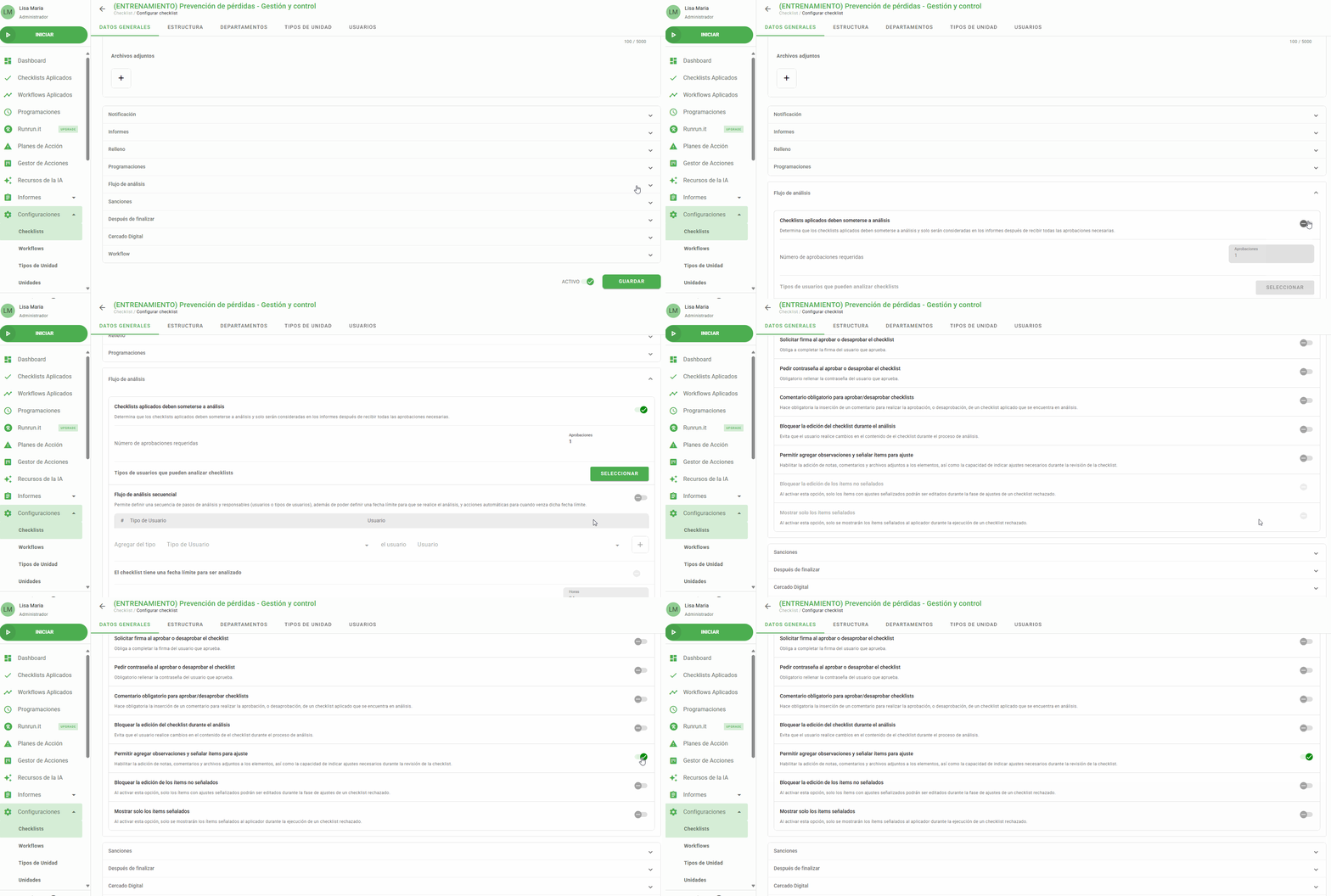
Al activar esta opción, otras dos configuraciones quedan disponibles:
- Bloquear edición de ítems no señalados: impide que el aplicador modifique ítems que no recibieron solicitud de ajuste.
- Mostrar solo ítems señalados: permite que el aplicador visualice únicamente los ítems que tuvieron ajustes solicitados.
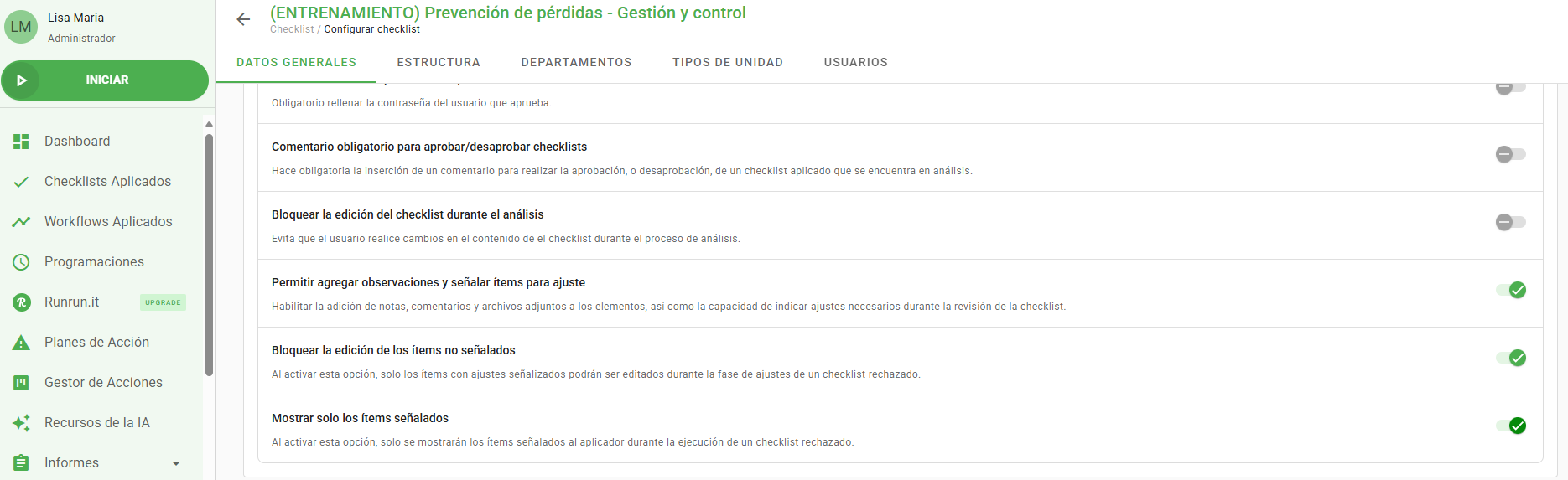
Señalar ítems y agregar observaciones durante el análisis del checklist
Con la configuración activa, el analista puede:
- Agregar observaciones de hasta 5000 caracteres;
- Adjuntar hasta 10 archivos de 50MB cada uno;
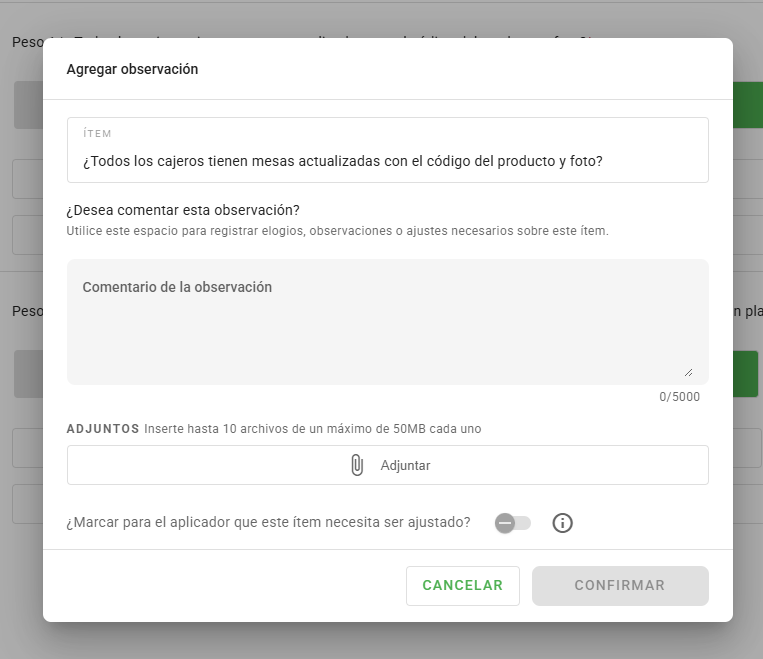
- Señalar el ítem para ajuste, que se mostrará en rojo para el usuario aplicador;
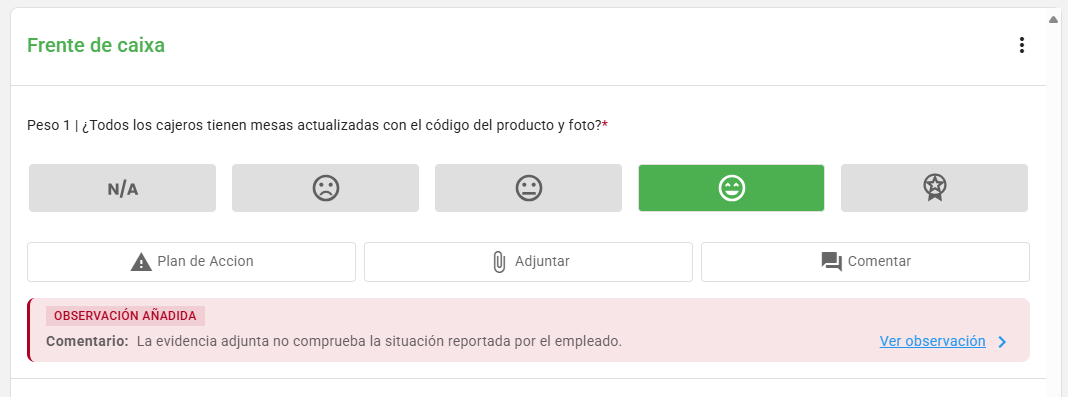
- Las observaciones sin señalización de ajuste se mostrarán en azul.
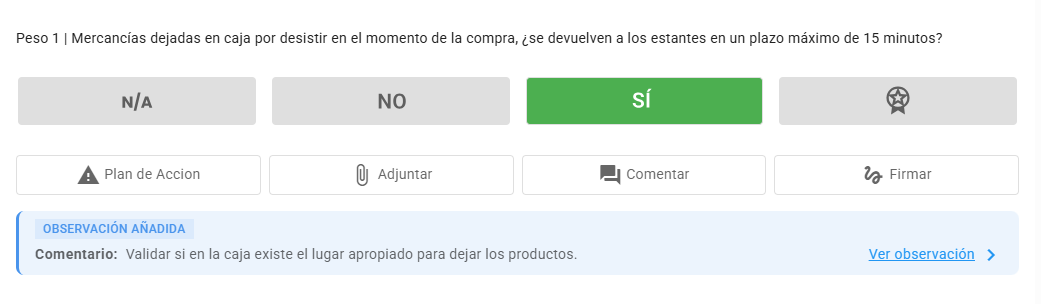
Cuando se solicita un ajuste, el checklist debe ser reprobado obligatoriamente. En cambio, los checklists que solo tienen observaciones sin necesidad de ajuste pueden aprobarse directamente.
Edición y eliminación de observaciones
Durante el análisis, el analista puede editar o eliminar observaciones realizadas. Después de aprobar o reprobar el checklist, las observaciones quedan registradas y no pueden ser modificadas.
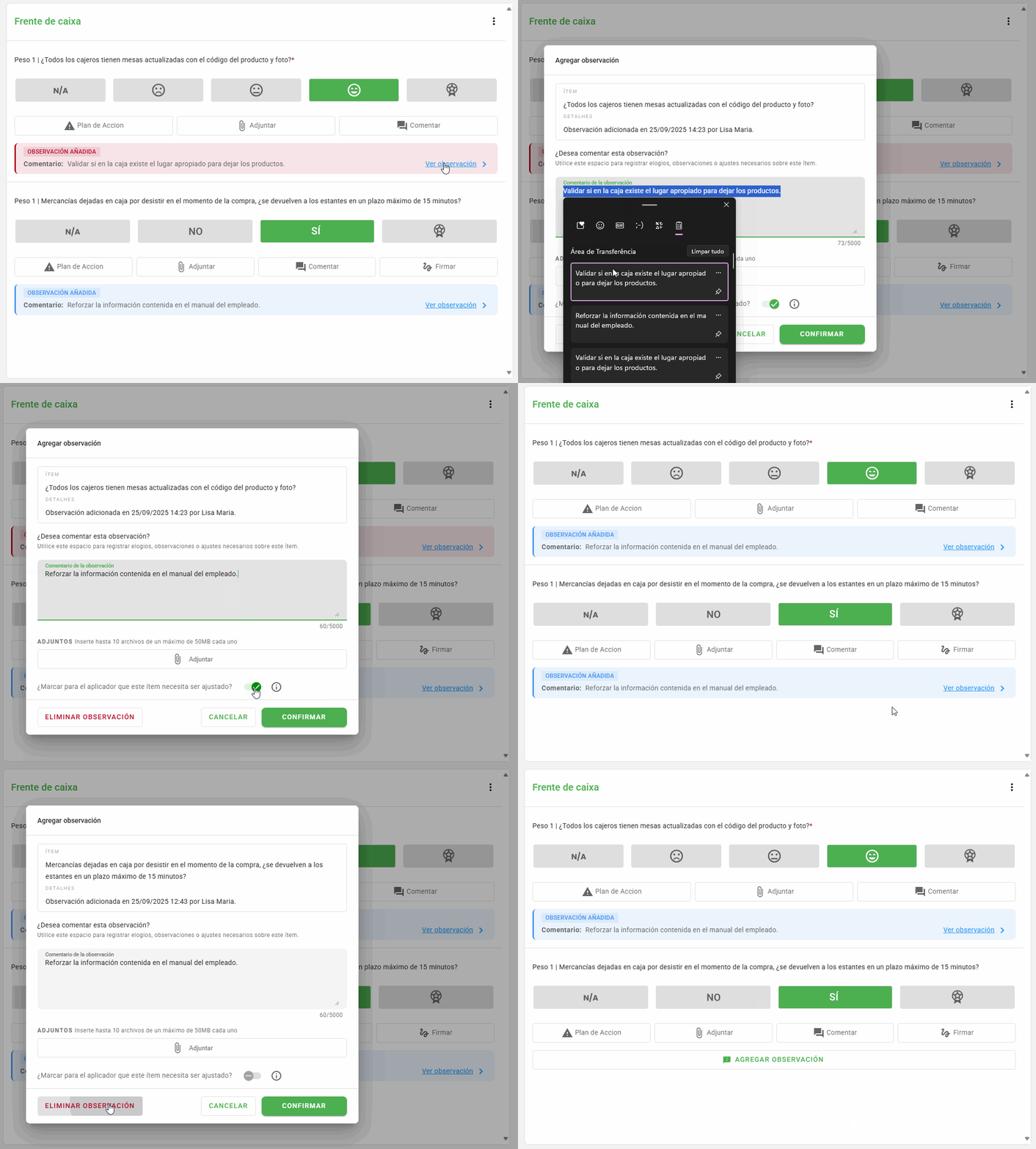
Flujo de análisis
Flujo de análisis secuencial: solo es posible avanzar al siguiente aprobador después de que todos los ajustes hayan sido corregidos.
Múltiples aprobadores: varios analistas pueden evaluar simultáneamente una misma etapa. En cuanto uno repruebe el checklist, la aplicación será enviada al usuario aplicador para los ajustes.
Reanálisis
Cuando el aplicador finaliza los ajustes, los analistas pueden revisarlo nuevamente. Este ciclo se repite hasta que todos los ítems estén correctos.
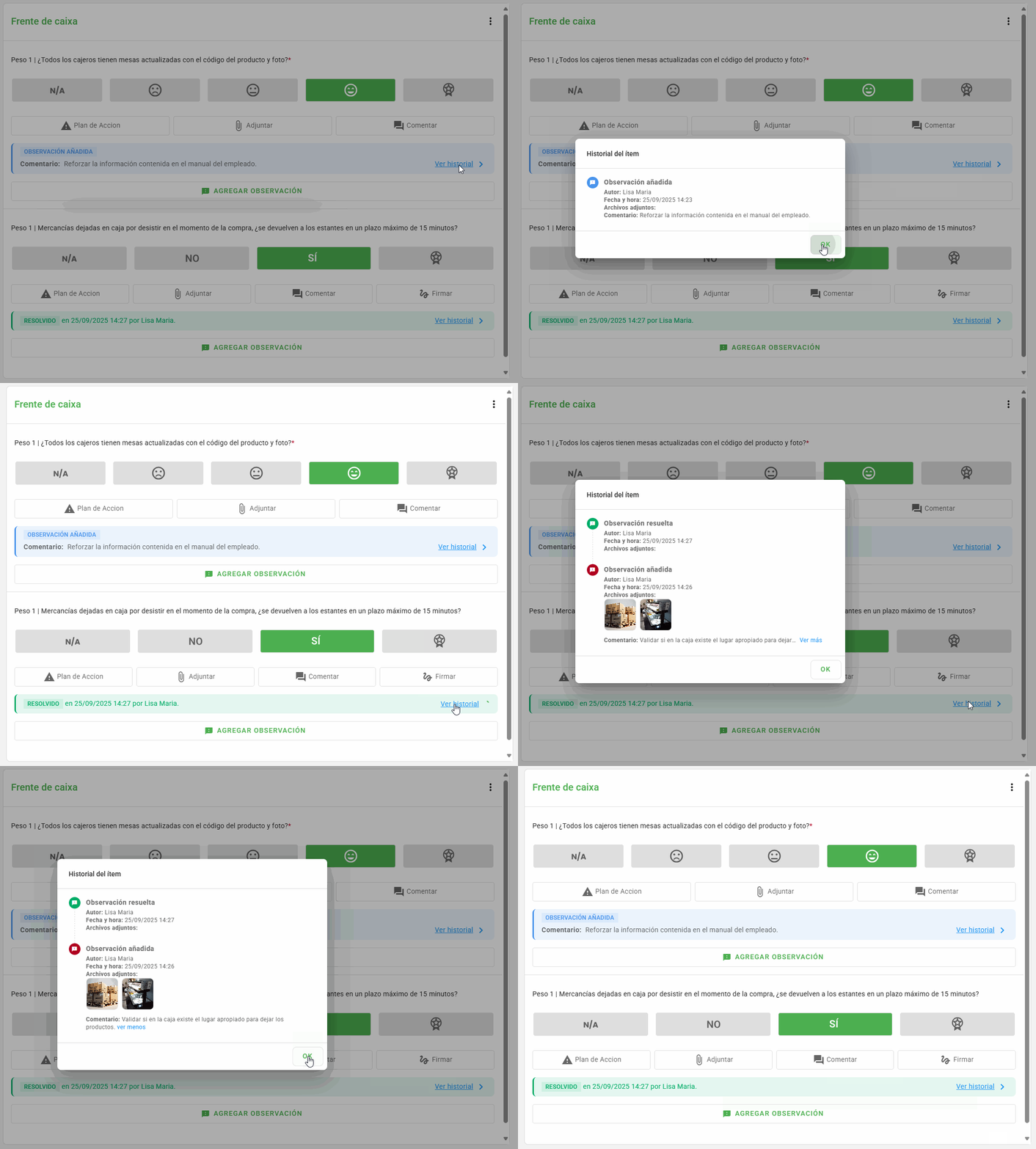
Reporte del checklist aplicado
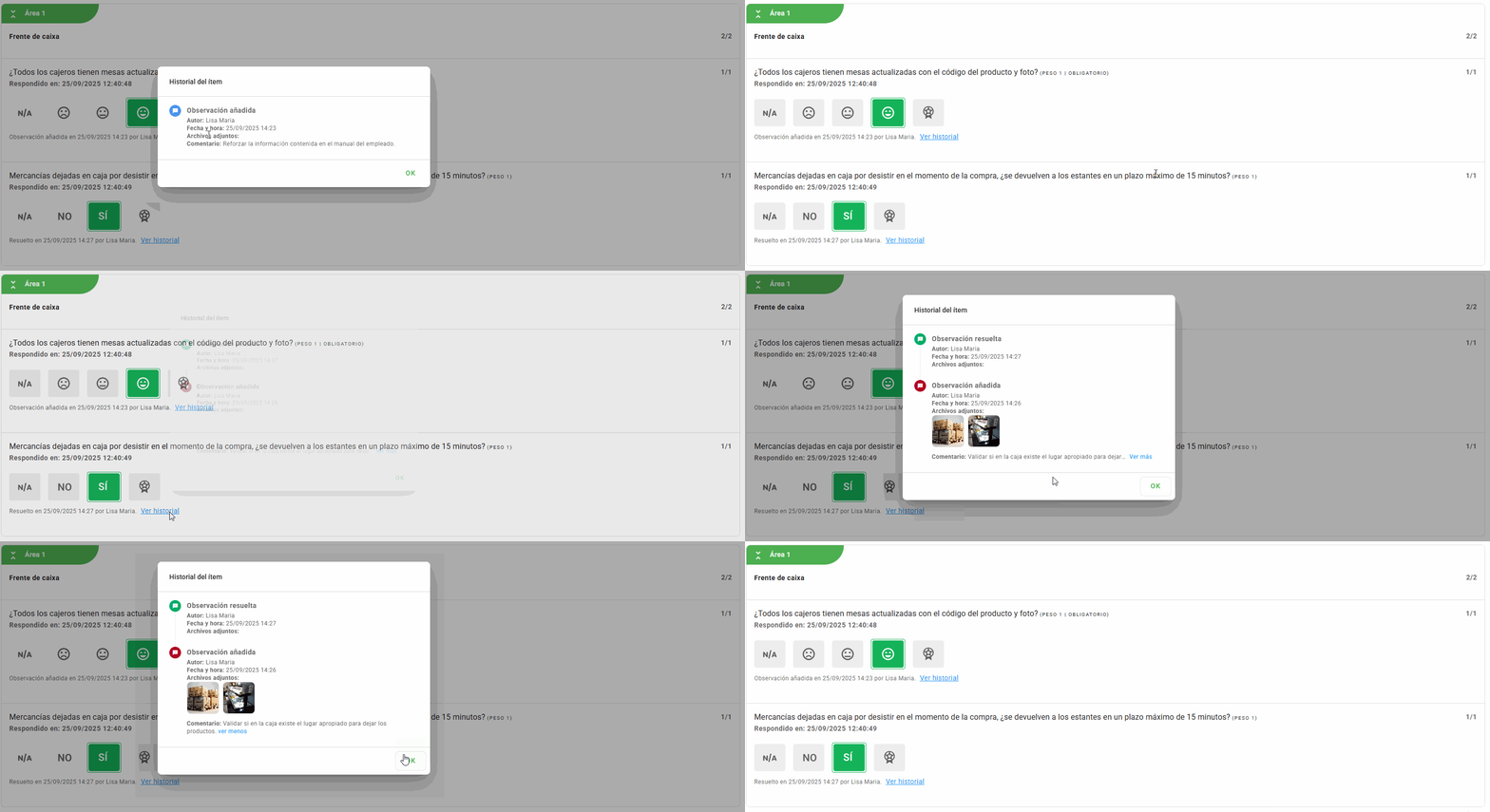
El historial de ajustes y observaciones puede consultarse en el reporte del checklist aplicado, incluyendo retroalimentaciones (en azul) y señalizaciones de ajuste (en rojo).
Preguntas Frecuentes (FAQ)
1. ¿Qué significa señalar un ítem?
Significa marcar un ítem del checklist para ajuste obligatorio por parte del aplicador, además de poder incluir observaciones y adjuntos.
2. ¿Puedo aprobar un checklist que solo tenga observaciones?
Sí. Si las observaciones son únicamente de retroalimentación (sin señalización para ajuste), el checklist puede aprobarse normalmente.
3. ¿Cuántos adjuntos y observaciones puedo incluir en un ítem?
Es posible incluir hasta 10 adjuntos de 50MB cada uno y observaciones de hasta 5000 caracteres.
4. ¿Puedo modificar o eliminar observaciones después de aprobar o reprobar el checklist?
No. Las observaciones solo pueden ser editadas o eliminadas mientras el checklist esté en análisis.
5. ¿Qué ocurre si hay varios aprobadores en una misma etapa?
Todos pueden añadir observaciones y señalizaciones. El primero que repruebe el checklist finaliza el análisis y lo envía para correcciones.
6. ¿El aplicador puede editar ítems que no fueron señalados?
Depende de la configuración. Si está activada la opción “Bloquear edición de ítems no señalados”, el aplicador solo podrá modificar los ítems que recibieron señalización de ajuste.
7. ¿Dónde puedo ver el historial de observaciones?
En el reporte web, accediendo a la opción “Ver historial” en cada ítem del checklist.
❓Tem dúvidas? Entre em contato com nosso time de suporte.