- Configuração
- Sinalizar itens e adicionar observações
- Edição e exclusão de observações
- Fluxo de análise
- Reanálise
- Relatório do checklist aplicado
- Perguntas Frequentes (FAQ)
Ao analisar um checklist, pode ser necessário indicar ajustes específicos em determinados itens ou adicionar observações de feedback.
Para atender essa demanda, a funcionalidade Sinalizar itens na análise de checklist permite ao analista adicionar observações, anexos e sinalizações diretamente em cada item do questionário. Isso torna o processo de análise mais detalhado e transparente, facilitando o direcionamento de correções.
Configuração
Para habilitar a funcionalidade, acesse a tela de edição do checklist e ative a opção:
Dados cadastrais > Fluxo de análise > Permitir adicionar observações e sinalizar itens para ajuste.
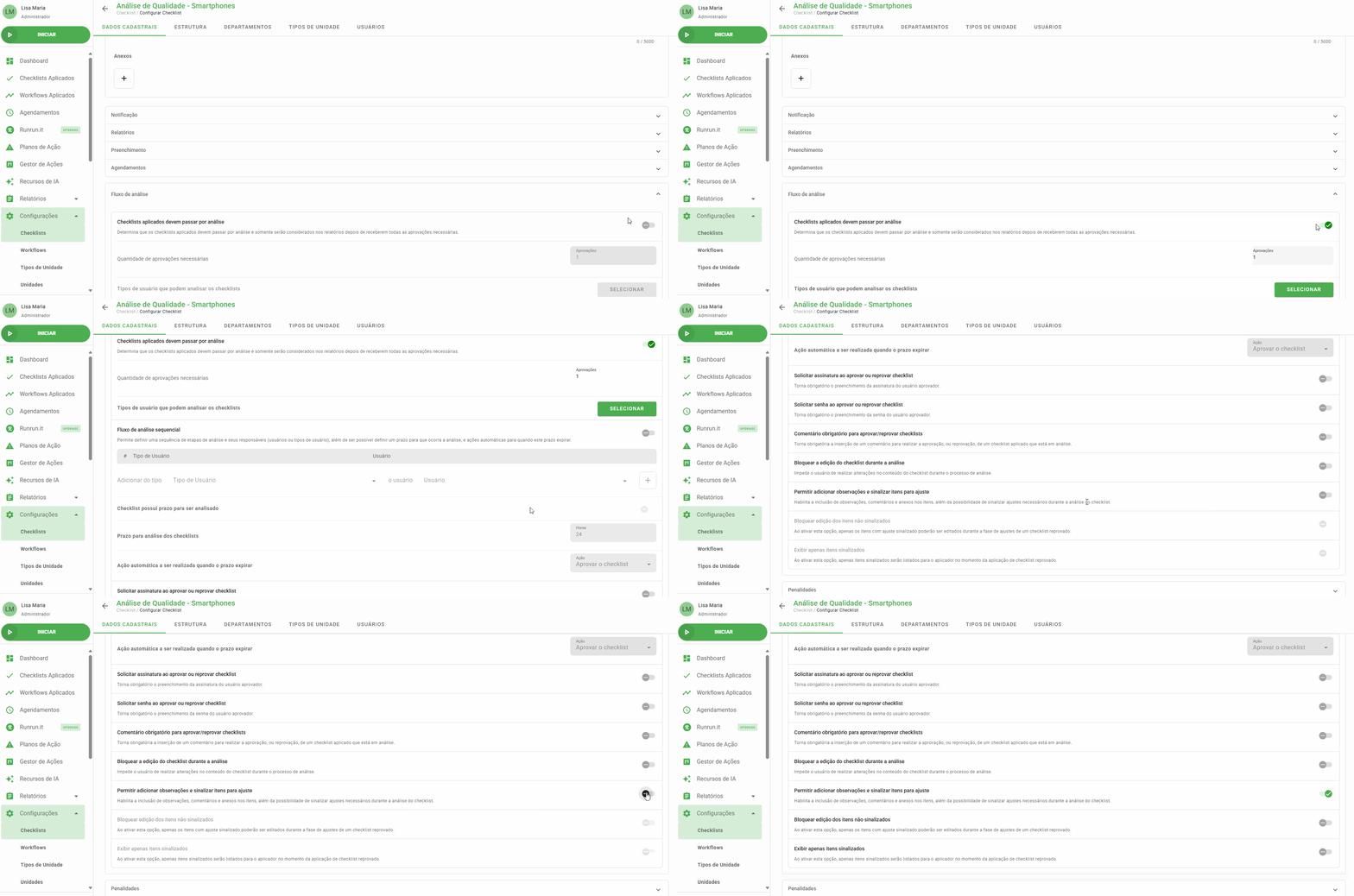
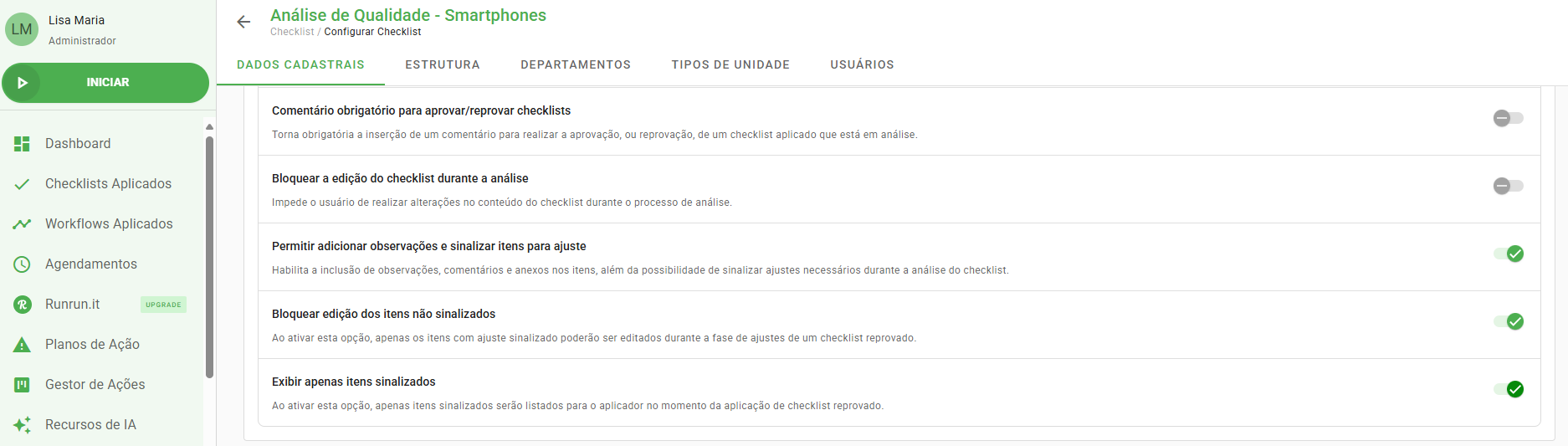
Ao ativar essa opção, duas configurações adicionais ficam disponíveis:
- Bloquear edição dos itens não sinalizados: impede que o aplicador altere itens que não receberam solicitação de ajuste.
- Exibir apenas itens sinalizados: permite que o aplicador visualize somente os itens que tiveram ajustes solicitados.
Sinalizar itens e adicionar observações
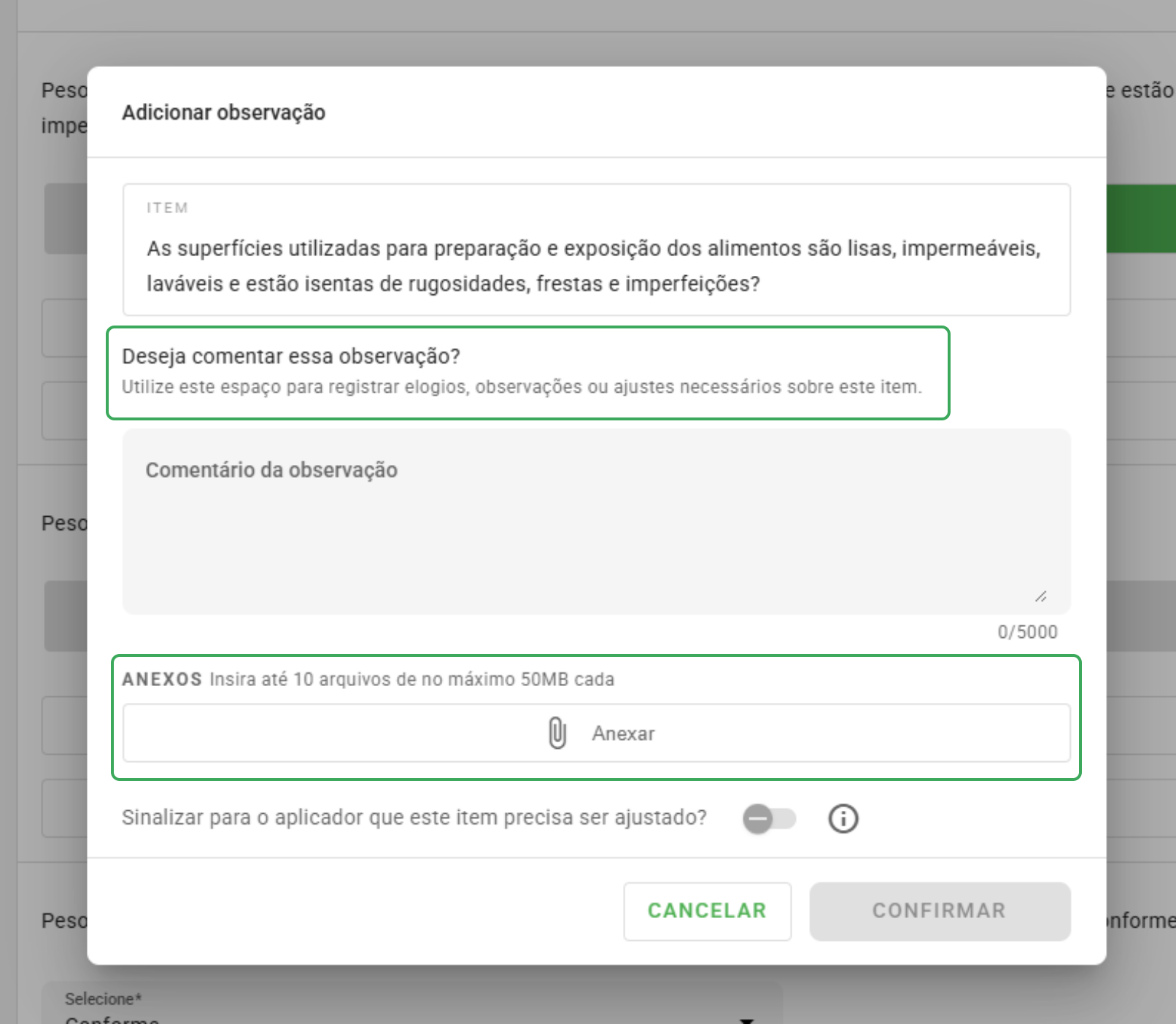
Durante a análise, o analista possui as seguintes opções:
- Adicionar observações de até 5000 caracteres;
- Anexar até 10 arquivos de 50MB cada.
O analista pode sinalizar o item para ajuste. Quando feito, o item será exibido em vermelho para o usuário aplicador:
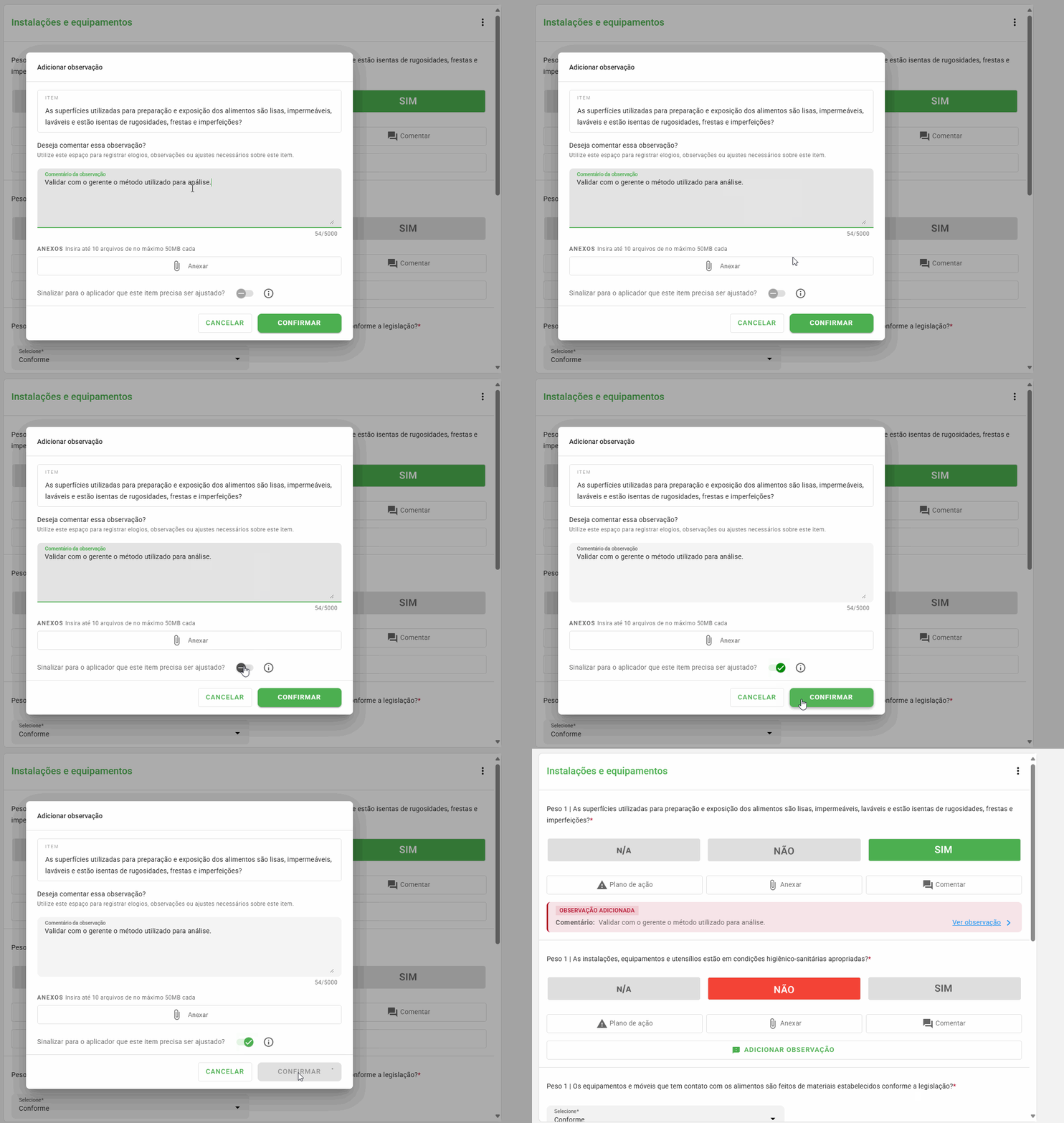
Já as observações sem sinalização de ajuste (apenas feedback) serão exibidas em azul:
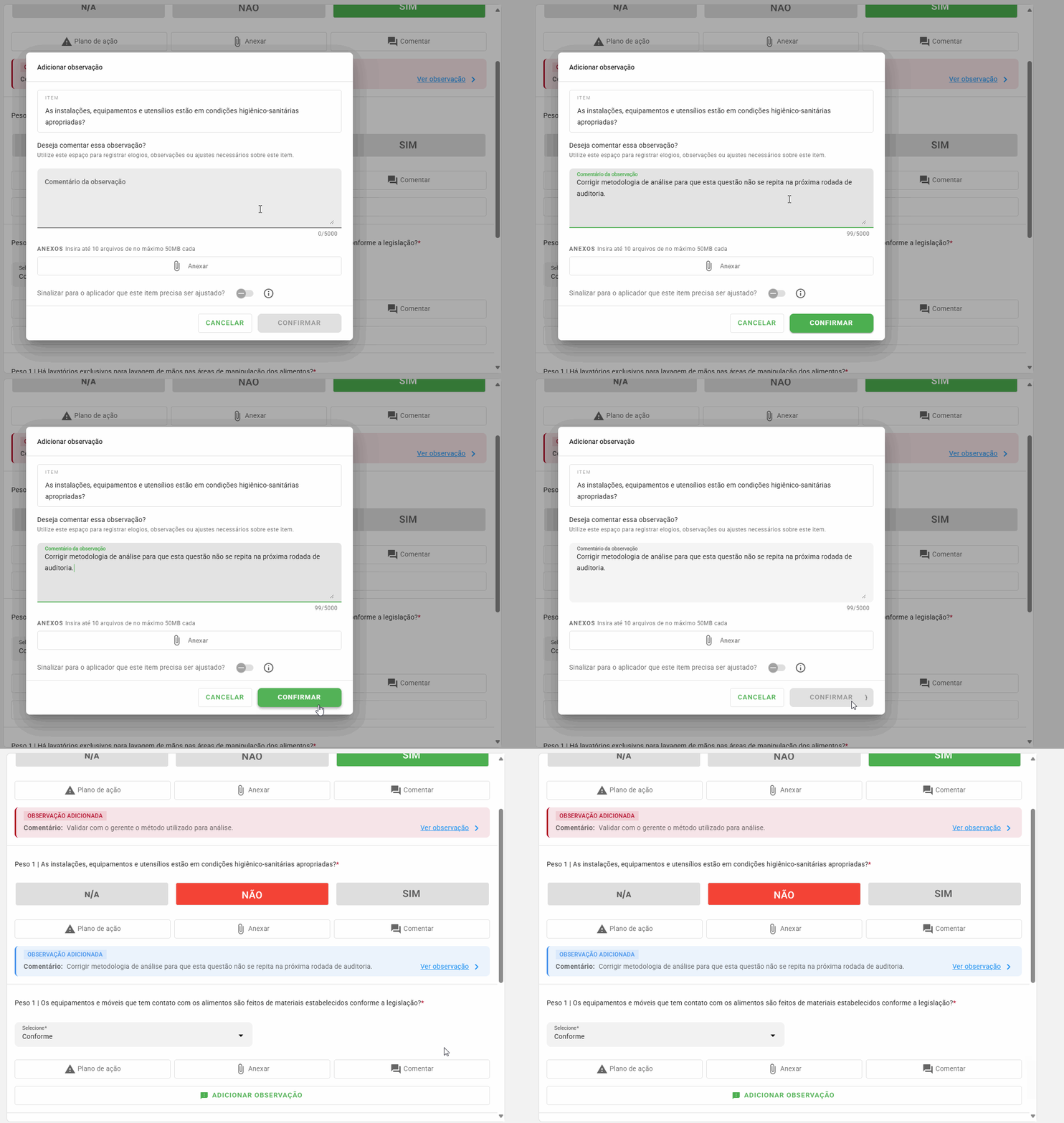
Quando um ajuste é solicitado, o checklist precisa ser reprovado obrigatoriamente. Checklists que possuem apenas observações sem necessidade de ajuste podem ser aprovados diretamente.
Edição e exclusão de observações
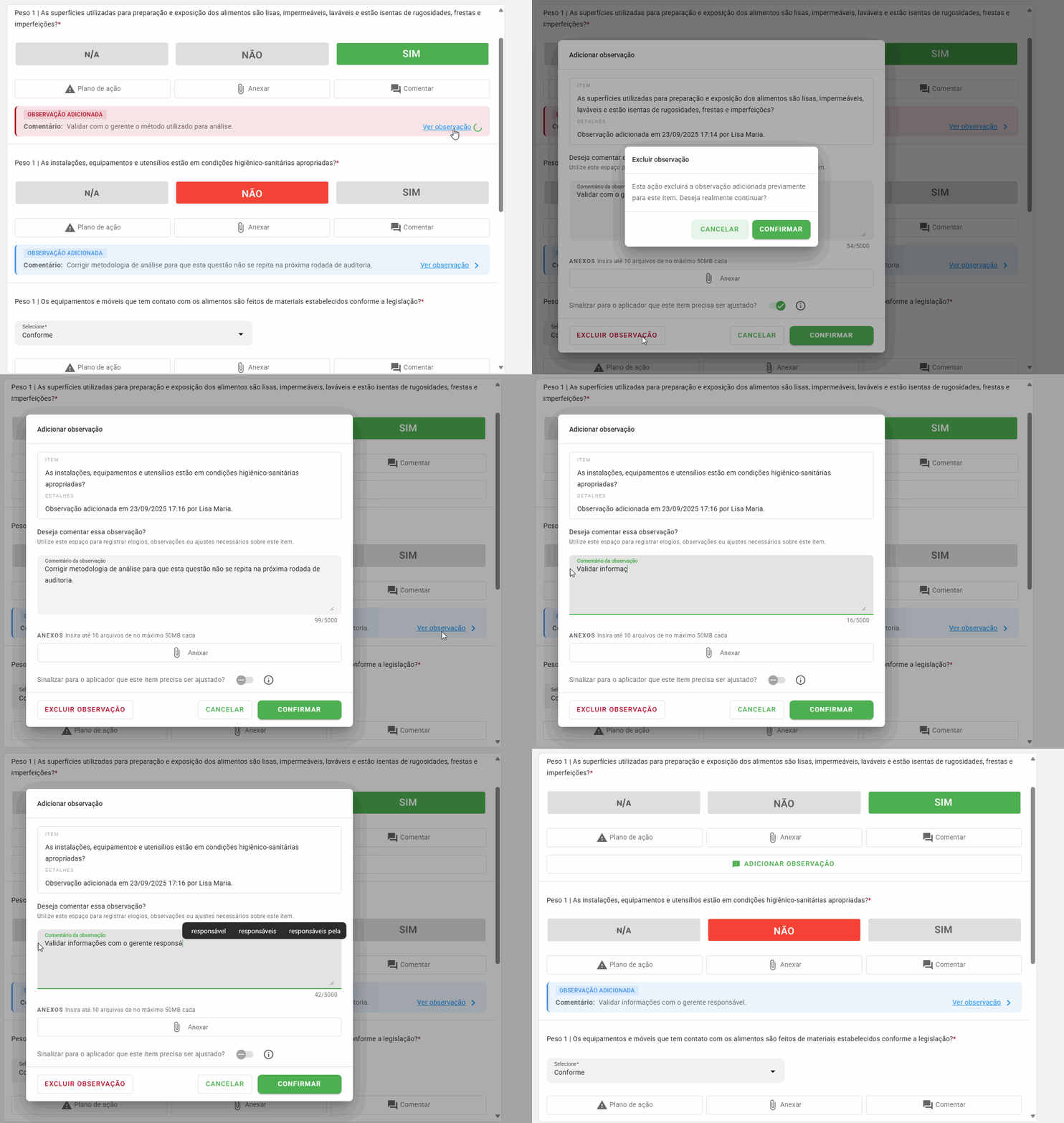
Durante a análise, é possível editar ou excluir as observações feitas. No entanto, após aprovar ou reprovar o checklist, as observações ficam registradas e não podem mais ser alteradas.
Fluxo de análise
O comportamento da análise varia conforme o fluxo configurado:
- Fluxo de análise sequencial: quando há diversos aprovadores, só é possível avançar para a próxima etapa após todos os ajustes serem corrigidos.
- Múltiplos aprovadores: vários analistas avaliam a mesma etapa simultaneamente. Assim que um analista finalizar a análise e reprovar o checklist, a aplicação retorna ao aplicador para ajustes.
Reanálise
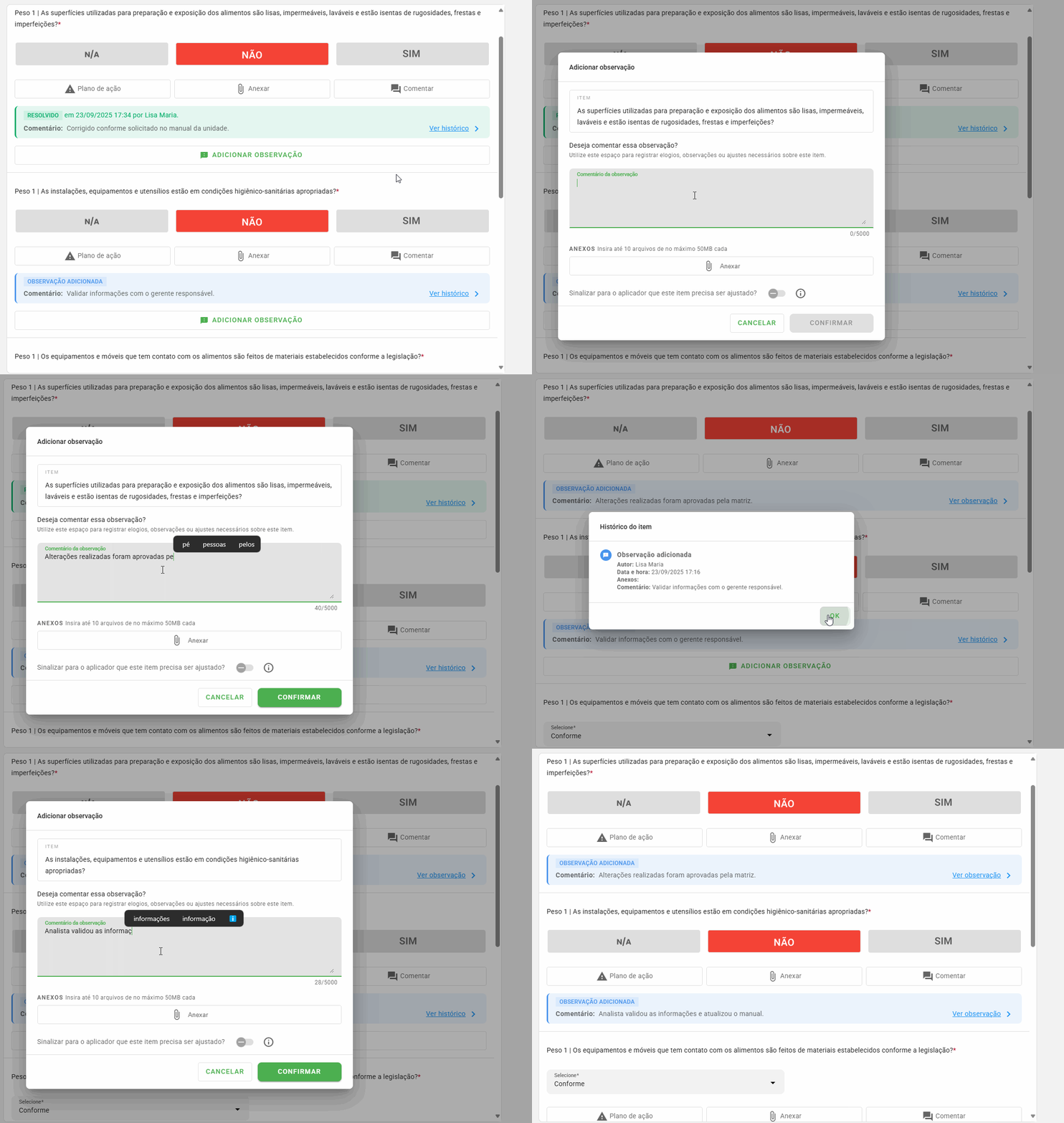
Após o usuário aplicador realizar os ajustes e concluir novamente o checklist, os analistas podem revisar os dados, adicionar novas observações e reprovar novamente se necessário. Esse ciclo pode se repetir até que todos os itens estejam conformes.
Relatório do checklist aplicado
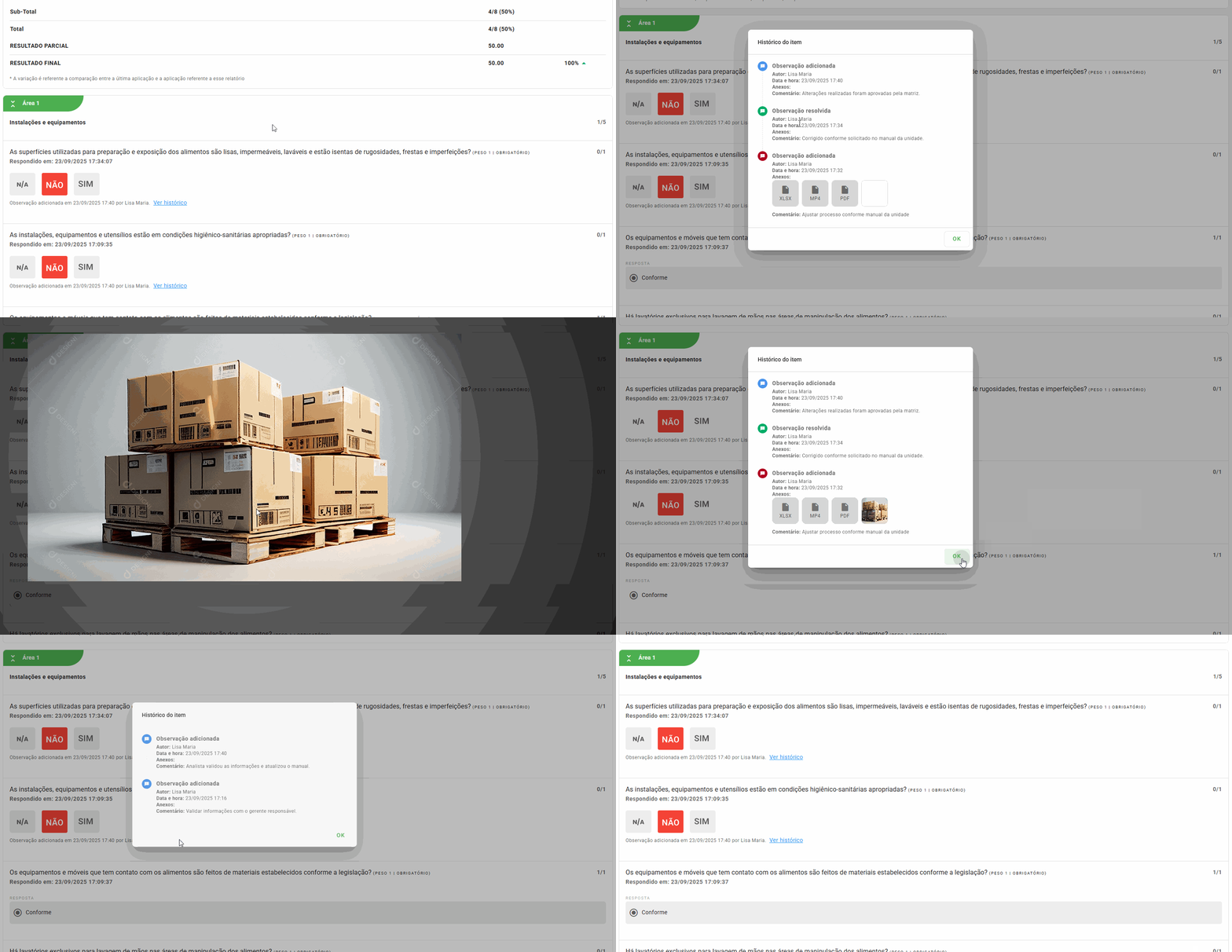
Todo o histórico de ajustes e observações fica disponível no relatório do checklist. É possível identificar visualmente os feedbacks (azul) e as solicitações de ajuste (vermelho).
Perguntas Frequentes (FAQ)
1. O que significa sinalizar um item?
Significa marcar um item do checklist para ajuste obrigatório pelo aplicador, além de poder incluir observações e anexos.
2. Posso aprovar um checklist que tenha apenas observações?
Sim. Se as observações forem apenas de feedback (sem sinalização para ajuste), o checklist pode ser aprovado normalmente.
3. Quantos anexos e observações posso incluir em um item?
É possível incluir até 10 anexos de 50MB cada e observações de até 5000 caracteres.
4. Posso alterar ou excluir observações após aprovar ou reprovar o checklist?
Não. As observações só podem ser editadas ou removidas enquanto o checklist está em análise.
5. O que acontece se houver vários aprovadores em uma mesma etapa?
Todos podem adicionar observações e sinalizações. O primeiro que reprovar o checklist finaliza a análise e envia para correções.
6. O aplicador pode editar itens que não receberam sinalização?
Depende da configuração. Se estiver ativada a opção “Bloquear edição dos itens não sinalizados”, o aplicador só poderá editar itens que receberam sinalização de ajustes.
7. Onde consigo ver o histórico de observações?
No relatório Web, acessando a opção “Ver histórico” em cada item do checklist.
❓Tem dúvidas? Entre em contato com nosso time de suporte.