El módulo de Catálogos permite crear una base de datos organizada con registros y sus respectivas descripciones, divididos por categorías. Esta funcionalidad trae diversas ventajas para la gestión de checklists, como la estandarización y la agilidad mediante el uso de códigos de barras.
- Cómo insertar catálogos en un checklist
- Cómo importar un nuevo checklist con catálogos
- Cómo consultar checklists aplicados a través de los registros
Cómo insertar catálogos en un checklist
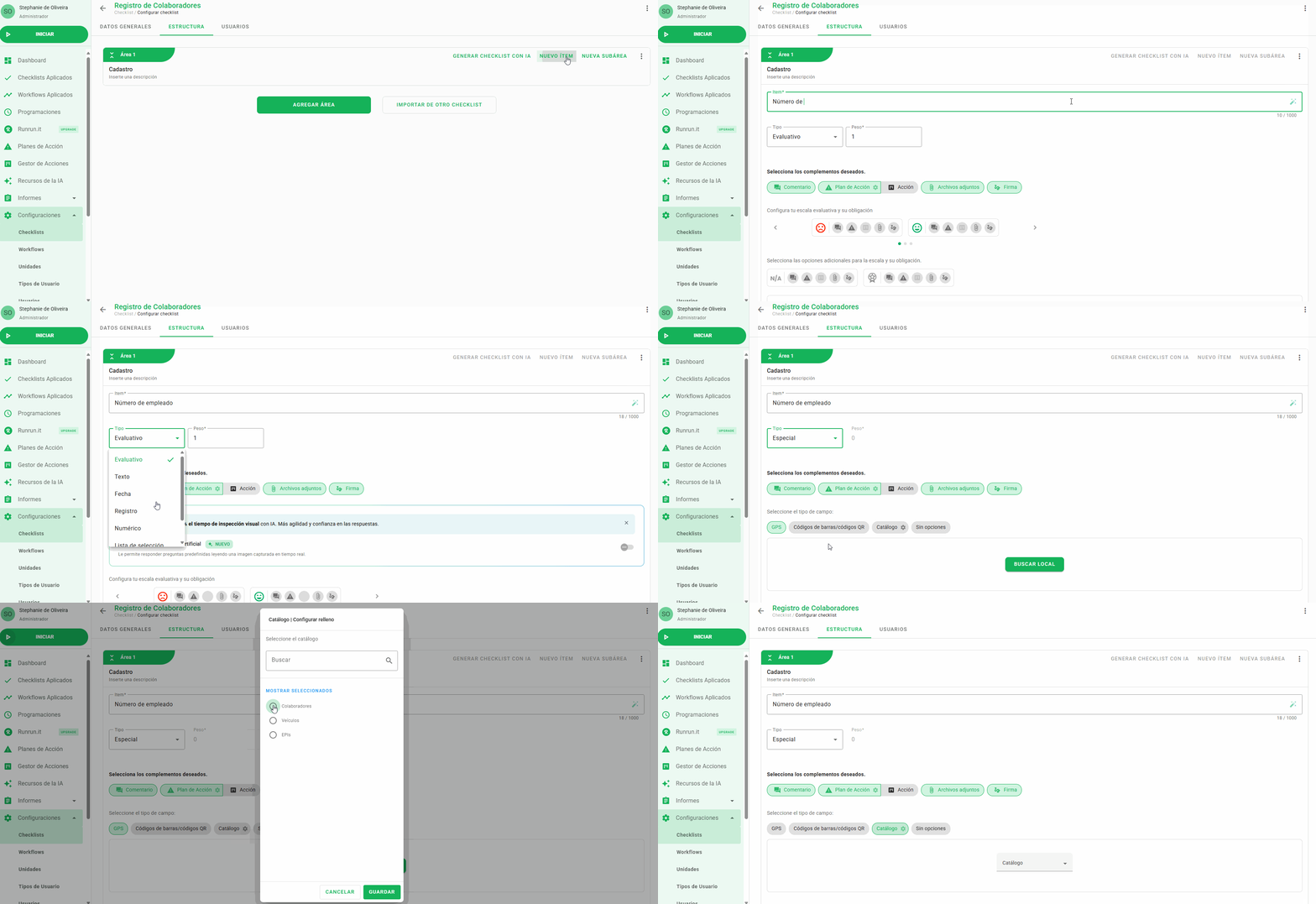
Para configurar un checklist con el tipo de respuesta Catálogo, siga estos pasos:
- Acceda a Configuración > Checklists y vaya a la pantalla de edición de la estructura deseada.
- Cree o edite un ítem (pregunta) y seleccione el tipo Especial > Catálogo.
- Seleccione el catálogo que desea vincular. También puede habilitar la selección múltiple de registros si la configuración del catálogo lo permite.
- Haga clic en Guardar.
Cómo importar un nuevo checklist con catálogos
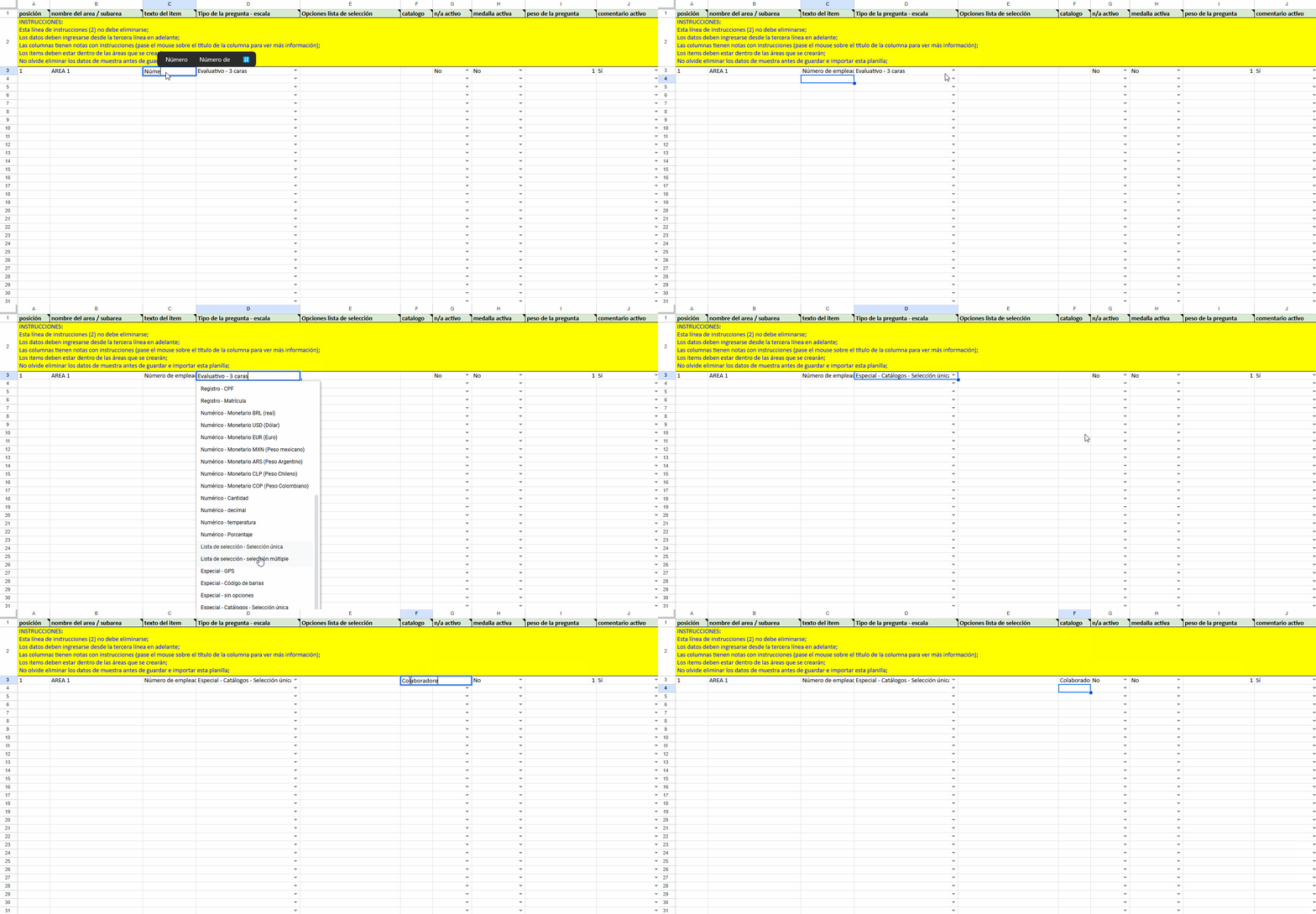
Además de la configuración manual, puede importar ítems del tipo Catálogo mediante la planilla de importación:
- Siga el proceso estándar de importación por hoja de cálculo.
- En la columna "Tipo de la pregunta - escala", use la opción "Especial - Catálogos - Selección única".
- En la columna "catalogo", escriba el nombre exacto del catálogo relacionado.
Cómo consultar checklists aplicados a través de los registros
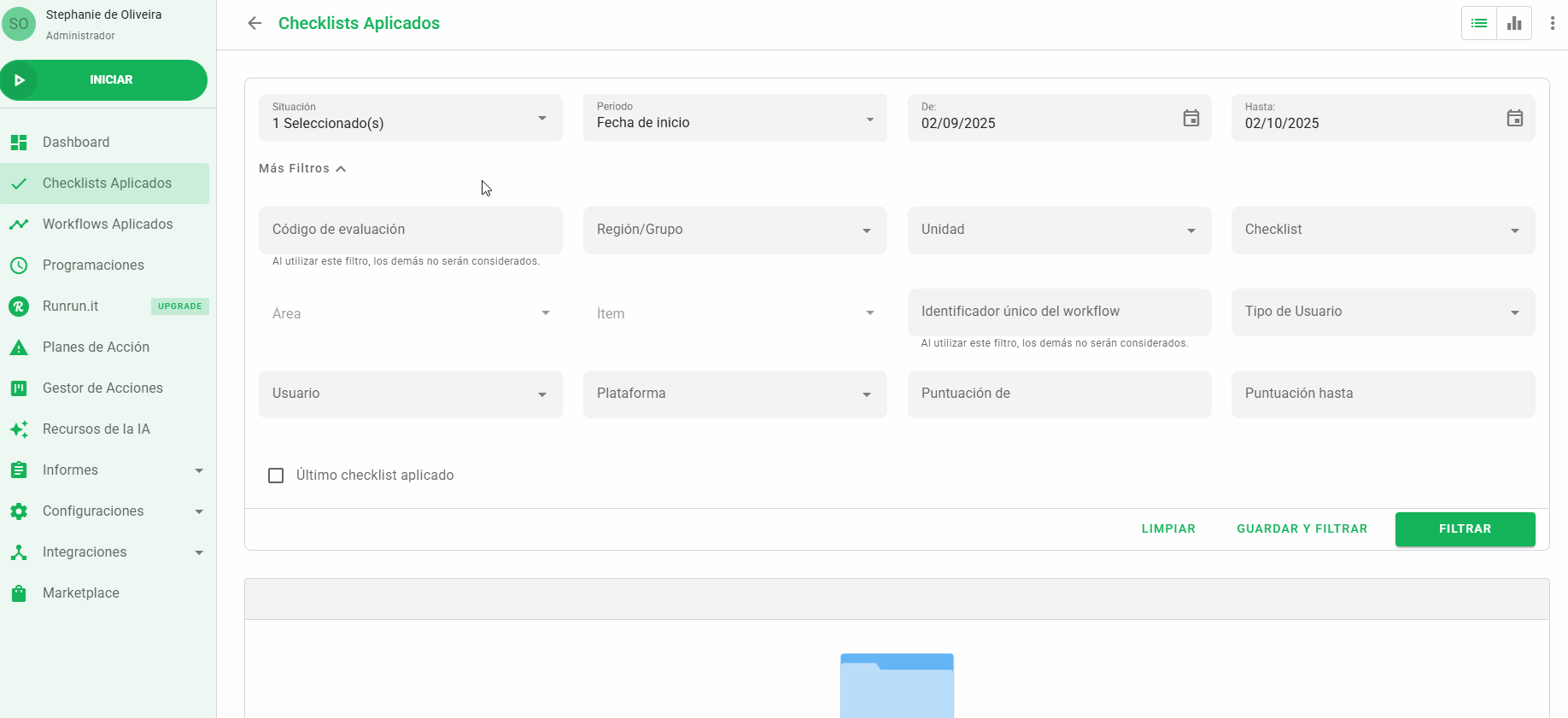
Para localizar aplicaciones específicas de checklists vinculadas a registros de catálogos, use los filtros avanzados:
- Acceda a Checklists Aplicados.
- Filtre por Checklist, Área e Ítem (el que está vinculado al catálogo).
- Use el nuevo filtro Registro del catálogo para seleccionar los registros específicos que desea rastrear.
La trazabilidad por registro permite identificar históricamente cuándo y cómo fue evaluado un equipo o producto específico de su catálogo.
❓Tem dúvidas? Entre em contato com nosso time de suporte.