¡Aprenda todo sobre la creación y edición de checklists y optimice su proceso aún más!
- ¿Qué son Checklists?
- ¿Como crear un Checklists?
- Configurando un checklist desde cero: pestaña Generales
- Configurando un checklist desde cero: pestaña Estructura
- Configurando un checklist desde cero: pestaña Usuarios
- ¿Es posible importar checklists?
- ¿Es posible editar alguna información en un checklists?
- ¿Es posible eliminar un checklists?
¿Qué son Checklists?
Checklist es un término utilizado para un conjunto de ítems o preguntas que necesitan ser respondido o avaliados durante una auditoria o inspección, sean estas internas o externas.
En este sentido, las respuestas obtenidas por medio de la aplicación de un checklist pueden funcionar como indicadores de unidad en la cual usted está avaliando.
¿Como crear un Checklists?
Sigue los pasos a seguir y vea como es simple y intuitivo crear un checklist:
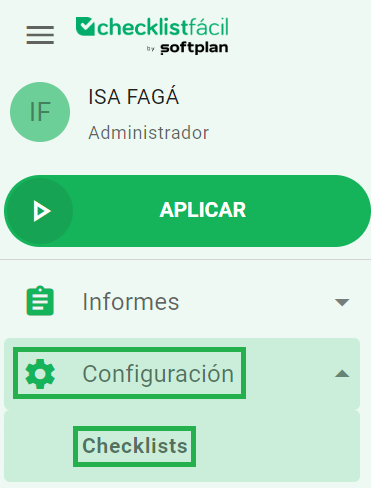
Paso 1: en el menú lateral izquierdo, del sistema, clica en Configuraciones y, después, en Checklists.
Paso 2: existen 4 maneras de usted crear un checklist, siendo las opciones: (1) Nuevo, (2) Crear checklist con IA, (3) Crear un checklist desde cero o (4) Crear un checklist a partir de una plantilla.
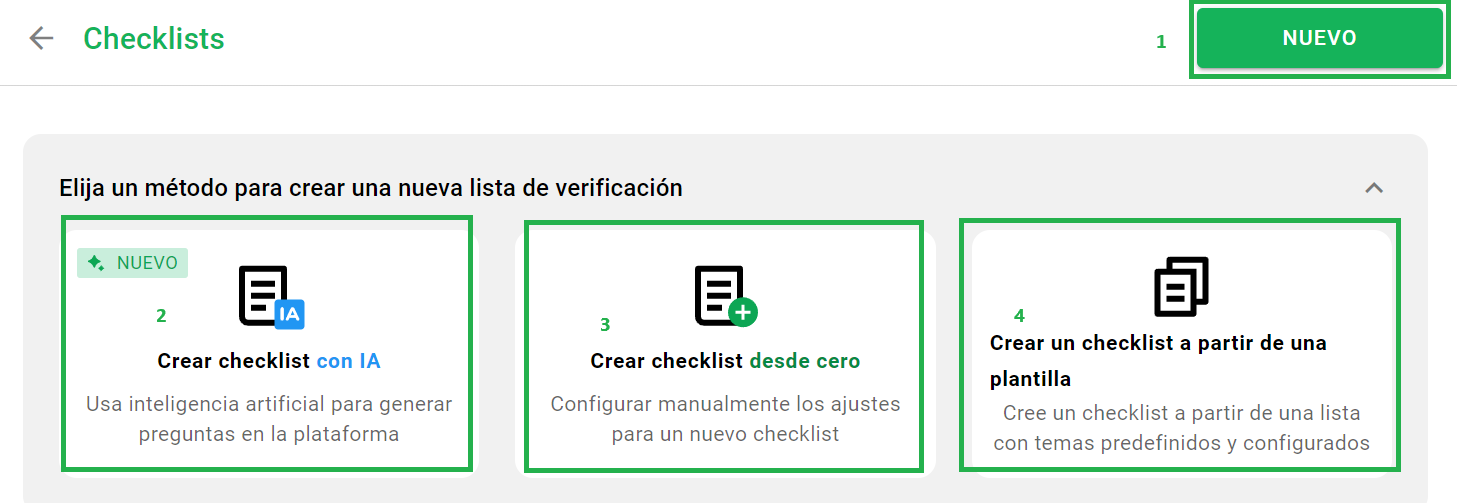
Vea lo que significa cada una de estas opciones:
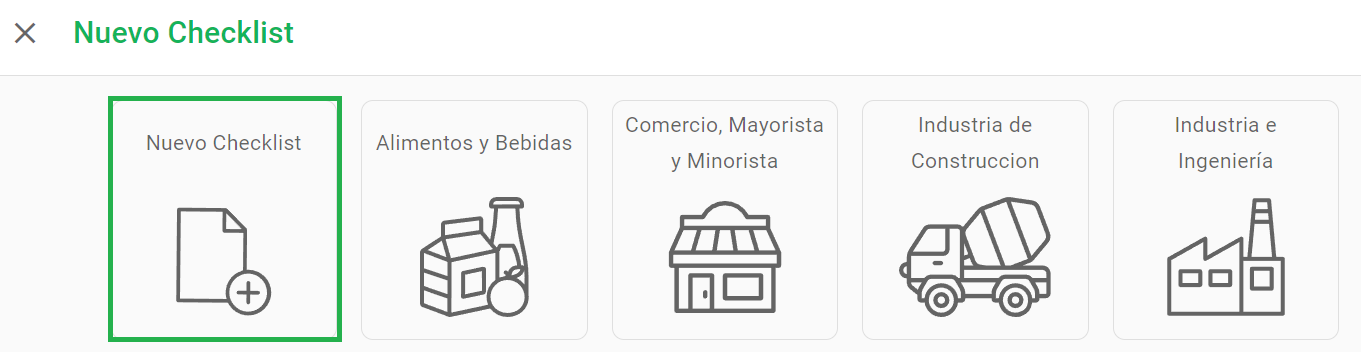
- (1) Nuevo: al clicar en este botón, abrirá una página con varias opciones, incluyendo Nuevo checklist. Aquí es posible crear su avaluación con los ítems y etapas que usted necesita.
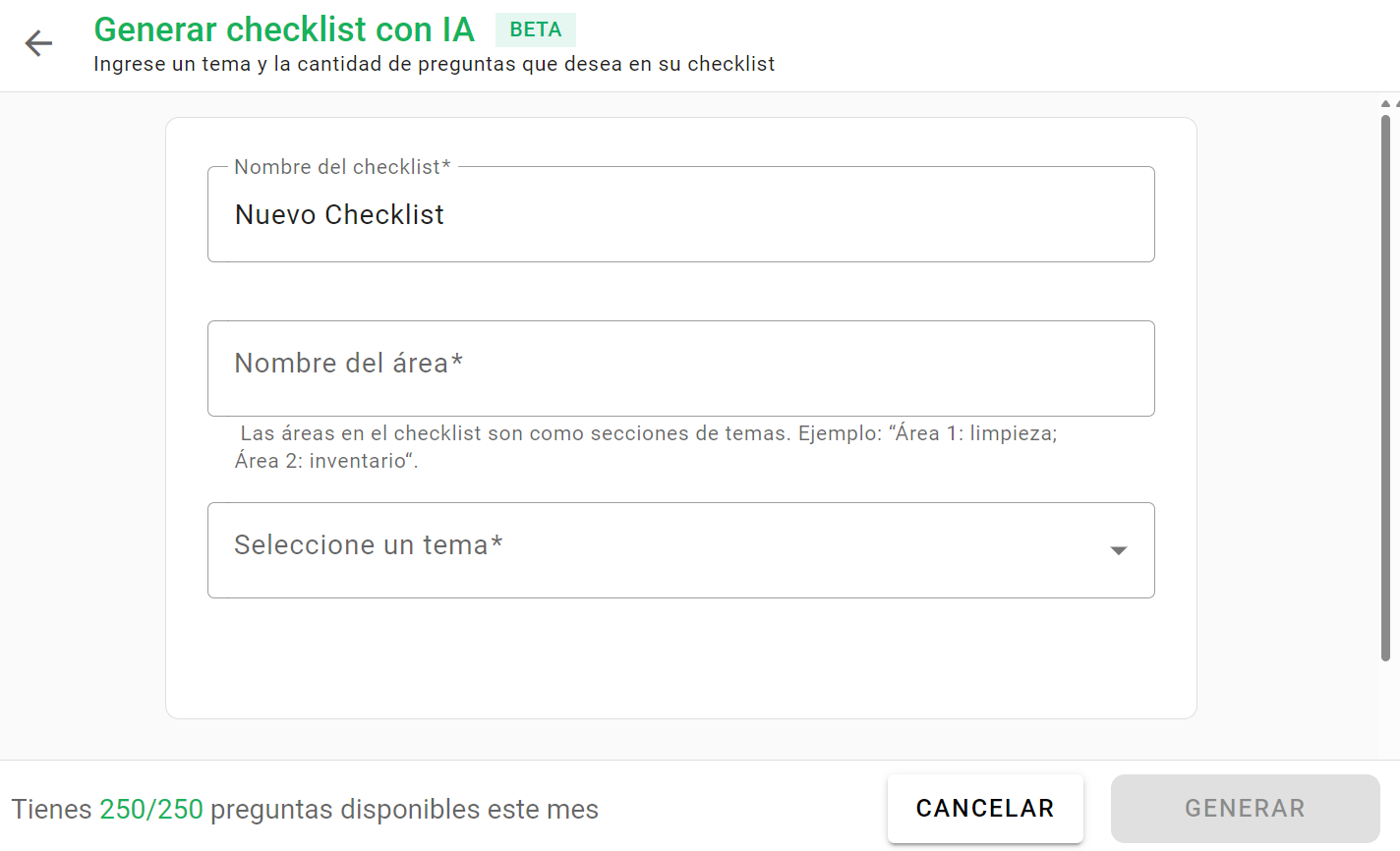
- (2) Crear checklist con IA: Esta opción te permite utilizar inteligencia artificial (IA) para generar preguntas para tu checklist, optimizando el tiempo. Solo dale un nombre, ingresa el nombre del área, selecciona un tema de interés, la cantidad de preguntas que deseas y listo: ¡tu checklist se generará automáticamente!
- (3) Crear checklist desde cero: esta opción es muy parecida a la primera (botón Nuevo) y tiene la misma finalidad.
- (4) Crear checklist a partir de una plantilla: esta opción te permite reutilizar plantillas de checklists existentes, como en el ejemplo de Industria de la Construcción.
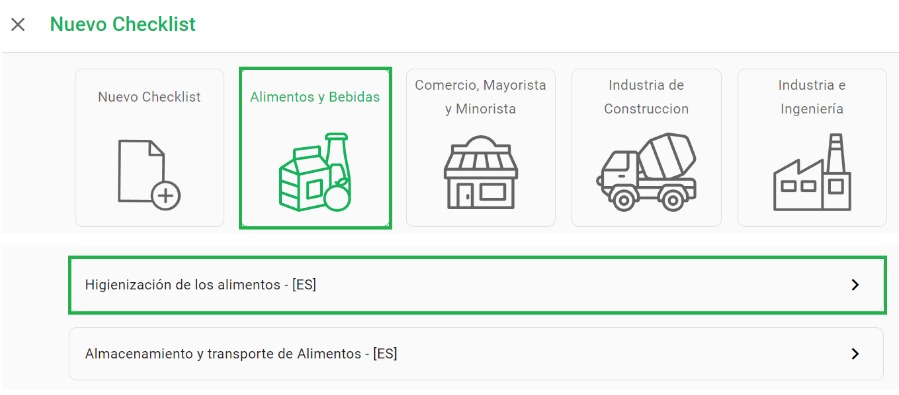
Configurando un checklist desde cero: pestaña Generales
Si eliges crear un checklist desde cero, el primer paso es completar los Datos Generales, disponibles en la primera pestaña de la pantalla de checklists.
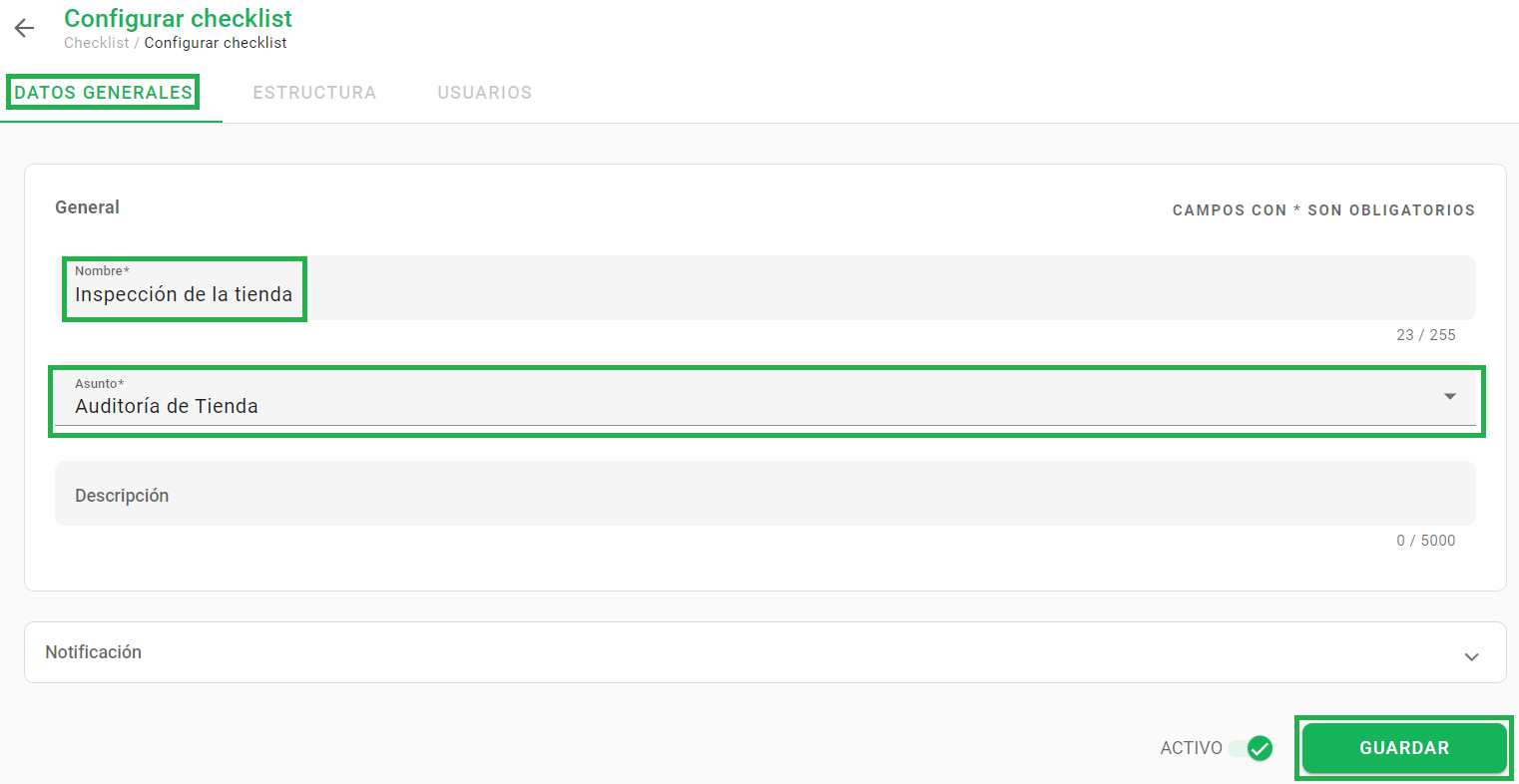
Aquí nombrará su checklist, seleccionará un Asunto de la lista desplegable o hará clic en "Otro Asunto" e ingresará un tema correspondiente a la checklist que se está creando. Termine agregando una descripción, si lo considera necesario.
Después de completar el registro, deja este checklist activo y haz clic en Guardar al final de la página. ¡Listo!
➕ Consejo: Aún en la pestaña Datos Generales, es posible configurar las notificaciones, habilitando las casillas de verificación y permitiendo que sus unidades y usuarios vinculados al checklist sean notificados, por correo electrónico, cuando la aplicación genere una notificación.

También puede personalizar el asunto de los correos electrónicos que se enviarán al completar el checklist.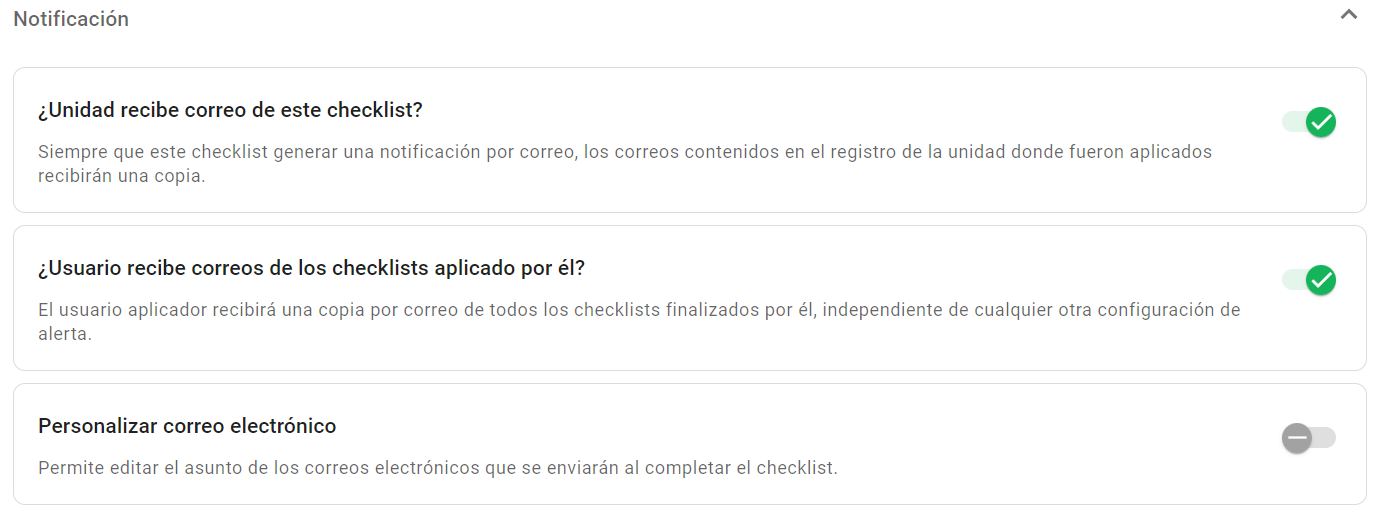
Configurando un checklist desde cero: pestaña Estructura
La próxima pestaña es la de Estructura, en la que agregarás preguntas y complementos a tu checklist. En general, esta es la parte que será evaluada por el usuario aplicador.
Paso 1: Para comenzar a crear tu checklist, haz clic en Agregar área.
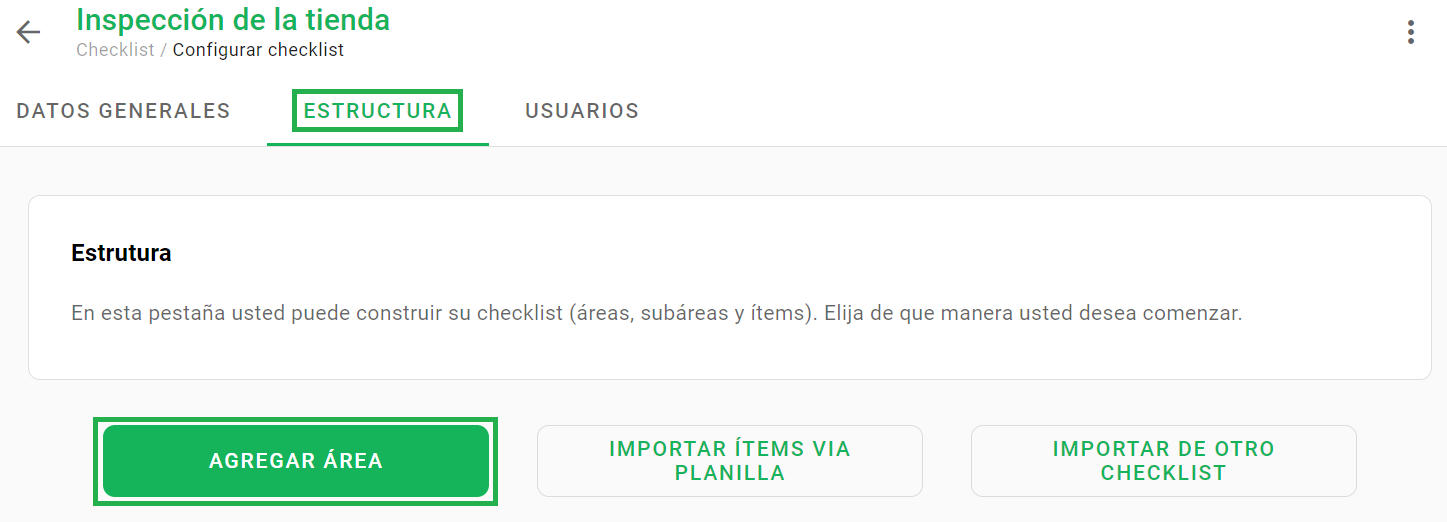
Luego, elige un nombre, una descripción (opcional) y haz clic en Guardar.
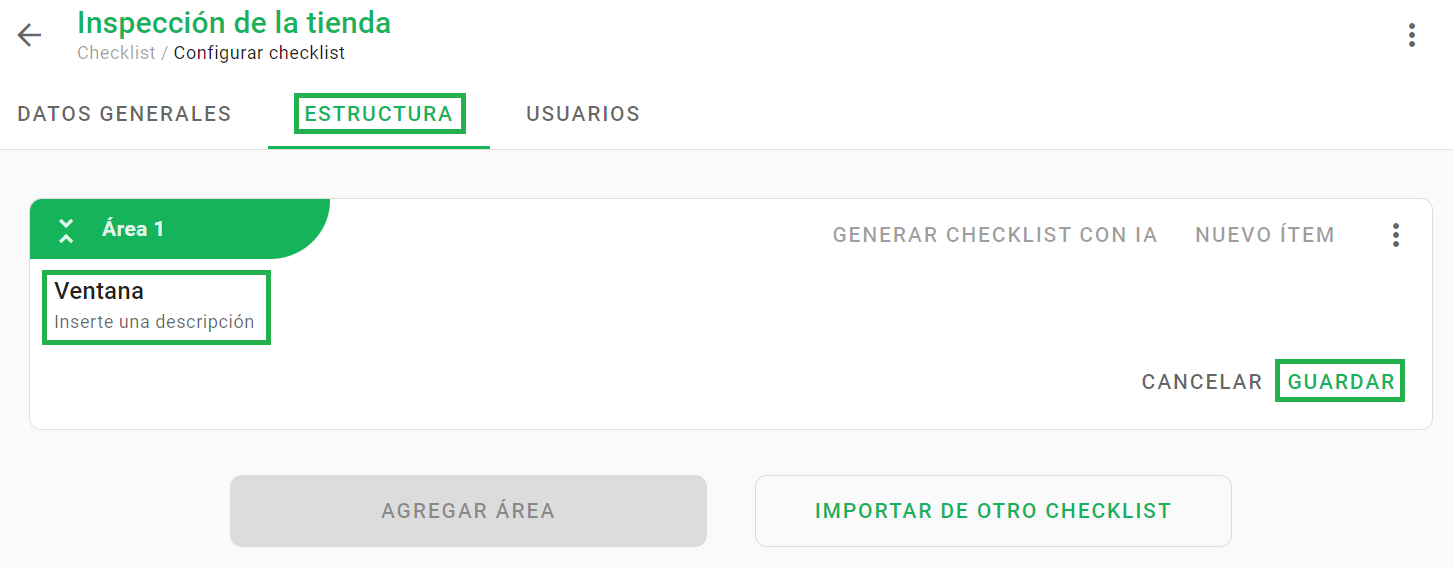
*Si deseas una división aún más detallada, puedes crear subáreas. El proceso es el mismo que crear un área.
** Puedes agregar tantas áreas como quieras dentro de un checklist.
***Si lo prefiere, puede importar elementos a las áreas creadas.
Paso 2: Con el área creada, es momento de agregar los ítems que serán evaluados, haciendo clic en Nuevo ítem.

Al agregar un elemento, tendrá que configurar algunos campos. Vea lo que significa cada campo:
- Item: este es el campo donde agregarás exactamente lo que el aplicador debe evaluar. Ejemplos: "¿Está limpio el suelo?" o "¿Funciona correctamente la ventana?".

- Tipo: este campo indica cómo se evaluará el ítem, pudiendo elegir una de las 7 opciones existentes.
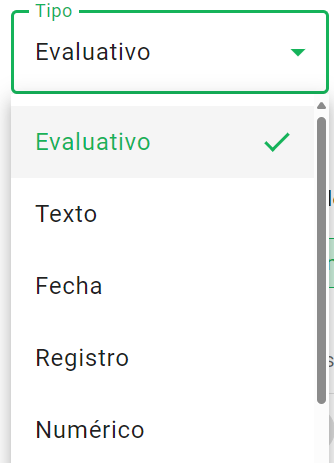
Vea lo que significa cada tipo:
Tipo Evaluativo: es el tipo más común, con tres opciones de respuesta disponibles: Sí o No, caras evaluativas o escala de respuesta adicional, ofreciendo las posibilidades de N/A (no aplica) y Medalla (superada).
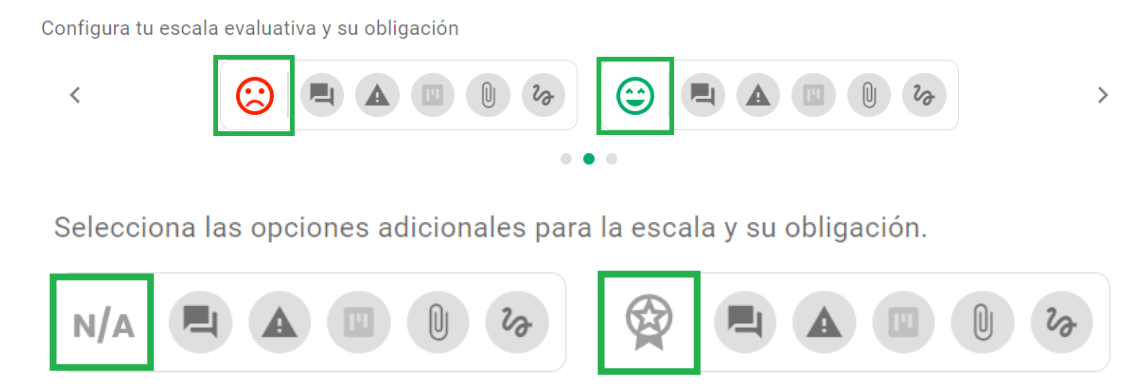
En el tipo evaluativo también se puede elegir el peso que tendrá este ítem en la valoración final de checklist y el valor de la penalidad.

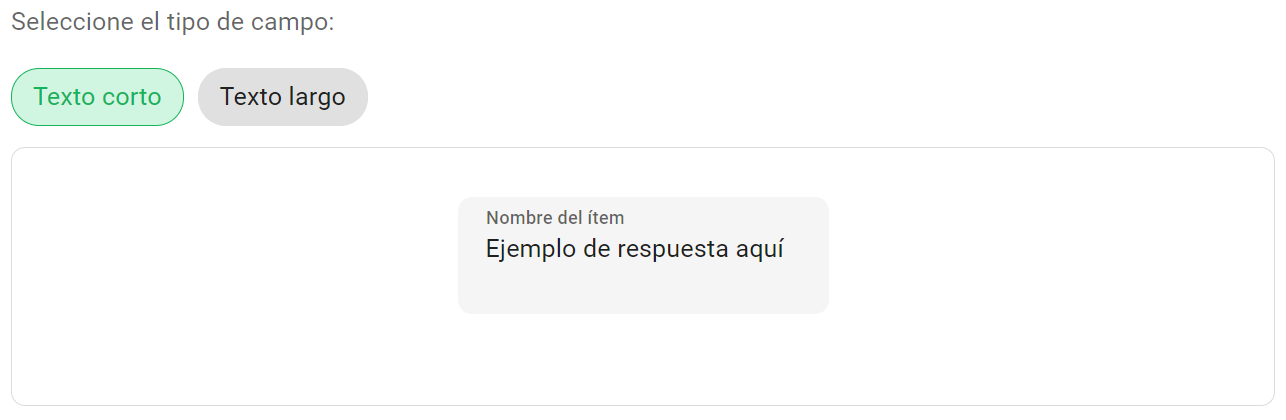
Tipo de texto: este tipo permite responder el ítem en un campo de texto corto o texto largo.
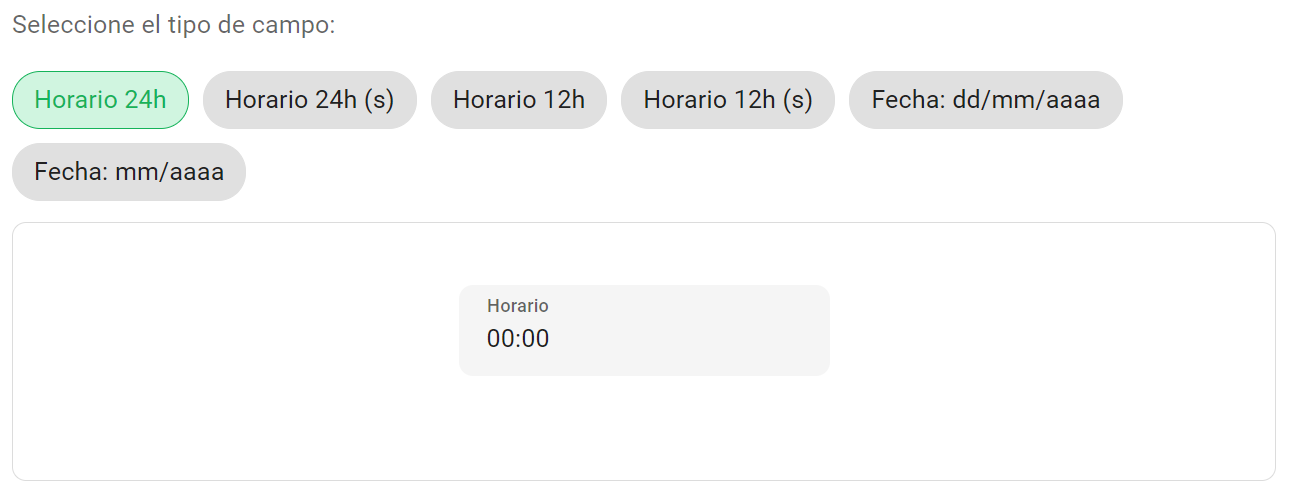
Tipo de Fecha: el tipo de fecha permite seleccionar un valor, respetando el padrón de visualización elegido.
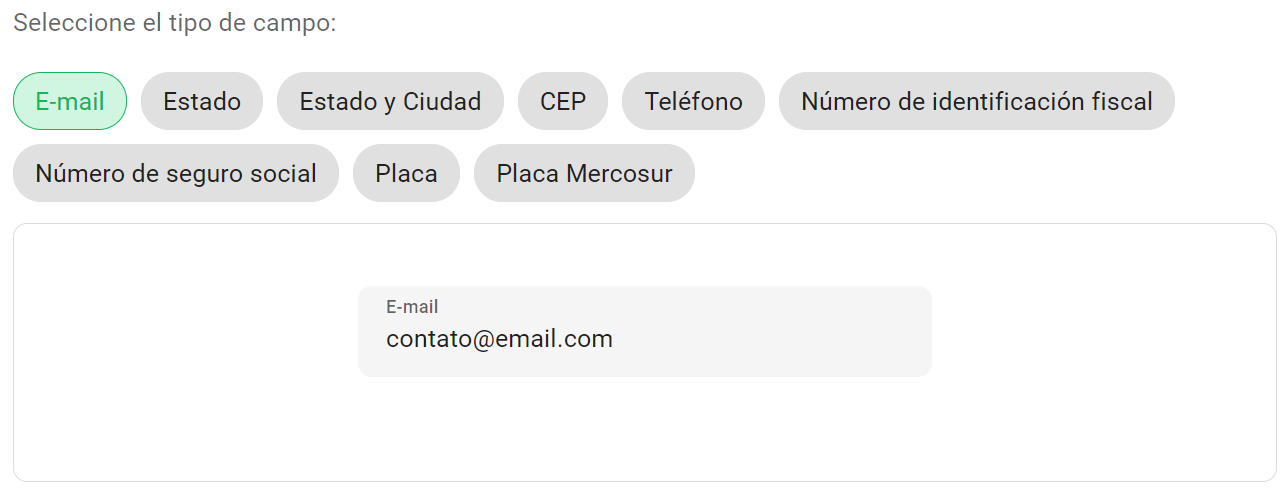
Tipo de Registro: el tipo de respuesta configurado como registro tiene varias opciones de llenado, como e-mail, estado, placa, entre otras.
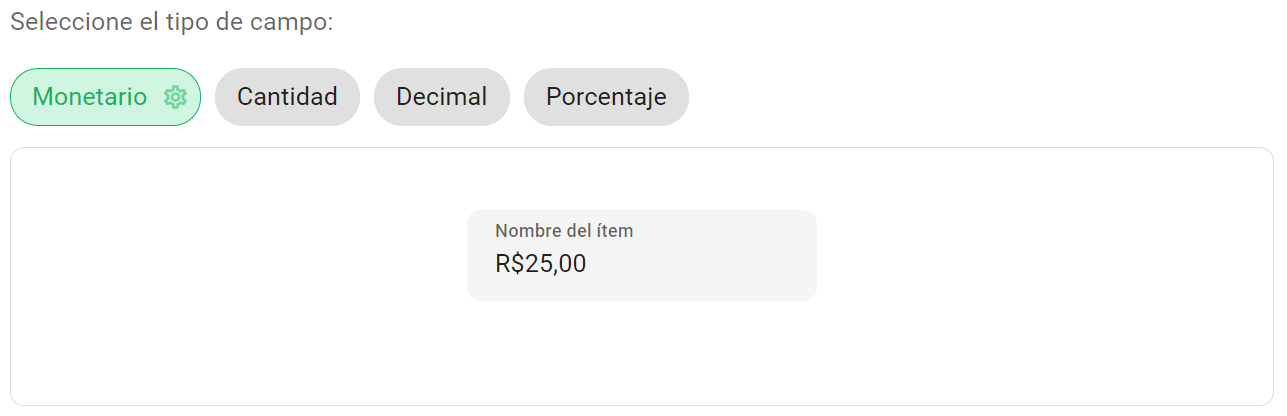
Tipo Numérico: el tipo numérico permite definir el formato en el que se responderá el valor, como cantidad, valor decimal, valor monetario y porcentaje.
Tipo lista de selección: El tipo de lista de selección le permite crear una lista de opciones que se pueden seleccionar en el momento de la evaluación. Es posible definir si el aplicador puede seleccionar solo una (selección única) o varias opciones (selección múltiple).
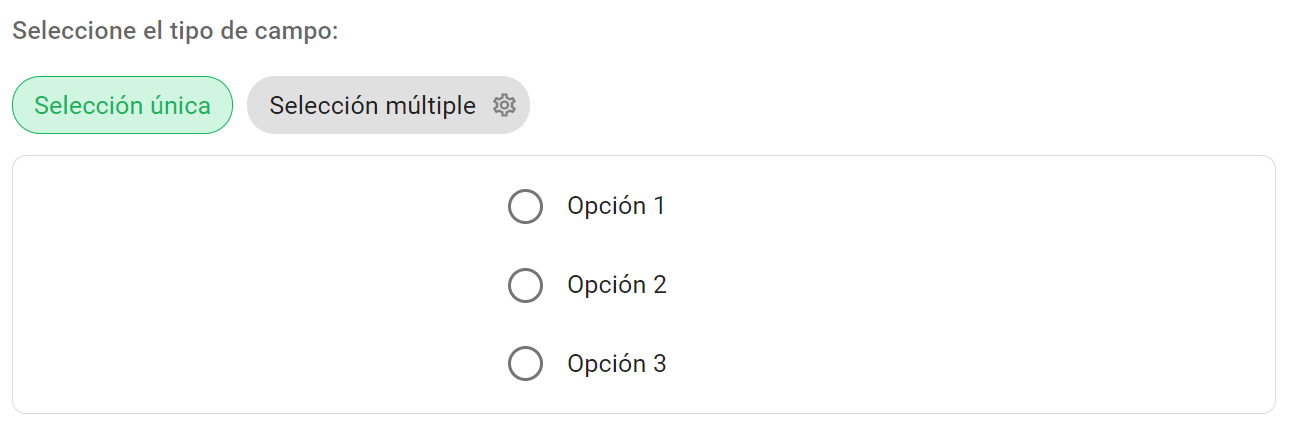
En el tipo Lista de selección también se puede elegir el peso que tendrá este ítem en la evaluación final de checklist.

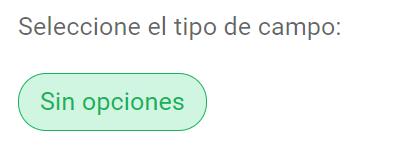
Tipo Especial: el tipo especial incluye la opción de responder con "sin opciones", en los casos en los que quieras utilizar sólo los complementos obligatorios.
- Complementos deseados: independientemente del tipo de ítem elegido, existe la posibilidad de incrementar las respuestas a tu checklist a través de complementos deseados.

Por tanto, si selecciona estos complementos, el aplicador deberá -obligatoriamente- cumplimentarlos en el momento de la solicitud. Ellos son: Comentario, Plan de acción, Acción y Archivos adjuntos.
Después de completar los datos sobre el ítem en cuestión, elija si es obligatorio y haga clic en Guardar.
Configurando un checklist desde cero: pestaña Usuarios
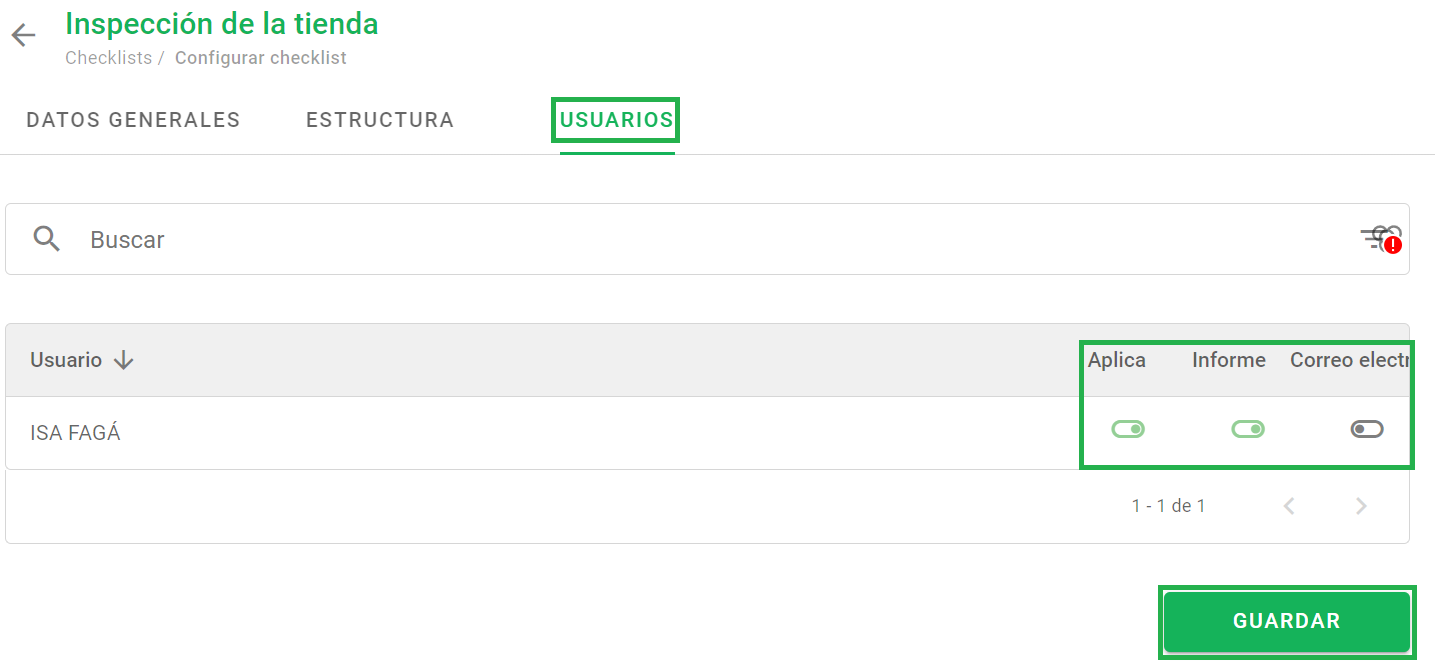
La última pestaña es Usuarios, en la que vincularás este checklist según el rol que desempeñará cada usuario en las evaluaciones. Al igual que con el resto de pestañas, simplemente habilita el enlace en las casillas correspondientes y guarda.
¿Es posible importar checklists?
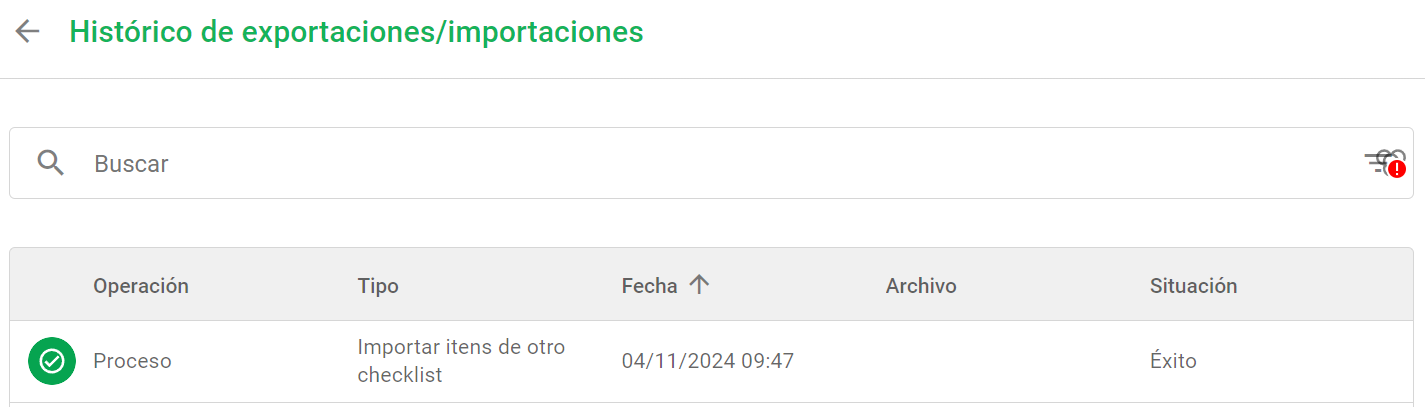
¡Sí! Para optimizar la creación de checklists, es posible importar elementos tanto mediante planilha como desde checklists existentes.
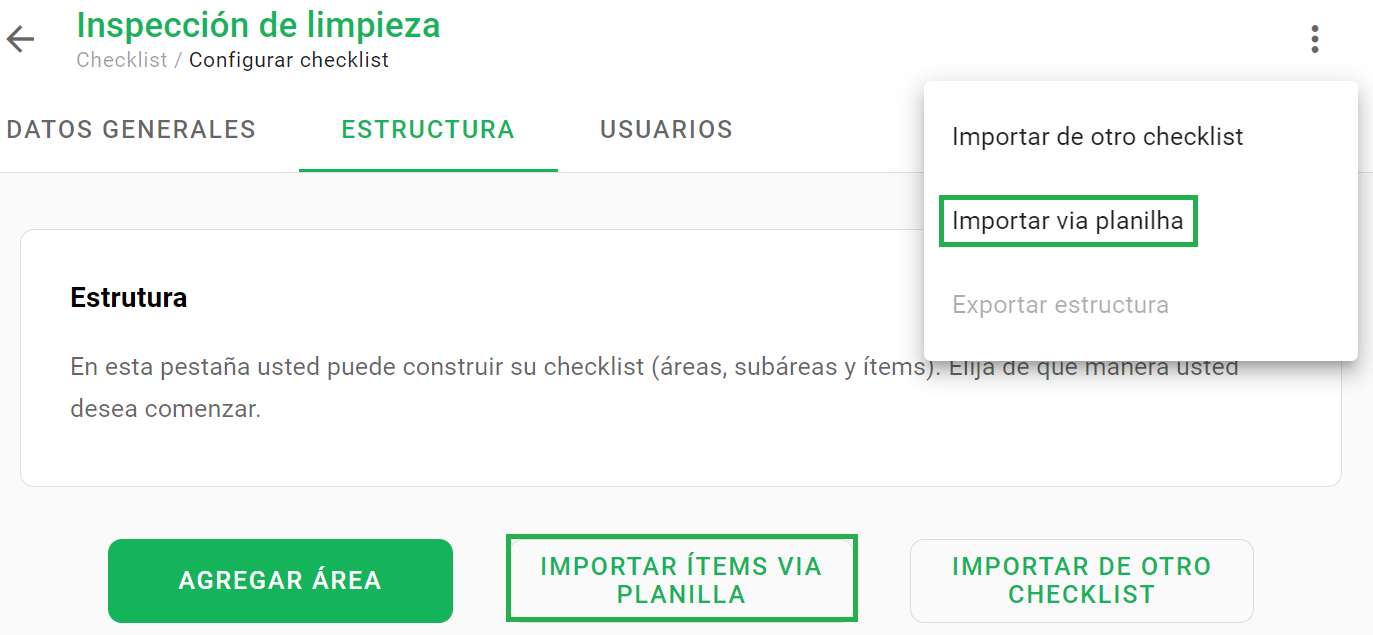
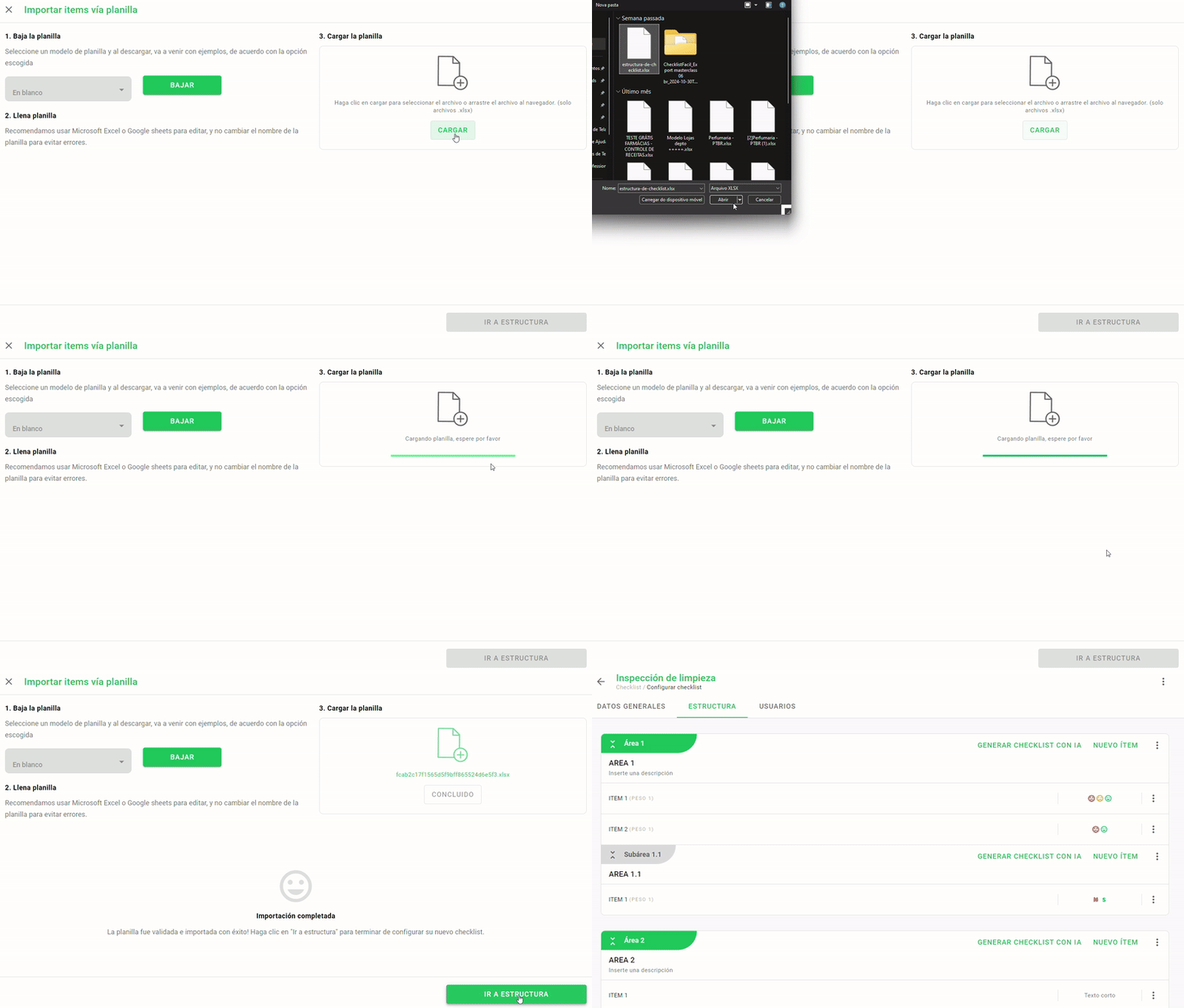
- Importar vía planilha: en la pestaña Estructura, puede importar un checklist vía planilha directamente. Haga clic en el icono resaltado abajo y seleccione "Importar via planilha".
Serás redirigido a una nueva página donde podrás bajar una plantilla de planilha en blanco. Recomendamos utilizar Microsoft Excel o Google Sheets.
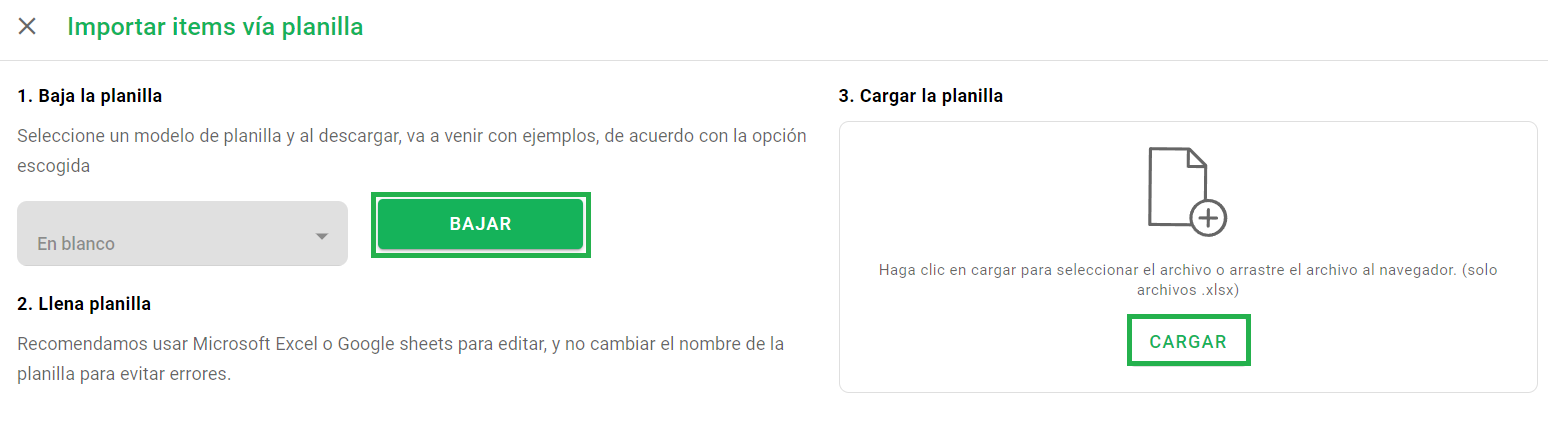
Con la planilha completa, haga clic en "Cargar" y seleccione "Iniciar importación". Cuando aparezca "Concluido", haga clic en "Ir a estructura".
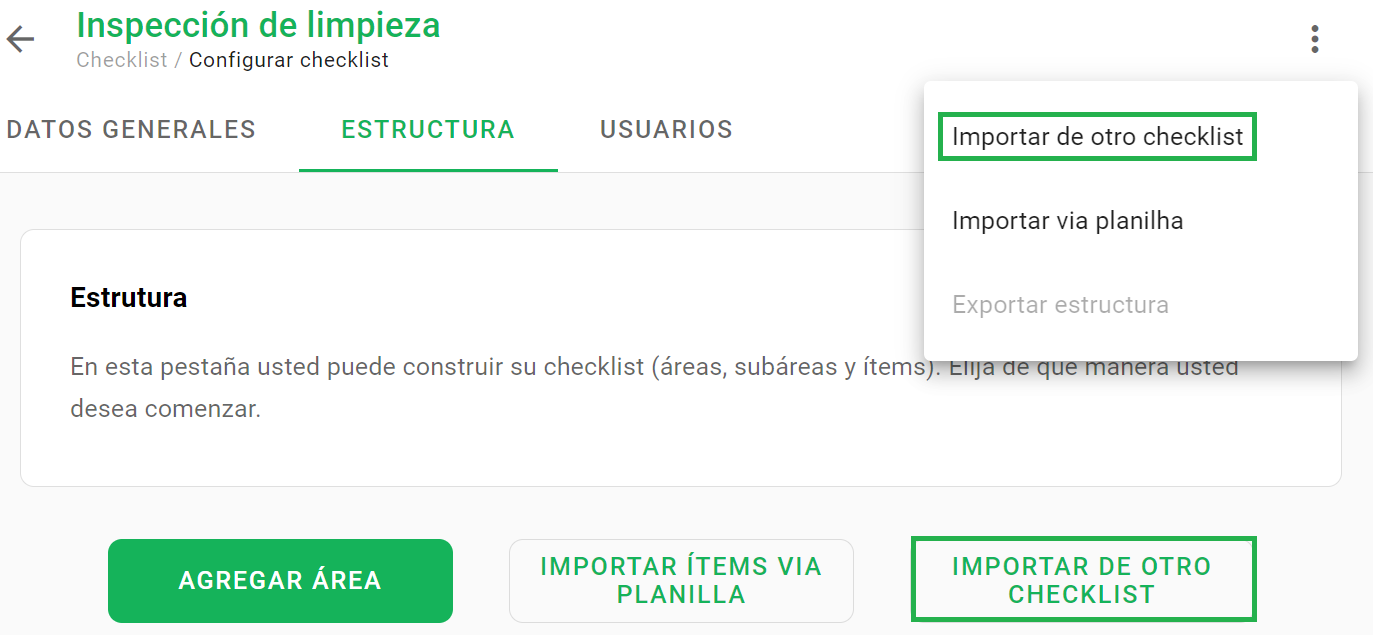
- Importar desde otro checklist: simplemente seleccione la opción "Importar de otro checklist", ya sea usando el botón al final de la página o usando el ícono resaltado abajo:
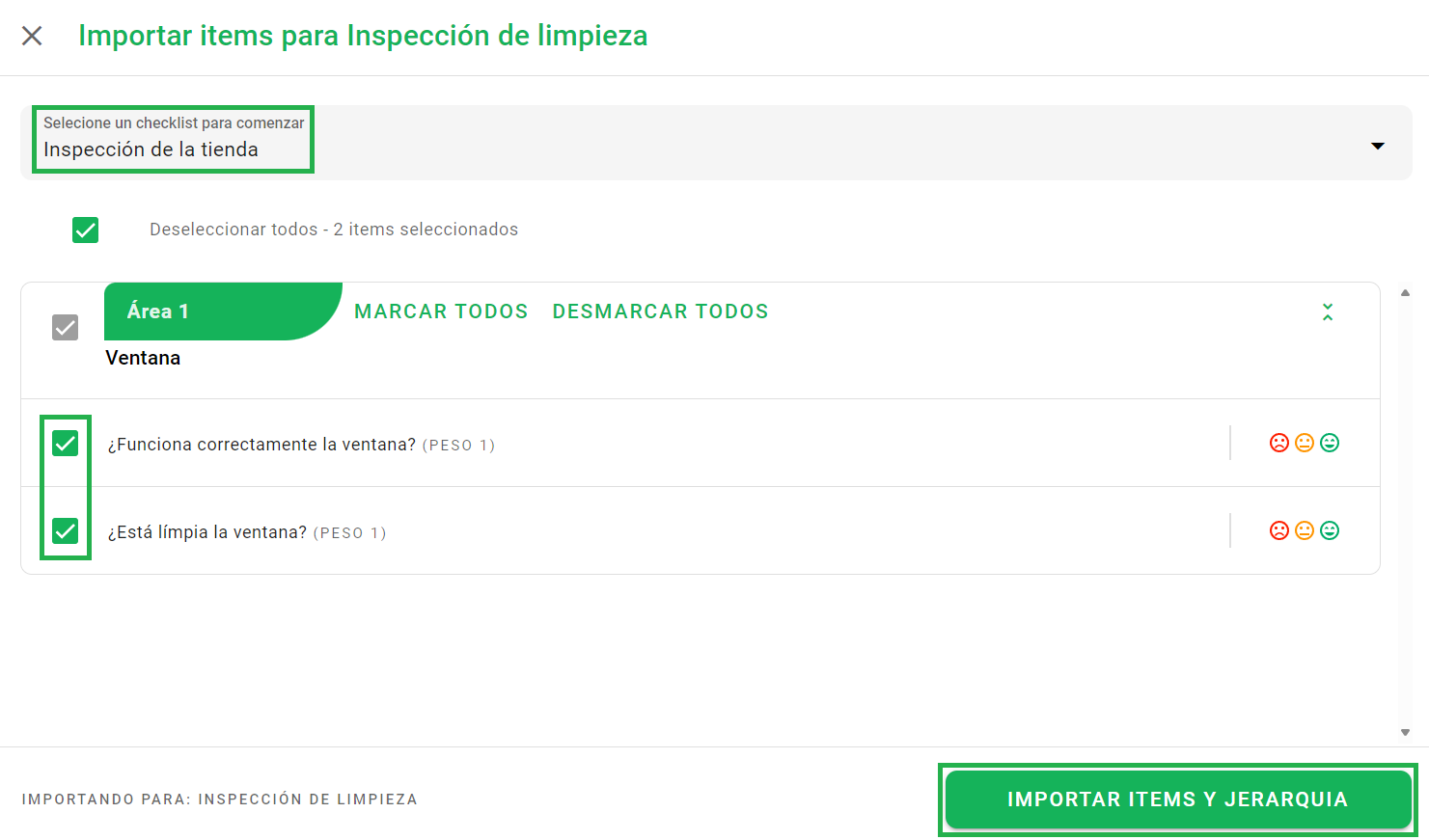
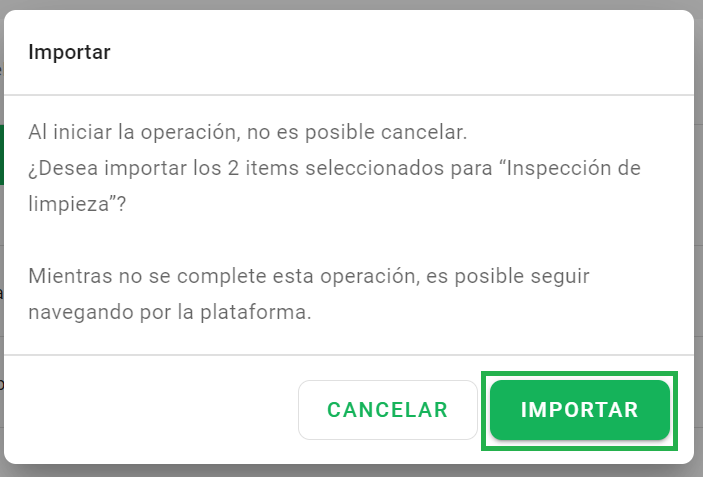
Seleccione el checklist y luego los ítems que importará. Por último, haga clic en el botón "Importar items y jerarquía".
¿Es posible editar alguna información en un checklists?
¡Sí! Si desea agregar o cambiar información sobre un checklist, simplemente vaya a la pantalla para agregar listas de verificación, coloque el cursor del mouse sobre la que desea cambiar y haga clic en Editar.
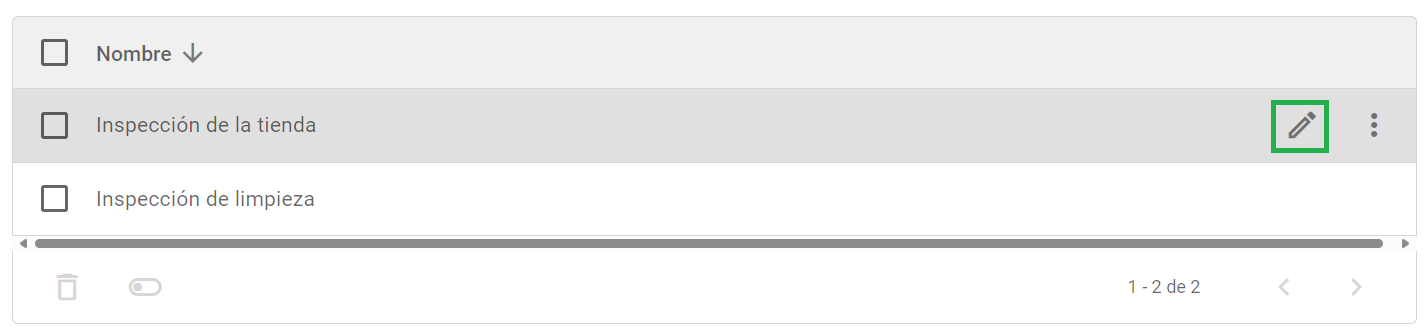
Al final, no olvide hacer clic en Guardar después de realizar los cambios deseados.
¿Es posible eliminar un checklists?
Sí, pero sólo después de desactivarlo. Junto a la opción de edición, haga clic en los tres puntos y luego en Desactivar.
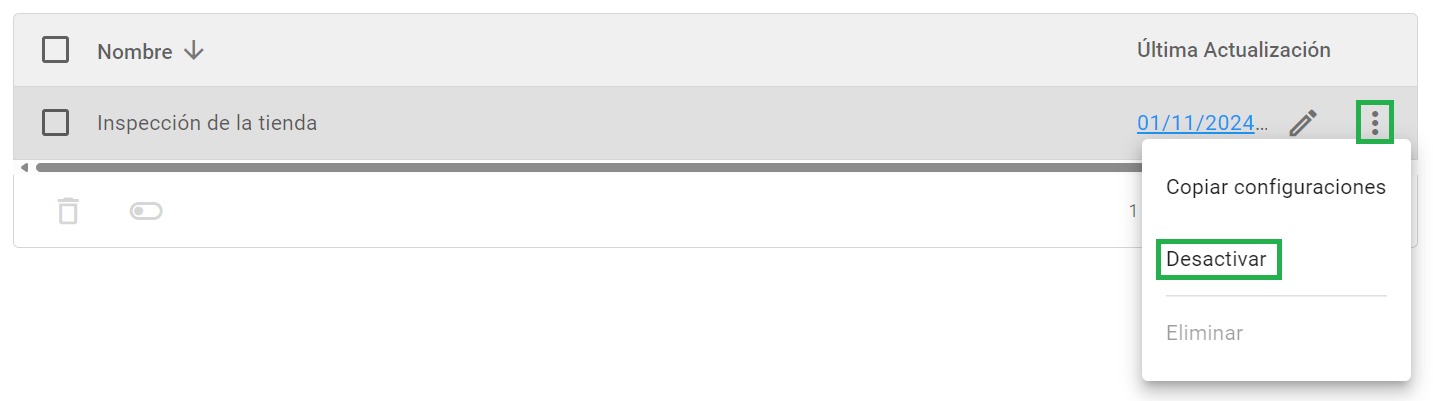
Luego de desactivarlo, repite el mismo procedimiento para eliminar el checklist. El sistema le pedirá que ingrese un código para eliminarlo.
❓Tem dúvidas? Entre em contato com nosso time de suporte.