- O que é transferido para a cópia?
- Passo a Passo: Como duplicar
- Regras Importantes
- Dica de Ouro!
- Perguntas Frequentes (FAQ)
Precisa criar um novo checklist baseado em um modelo que você já utiliza? Agora, em vez de começar do zero, você pode simplesmente duplicar uma estrutura existente!
Essa funcionalidade permite que você aproveite todas as configurações, perguntas e vínculos de um checklist ou pesquisa, economizando tempo e garantindo a padronização dos seus processos.
O que é transferido para a cópia?
Para facilitar a sua organização, separamos o que o sistema leva para o novo arquivo e o que fica apenas no original:
É copiado:
- Dados Cadastrais: Configurações gerais e observações.
- Estrutura: Todos os setores, grupos e perguntas.
- Configurações do Revisor IA: Se o modelo original utilizar IA, a cópia também terá as mesmas definições.
- Vínculos: Todas as associações configuradas no modelo original.
Não é copiado:
- Histórico de Respostas: O novo checklist nasce "limpo", sem coletas anteriores.
- Indicadores e Dashboards: Resultados e gráficos permanecem vinculados apenas ao original.
- Agendamentos: Disparos programados não são replicados automaticamente.
- Histórico de Edições: O novo checklist inicia seu próprio log de alterações.
Importante: A cópia recebe um novo identificador interno (ID) exclusivo. O ID do checklist original nunca é reutilizado ou sobrescrito.
Passo a Passo: Como duplicar
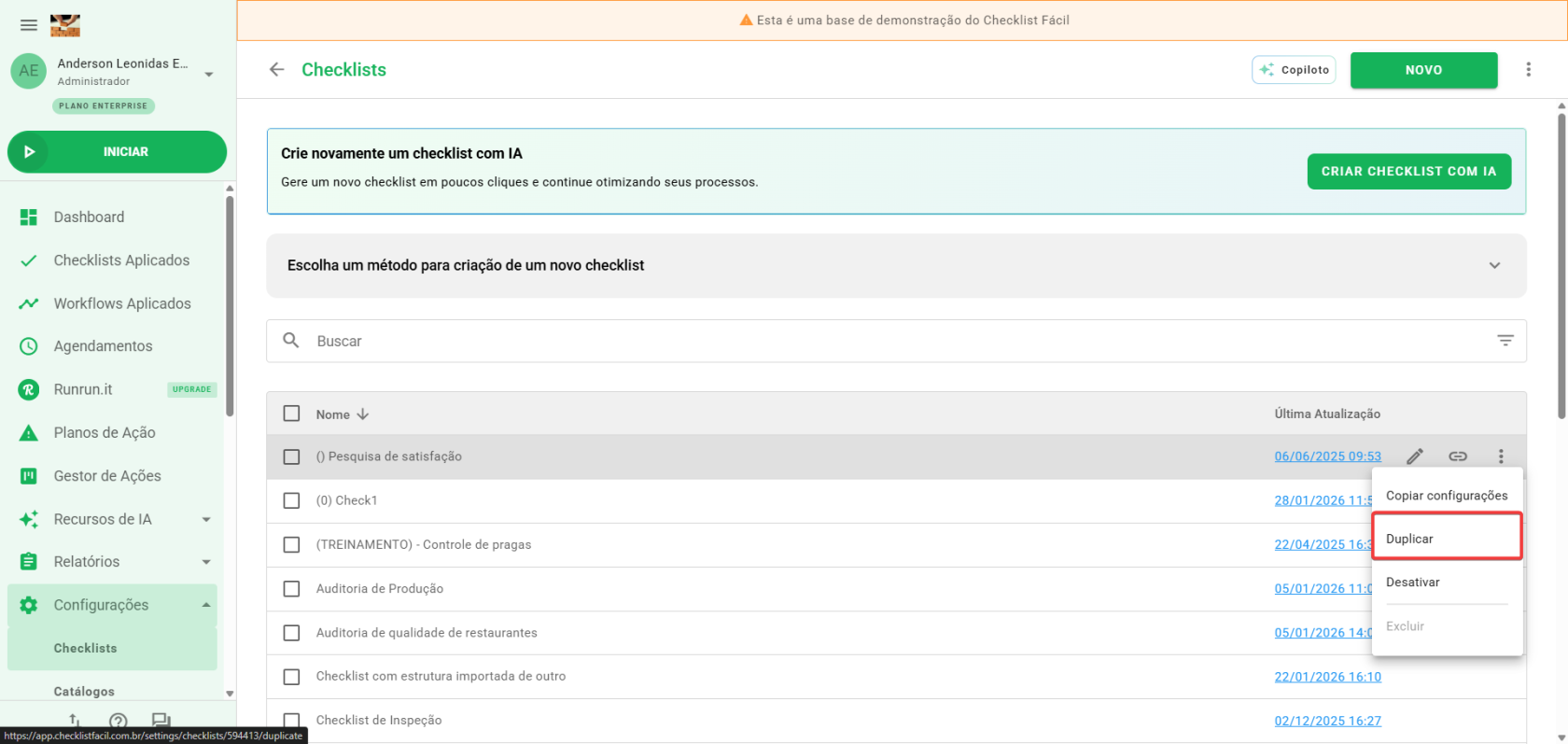
1. Localize o Modelo: Acesse a lista de Checklists ou Pesquisas de Satisfação e localize o modelo que deseja duplicar.
2. Selecione a opção Duplicar: Clique nos três pontos e, em seguida, em "Duplicar" (disponível tanto para modelos ativos quanto inativos).
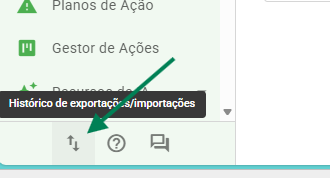
3. Acompanhe o Processo: O sistema processará a cópia em segundo plano. Você pode acompanhar o progresso na tela de Importações/Exportações.
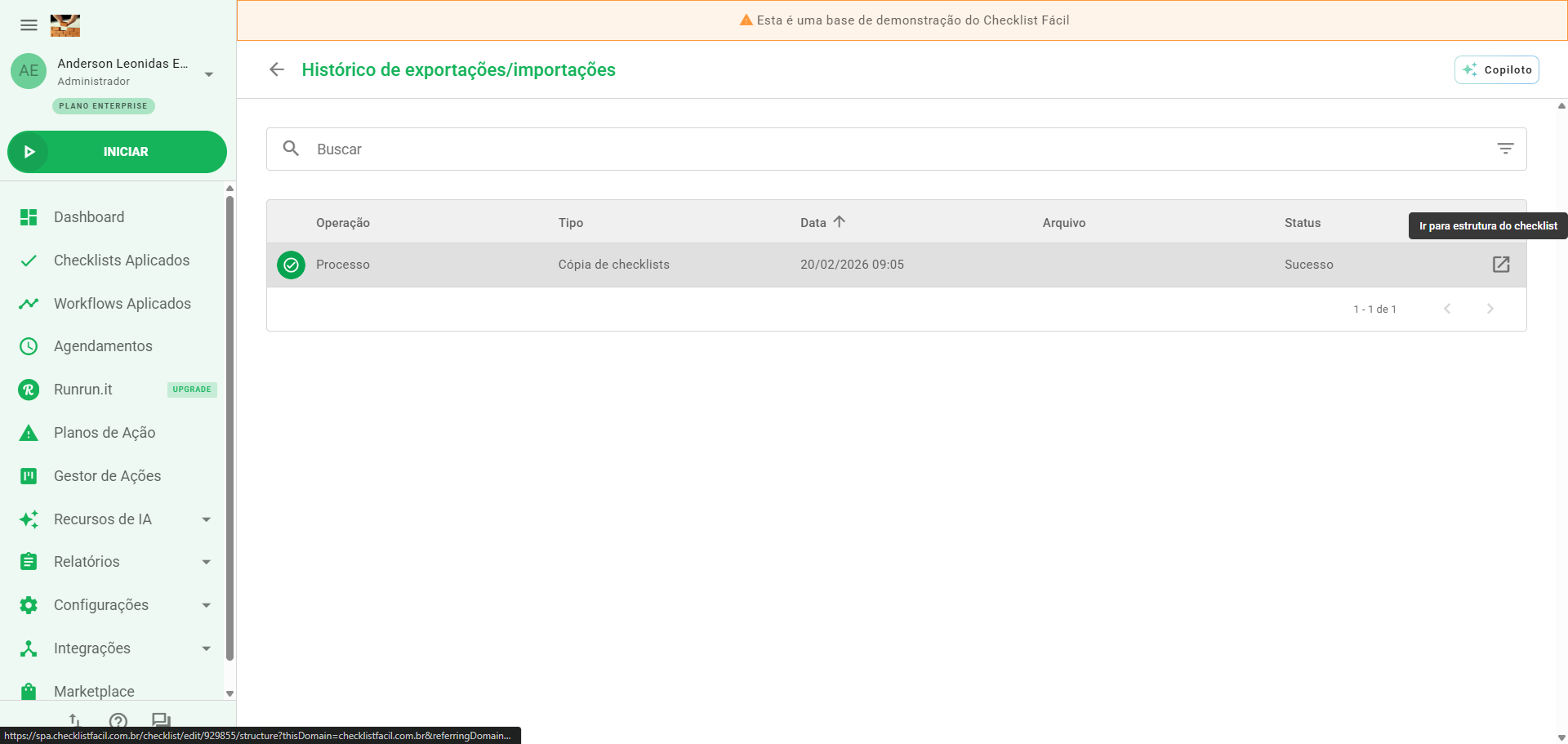
4. Acesse o novo Checklist: Na fila de Importações, assim que o status estiver como "Concluído", clique no botão Abrir na linha da operação para acessar a estrutura criada.
Em caso de erro: Se a duplicação falhar (por exemplo, se o checklist original estiver inacessível no momento), a operação aparecerá como Falha na fila de Importações. Nenhum checklist parcial será criado, e você poderá tentar a operação novamente.
Regras Importantes
- Status Inicial: Por segurança, todo checklist duplicado nasce com o status Inativo. Isso permite que você revise o conteúdo e faça ajustes antes de liberá-lo para uso em campo.
- Nome do Arquivo: O novo checklist receberá o nome original seguido do sufixo "(cópia)". Exemplo: “Checklist de Auditoria” → “Checklist de Auditoria (cópia)”. Você pode alterar esse nome livremente nas configurações.
- Ativação: Quando estiver tudo pronto, lembre-se de Ativar manualmente o novo checklist para que ele fique disponível para preenchimento.
- Permissões: Esta função está disponível para todos os usuários que já possuem permissão de criação e edição de checklists no sistema.
Dica!
Se você tiver muitos processos rodando na fila de Importações, utilize o filtro por Tipo e selecione "Cópia de Checklists". Assim, você encontra rapidamente o link para começar a editar sua nova estrutura.
Perguntas Frequentes (FAQ)
1. Posso duplicar um checklist que está inativo?
Sim! A opção de duplicar está disponível tanto para modelos ativos quanto inativos, desde que não tenham sido excluídos do sistema.
2. O que acontece com os agendamentos do checklist original?
Eles permanecem vinculados apenas ao original. Se você deseja que o novo checklist também tenha disparos automáticos, será necessário configurar os novos agendamentos manualmente.
3. Ativar a cópia desativa o checklist original?
Não. Não existe relação automática entre os dois. Se você deseja substituir o modelo antigo pelo novo, precisará inativar o original manualmente.
❓Tem dúvidas? Entre em contato com nosso time de suporte.