- Visión general
- ¿Cuándo usar el ítem identificador?
- Para qué sirve
- Cómo configurar el ítem identificador
- Tipos de ítems aceptados
- Cómo funciona durante la aplicación
- Cómo visualizar el ítem identificador
- Sincronización y Modo Offline
- Buenas prácticas
- Preguntas Frecuentes (FAQ)
Visión general
El Ítem Identificador del Checklist permite definir un ítem específico cuya respuesta se mostrará directamente en los listados. Esta funcionalidad resuelve la dificultad de diferenciar checklists que tienen el mismo nombre o unidad, pero contenidos internos distintos.
¿Cuándo usar el ítem identificador?
- Cuando usted tiene checklists con el mismo nombre/unidad;
- Cuando necesita identificar rápidamente registros en la app;
- Cuando desea evitar abrir varios checklists para encontrar uno específico.
Para qué sirve
Esta herramienta es esencial para optimizar la rutina operativa, proporcionando:
- Reducción del esfuerzo cognitivo: Menor necesidad de memorizar detalles de cada checklist abierto.
- Aumento de la productividad: Identificación rápida sin necesidad de navegar internamente en cada registro.
- Seguridad operativa: Disminución del riesgo de errores al seleccionar el checklist correcto.
Cómo configurar el ítem identificador
La configuración se realiza directamente en la estructura de la plantilla de checklist en la Web.
Reglas importantes:
• Solo los usuarios con permiso para editar checklists pueden realizar la configuración.
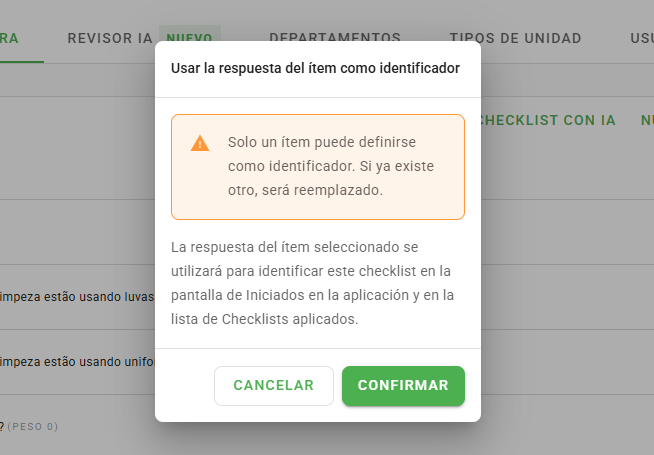
• Se permite solo 1 ítem identificador por checklist.
• Si usted define un nuevo ítem como identificador, el anterior se elimina automáticamente.
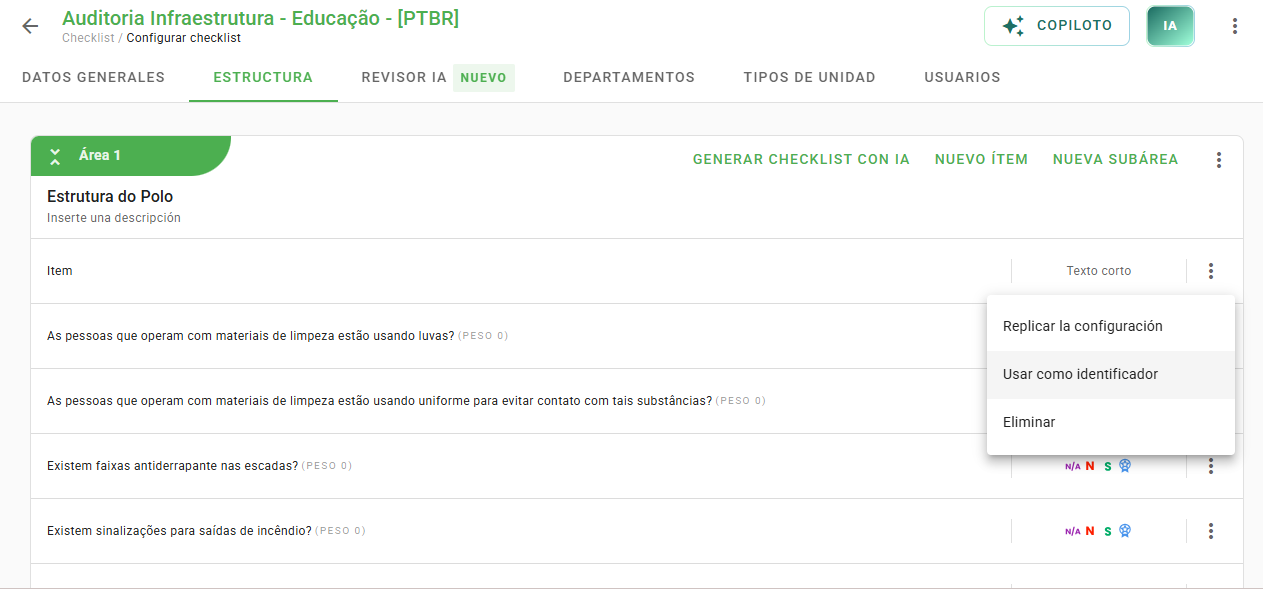
Paso 1: Acceda a la edición del checklist y localice el ítem deseado. Haga clic en el menú de opciones del ítem y seleccione "Usar como identificador".
Paso 2: Confirme la elección en la ventana flotante que se mostrará.
Visualización del ítem identificador en la estructura: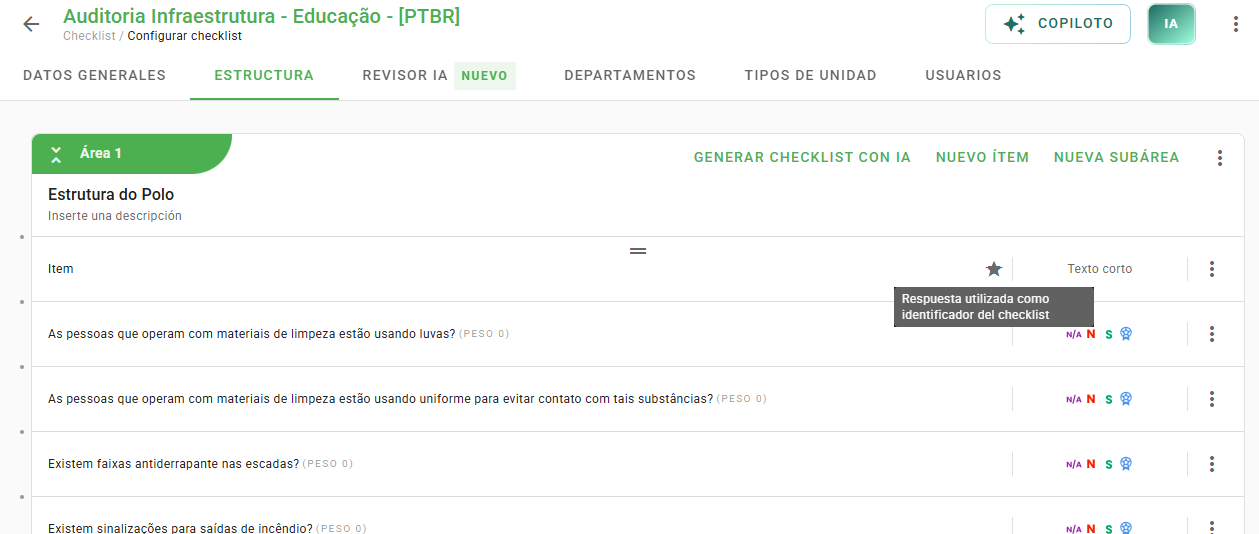
Tipos de ítems aceptados
Para ser un identificador, el ítem debe pertenecer a uno de los siguientes tipos:
| • Texto corto | • Fecha | • CEP |
| • Teléfono | • CNPJ | • CPF |
| • Placa | • Código de barras | • Producto (selección única) |
Atención: Si el tipo del ítem se cambia a un formato no elegible, este pierde automáticamente la función de identificador.
Cómo funciona la visualización al aplicar
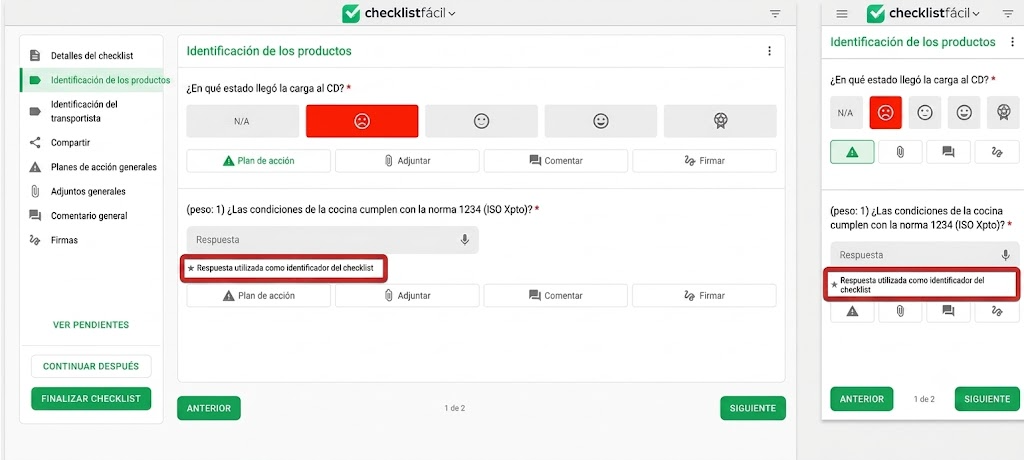
Durante el llenado (Web o App), el ítem identificador muestra una etiqueta visual con el texto "Respuesta usada como identificador del checklist" justo debajo del campo. Esta indicación es meramente informativa y no altera las reglas de obligatoriedad.
Cómo visualizar el ítem identificador
En la Aplicación:
En la lista de checklists iniciados, la respuesta aparece debajo del nombre y de la unidad, siempre acompañada de un ícono de estrella. La información solo aparece si el campo ya ha sido completado.
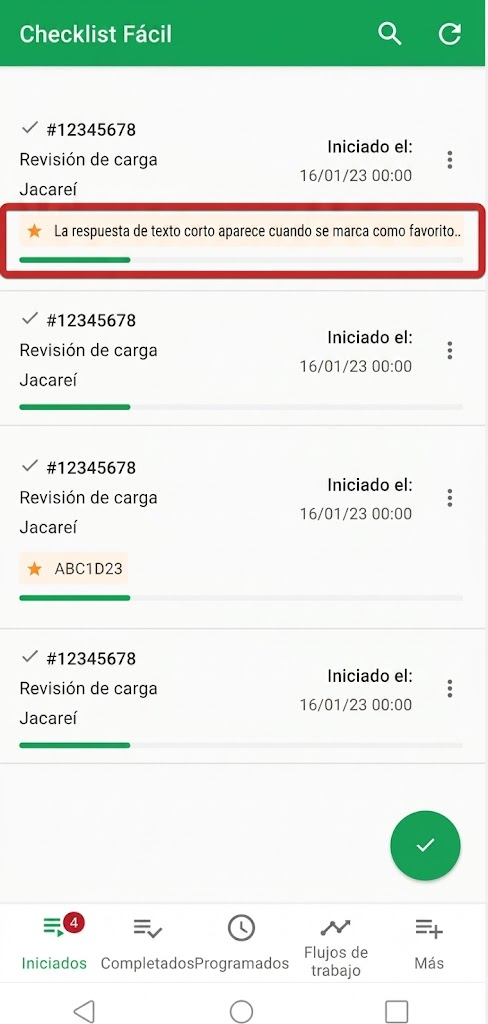
En caso de que el ítem identificador no haya sido respondido, no se mostrará ninguna información en el listado.
En la Web (Checklists Aplicados):
Usted debe activar la columna "Ítem identificador" a través de la opción "Reorganizar columnas".
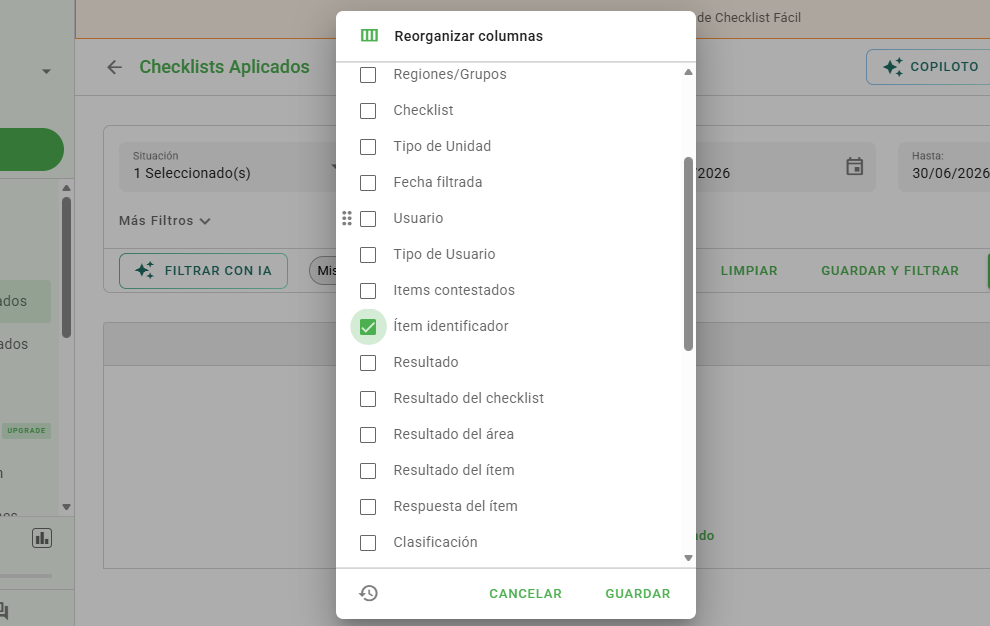
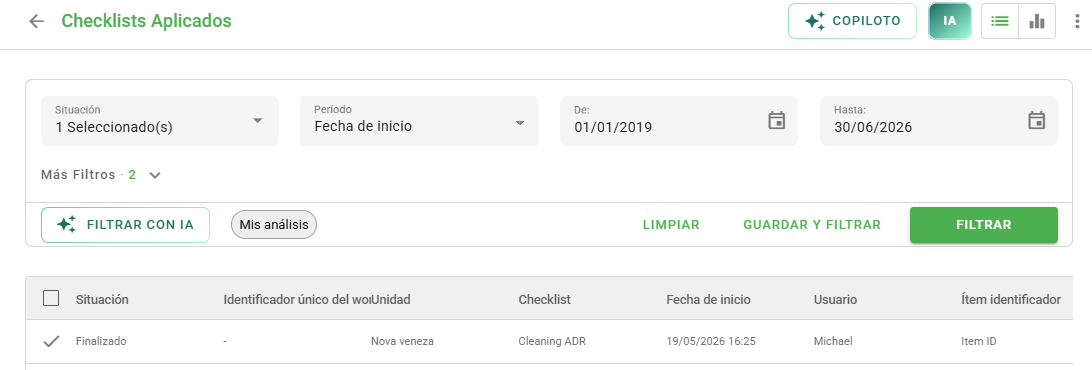
Después de marcar la opción, esta aparecerá antes de la columna resultado:
Sincronización y Modo Offline
El funcionamiento en la aplicación depende de la sincronización de datos:
- La configuración del identificador se descarga durante la actualización de datos y se almacena localmente.
- Los cambios realizados en la Web solo se reflejarán en la App después de una nueva sincronización.
- La visualización de la respuesta funciona normalmente incluso si el dispositivo está sin conexión.
Buenas prácticas
• Elija ítems con valores únicos y fáciles de reconocer, como Placa, CPF o Código de Barras.
• Evite ítems genéricos que puedan repetirse en muchos checklists.
• Recuerde que solo los primeros 15 caracteres aparecen en el listado Web, por lo que priorice ítems donde el inicio de la respuesta ya sea identificable.
Preguntas Frecuentes (FAQ)
1. ¿Puedo definir más de un ítem identificador?
No. Cada plantilla de checklist admite solo un ítem configurado como identificador a la vez.
2. ¿El ítem identificador es obligatorio?
No. La configuración es opcional y sirve para ayudar en la organización visual.
3. ¿Por qué la respuesta no aparece en mi listado de la App?
Existen dos motivos comunes: o el ítem aún no ha sido respondido en el checklist, o la aplicación aún no se ha actualizado para recibir la nueva configuración realizada en la Web.
4. ¿Qué sucede si cambio el tipo del ítem?
Si el nuevo tipo no está en la lista de tipos elegibles (como cambiar a 'Opción Múltiple'), este dejará de ser el identificador automáticamente.
5. ¿Cuáles son las limitaciones de esta funcionalidad?
Las principales limitaciones son:
• Permite solo 1 ítem identificador por checklist.
• No es posible hacer clic en el identificador directamente en los listados.
• No hay historial de cambios específico para la definición del identificador.
❓Tem dúvidas? Entre em contato com nosso time de suporte.