- Visão geral
- Quando usar o item identificador?
- Para que serve
- Como configurar o item identificador
- Tipos de itens aceitos
- Como funciona durante a aplicação
- Como visualizar o item identificador
- Sincronização e Modo Offline
- Boas práticas
- Perguntas Frequentes (FAQ)
Visão geral
O Item Identificador do Checklist permite definir um item específico cuja resposta será exibida diretamente nas listagens. Essa funcionalidade resolve a dificuldade de diferenciar checklists que possuem o mesmo nome ou unidade, mas conteúdos internos distintos.
Quando usar o item identificador?
- Quando você tem checklists com mesmo nome/unidade;
- Quando precisa identificar rapidamente registros no app;
- Quando quer evitar abrir vários checklists para encontrar um específico.
Para que serve
Esta ferramenta é essencial para otimizar a rotina operacional, proporcionando:
- Redução de esforço cognitivo: Menos necessidade de memorizar detalhes de cada checklist aberto.
- Ganho de produtividade: Identificação rápida sem precisar navegar internamente em cada registro.
- Segurança operacional: Diminuição do risco de erros ao selecionar o checklist correto.
Como configurar o item identificador
A configuração é feita diretamente na estrutura do modelo de checklist na Web.
Regras importantes:
• Apenas usuários com permissão para editar checklists podem realizar a configuração.
• É permitido apenas 1 item identificador por checklist.
• Se você definir um novo item como identificador, o anterior é removido automaticamente.
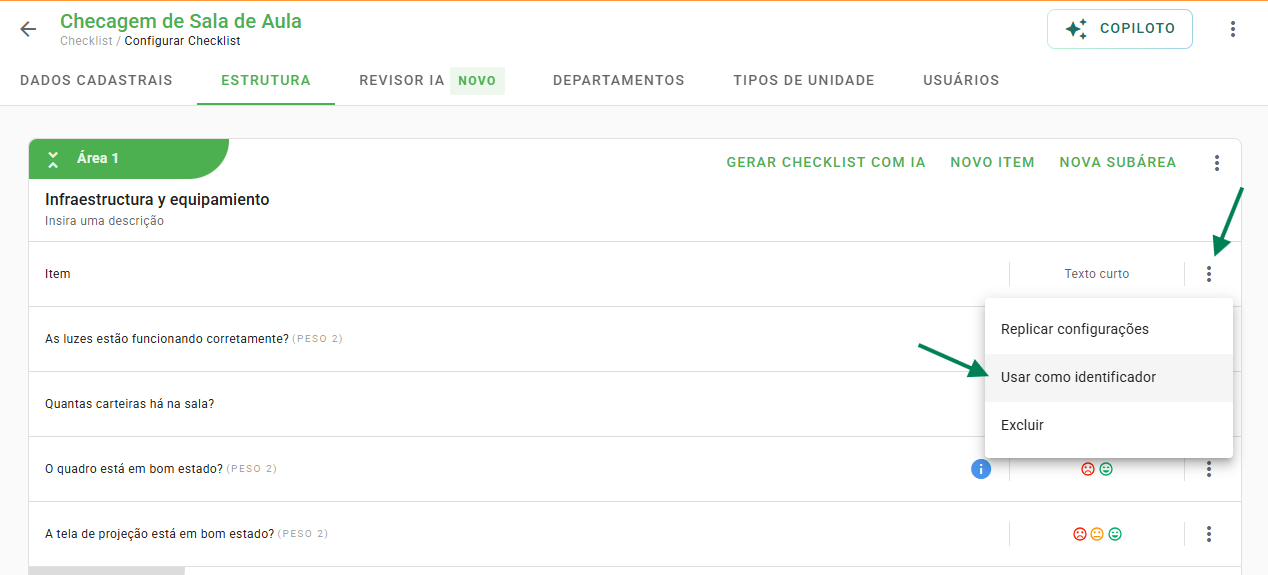
Passo 1: Acesse a edição do checklist e localize o item desejado. Clique no menu de opções do item e selecione "Usar como identificador".
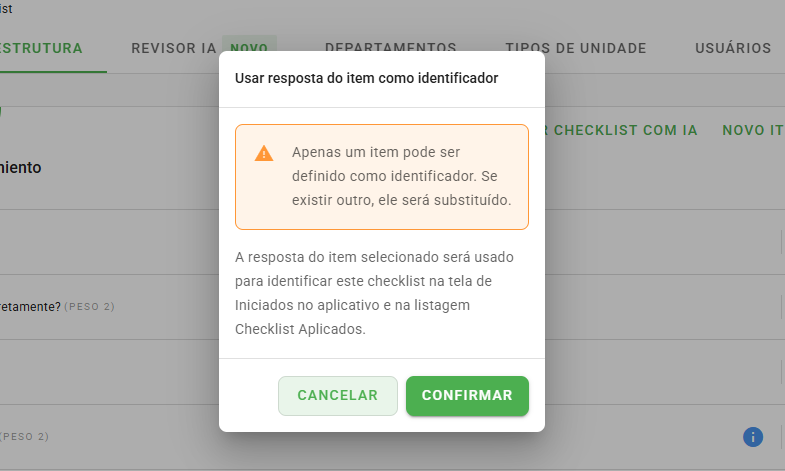
Passo 2: Confirme a escolha na janela flutuante que será exibida.
Visão do item identificador na estrutura: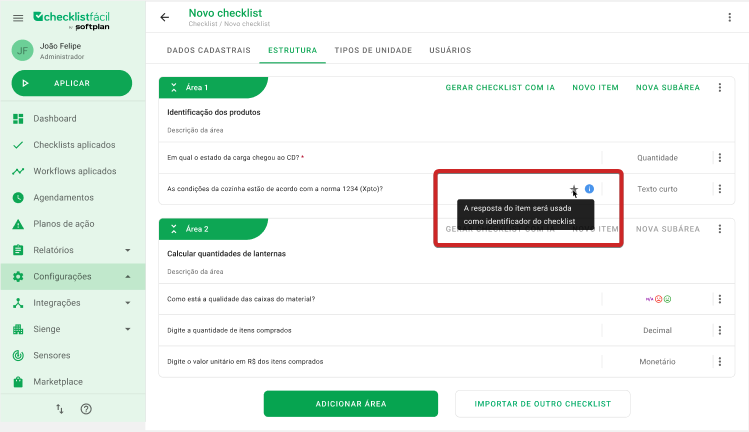
Tipos de itens aceitos
Para ser um identificador, o item deve pertencer a um dos seguintes tipos:
| • Texto curto | • Data | • CEP |
| • Telefone | • CNPJ | • CPF |
| • Placa | • Código de barras | • Produto (seleção única) |
Atenção: Se o tipo do item for alterado para um formato não elegível, ele perde automaticamente a função de identificador.
Como funciona a exibição ao aplicar
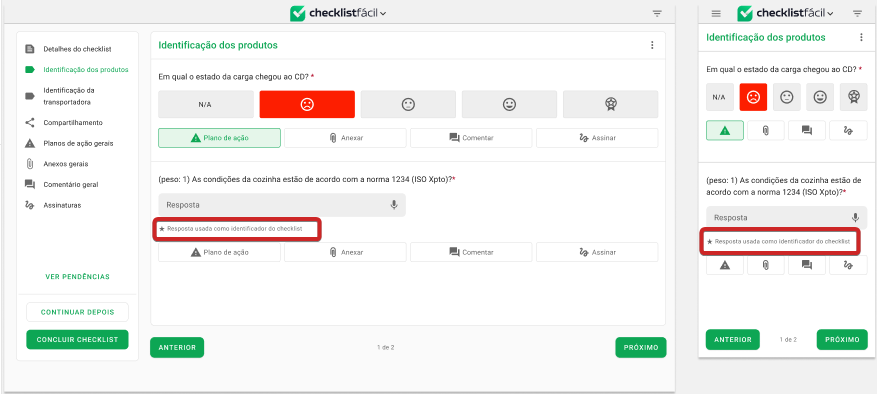
Durante o preenchimento (Web ou App), o item identificador exibe uma tag visual com o texto "Resposta usada como identificador do checklist" logo abaixo do campo. Essa indicação é meramente informativa e não altera regras de obrigatoriedade.
Como visualizar o item identificador
No Aplicativo:
Na lista de checklists iniciados, a resposta aparece abaixo do nome e da unidade, sempre acompanhada de um ícone de estrela. A informação só aparece se o campo já tiver sido preenchido.
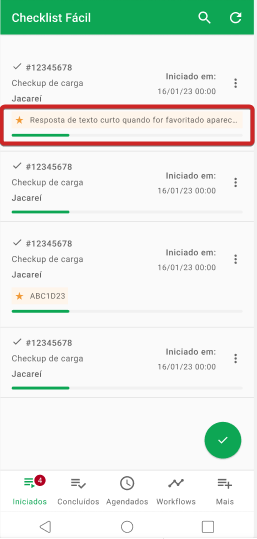
Caso o item identificador não tenha sido respondido, nenhuma informação será exibida na listagem.
Na Web (Checklists Aplicados):
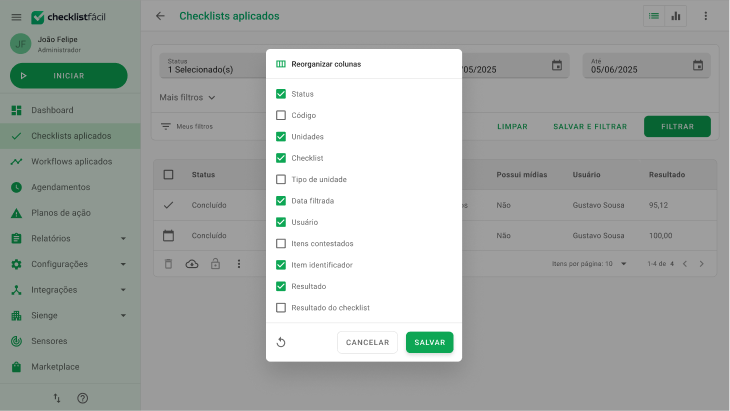
Você deve ativar a coluna "Item identificador" através da opção "Reorganizar colunas".
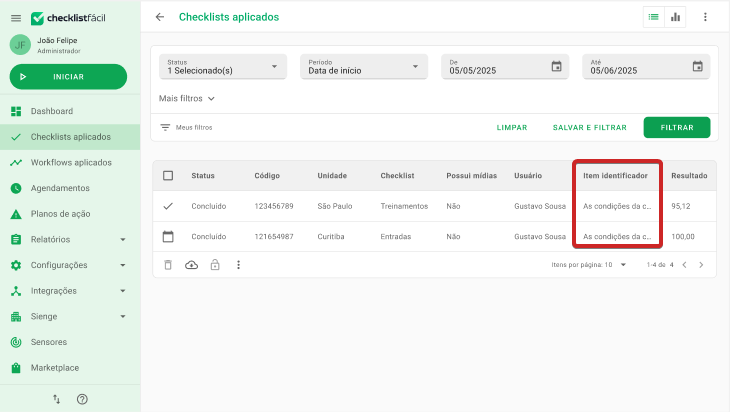
Após marcar a opção, ela irá aparecer antes da coluna resultado:
Sincronização e Modo Offline
O funcionamento no aplicativo depende da sincronização de dados:
- A configuração do identificador é baixada durante a atualização de dados e armazenada localmente.
- Alterações feitas na Web só refletirão no App após uma nova sincronização.
- A exibição da resposta funciona normalmente mesmo se o dispositivo estiver sem conexão.
Boas práticas
• Escolha itens com valores únicos e fáceis de reconhecer, como Placa, CPF ou Código de Barras.
• Evite itens genéricos que possam se repetir em muitos checklists.
• Lembre-se que apenas os primeiros 15 caracteres aparecem na listagem Web, então priorize itens onde o início da resposta já seja identificável.
Perguntas Frequentes (FAQ)
1. Posso definir mais de um item identificador?
Não. Cada modelo de checklist suporta apenas um item configurado como identificador por vez.
2. O item identificador é obrigatório?
Não. A configuração é opcional e serve para auxiliar na organização visual.
3. Por que a resposta não aparece na minha listagem do App?
Existem dois motivos comuns: ou o item ainda não foi respondido no checklist, ou o aplicativo ainda não foi atualizado para receber a nova configuração feita na Web.
4. O que acontece se eu mudar o tipo do item?
Se o novo tipo não estiver na lista de tipos elegíveis (como mudar para 'Múltipla Escolha'), ele deixará de ser o identificador automaticamente.
5. Quais são as limitações desta funcionalidade?
As principais limitações são:
• Permite apenas 1 item identificador por checklist.
• Não é possível clicar no identificador diretamente nas listagens.
• Não há histórico de alterações específico para a definição do identificador.
❓Tem dúvidas? Entre em contato com nosso time de suporte.