- Importação e exportação: o que é possível fazer
- Como exportar tipos de usuário
- O que vem em cada exportação
- Como importar tipos de usuários
- Como preencher o modelo
- Como acompanhar a importação e corrigir erros
- Perguntas Frequentes (FAQ)
A importação e a exportação por planilha permitem cadastrar, atualizar e consultar vários Tipos de Usuário de uma só vez, otimizando seu tempo de configuração. Com elas, você também pode vincular usuários aos tipos em massa.
Importação e exportação: o que é possível fazer
Tanto a importação quanto a exportação têm duas opções:
- Dados cadastrais: nome, status (ativo ou inativo) e permissões de cada Tipo de Usuário. Na importação, serve para criar novos tipos ou atualizar tipos existentes.
- Vínculos com usuários: quais pessoas estão vinculadas a cada tipo. Na importação, serve para vincular usuários a tipos já cadastrados.
O limite de Tipos de Usuário do seu plano também vale para a importação. Ao atingir o limite, não é possível criar novos tipos por planilha.
Como exportar tipos de usuário
Passo 1: Acesse Configurações > Tipos de Usuário e clique no ícone de nuvem, no rodapé da listagem.
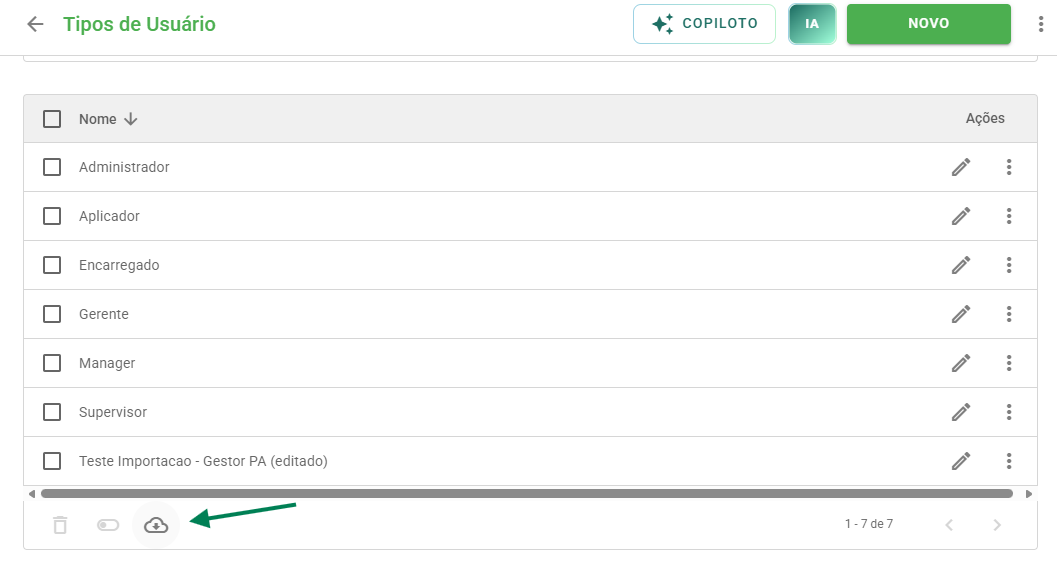
Rodapé da listagem de Tipos de Usuário, com o ícone de nuvem que abre a exportação.
Passo 2: Na janela Exportar, escolha se deseja exportar Todos os tipos ou apenas os da Página atual. Depois, selecione o formato do arquivo (XLSX ou CSV) e os dados que deseja exportar: Dados cadastrais ou Vínculos com usuários.
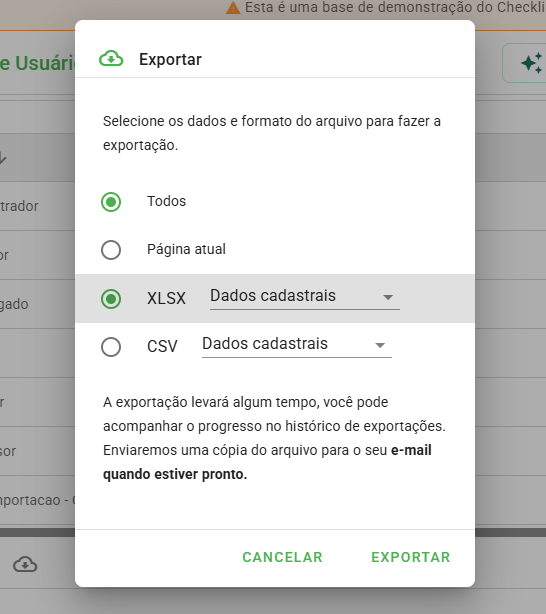
Janela Exportar, onde você define quais tipos entram no arquivo, o formato e se serão exportados os dados cadastrais ou os vínculos com usuários.
Passo 3: Clique em Exportar. O arquivo é gerado em segundo plano e pode ser baixado pelo histórico de exportações. O sistema também envia uma cópia para o seu e-mail quando o arquivo estiver pronto.
O que vem em cada exportação
Dados cadastrais: o arquivo tem as mesmas colunas do modelo de importação, com o Id de cada tipo preenchido. As permissões marcadas aparecem com um x, e as desmarcadas ficam com a célula vazia. Esse arquivo pode ser editado e importado de volta, e é o jeito mais prático de atualizar tipos que já existem.
Vínculos com usuários: o arquivo cruza cada Tipo de Usuário com cada usuário da conta, com as colunas Código do Tipo de Usuário, Tipo de Usuário, Tipo de Usuário Ativo, Código do Usuário, Usuário, E-mail, Usuário Ativo e Vinculado. Para ver quem está em cada tipo, filtre a coluna Vinculado por "Sim".
A exportação de vínculos serve apenas para consulta e não pode ser importada de volta. Para importar vínculos, use sempre o modelo baixado na tela de importação.
Como importar tipos de usuários
Acesse a tela de configurar tipos de usuário, clique nos três pontinhos ao lado do botão novo e selecione a opção importar.
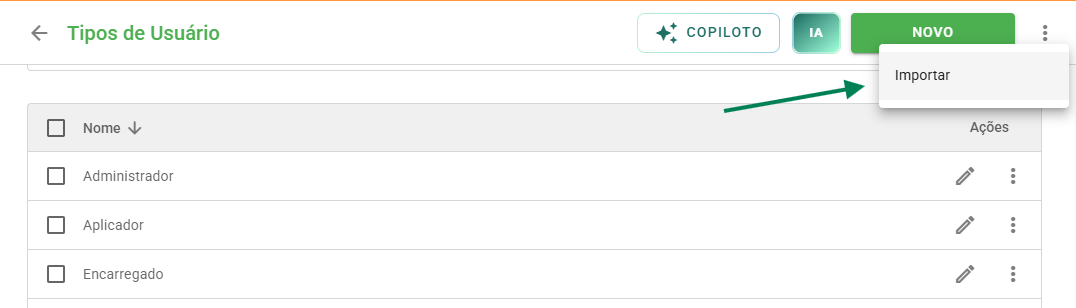
Menu dos três pontinhos ao lado do botão Novo, na tela de Tipos de Usuário, com a opção Importar.
Na janela Importar Tipos de Usuários, selecione o tipo de importação: Dados cadastrais ou Vínculos com usuários. Em seguida, aparecem os botões BAIXAR MODELO, para baixar a planilha padrão, e SELECIONAR ARQUIVO, para enviar a planilha preenchida.
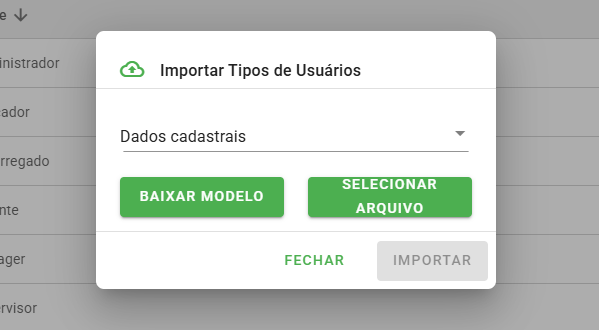
Janela Importar Tipos de Usuários com a opção Dados cadastrais selecionada. O botão Importar fica disponível depois que o arquivo é selecionado.
Se você ainda não possui a planilha padrão, selecione o tipo de importação desejado e baixe o modelo oferecido pelo sistema. Para atualizar tipos existentes, use o arquivo da exportação de Dados cadastrais, que já vem com o Id e as permissões atuais.
Após preencher o arquivo com as informações necessárias, retorne à mesma tela, selecione o mesmo tipo de importação, utilize a opção Selecionar arquivo para enviar os dados e clique em Importar.
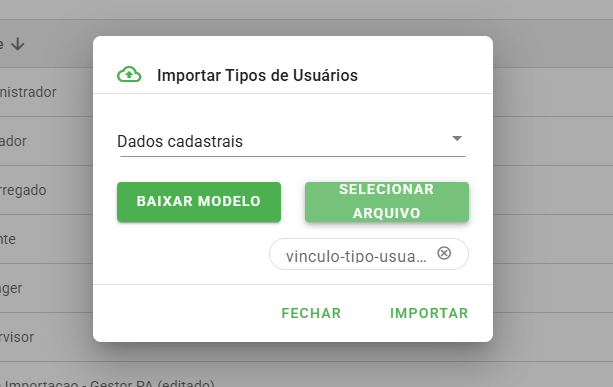
Tela de importação de Tipos de Usuário, com a opção de selecionar o arquivo preenchido.
Confira se o tipo de importação selecionado corresponde à planilha. Uma planilha de dados cadastrais enviada na opção Vínculos com usuários, por exemplo, não é processada.
Como preencher o modelo
Modelo de Dados cadastrais
A primeira linha é o cabeçalho e deve ser mantida. Preencha uma linha para cada Tipo de Usuário:
- Id: deixe em branco para criar um novo tipo. Para atualizar um tipo existente, mantenha o Id que vem na exportação.
- Tipo de Usuário: nome do tipo. Preenchimento obrigatório.
- Ativo: "Sim" para o tipo ativo ou "Não" para inativo.
- Colunas de permissão: cada coluna corresponde a uma permissão. Preencha com "Sim" ou "x" para marcar a permissão. Deixe em branco ou preencha com "Não" para deixá-la desmarcada.
As colunas de permissão têm prefixos (Geral, Relatórios, Configurações e PA), e alguns nomes são um pouco diferentes da tela. Por exemplo, a coluna "PA - Finaliza" corresponde a Conclui planos de ação. Para ver o que cada permissão libera, consulte Permissões do Tipo de Usuário: o que cada uma libera.
Atenção ao preenchimento
Qualquer valor diferente de "Sim" ou "x" deixa a permissão desmarcada, sem gerar erro. Um erro de digitação, como "Siim", faz a permissão não ser liberada.

Ao marcar uma permissão complementar, como "Aprovar/Reprovar checklists em massa", marque também a permissão principal correspondente.

As permissões Reabre checklist concluído e Comenta checklist concluído só são aceitas na importação se a coluna "Relatórios - Histórico" também estiver marcada.
Se a coluna "Geral - Administração Geral" estiver marcada, o tipo recebe todas as permissões, independentemente das demais colunas. A opção Acesso expira por inatividade não tem coluna na planilha e só pode ser marcada pela tela do Tipo de Usuário.

Planilha de dados cadastrais com as colunas Id, Tipo de Usuário e Ativo, seguidas das colunas de permissão preenchidas.
Modelo de Vínculos com usuários
O modelo traz instruções nas linhas 1, 2, 4 e 5, que devem ser excluídas antes da importação. Mantenha apenas a linha 3, que é o cabeçalho, e preencha uma linha para cada vínculo:
- Tipo de Usuário: nome do tipo, exatamente como está cadastrado na plataforma. Preenchimento obrigatório.
- Nome de usuário: o login da pessoa, e não o nome dela. Você encontra essa informação no campo Nome de usuário, na edição do usuário. Preenchimento obrigatório.
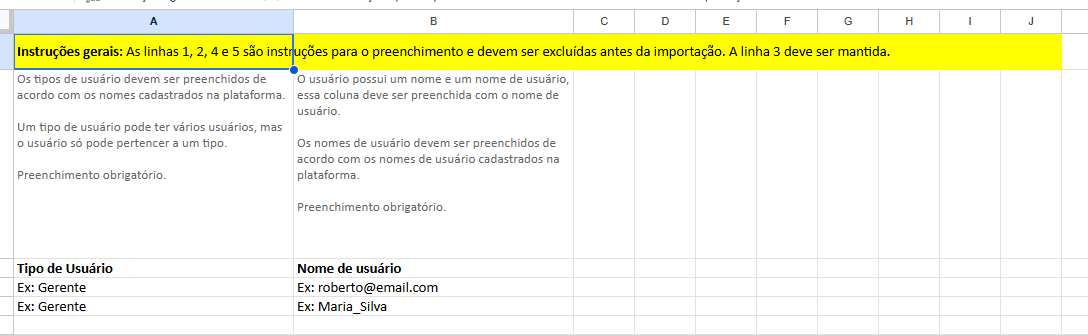
Modelo de vínculos com usuários, com as linhas de instrução que devem ser excluídas e o cabeçalho Tipo de Usuário e Nome de usuário na linha 3.
Cada usuário pode pertencer a apenas um Tipo de Usuário. Ao importar um vínculo, a pessoa sai automaticamente do tipo em que estava antes.
Como acompanhar a importação e corrigir erros
Depois de clicar em Importar, um aviso informa que o arquivo está sendo importado, com um link para o histórico. Você também pode acessar o histórico a qualquer momento pelo ícone de setas, no rodapé do menu lateral.
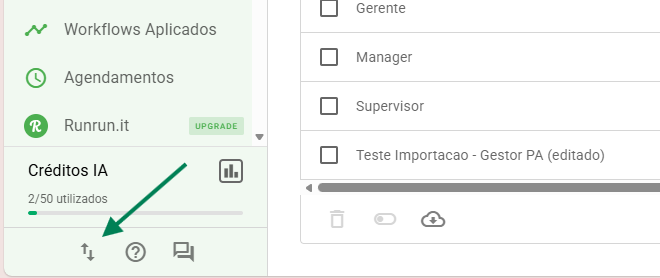
Rodapé do menu lateral, com o ícone de setas que abre o Histórico de exportações/importações.
Na tela Histórico de exportações/importações, a coluna Status mostra a situação de cada arquivo:
- Aguardando: o arquivo está na fila para ser processado.
- Executando: o arquivo está sendo processado.
- Sucesso: todas as linhas foram importadas.
- Falha parcial: parte das linhas foi importada e parte apresentou erro.
- Falha: nenhuma linha foi importada.
Enquanto o status estiver como Aguardando ou Executando, é possível cancelar a importação pelo ícone de X, na coluna Ações.
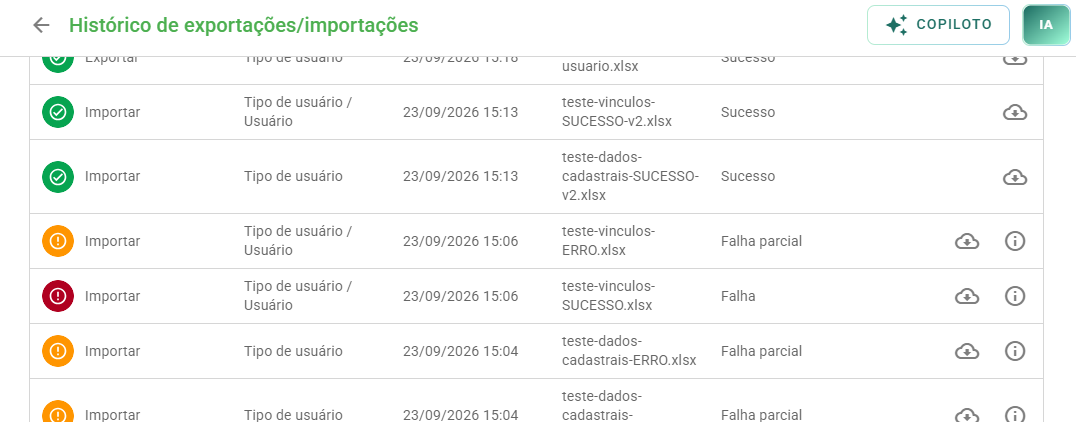
Histórico de exportações/importações com importações de Tipos de Usuário em diferentes status. As que têm erro exibem o ícone de informação na coluna Ações.
Quando houver Falha ou Falha parcial, clique no ícone de informação (i), na coluna Ações. A tela seguinte mostra a linha da planilha e o motivo de cada erro.
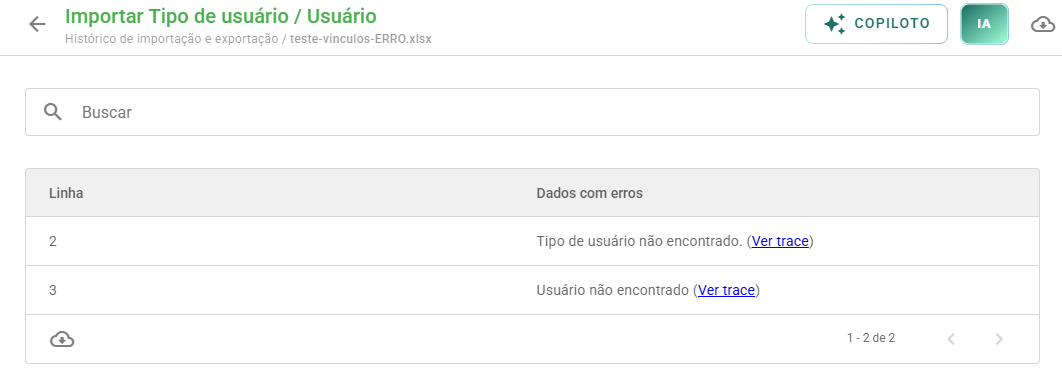
Detalhes de uma importação com erro, com a linha da planilha e a mensagem que explica o problema.
Confira as mensagens mais comuns e como corrigir cada uma:
- "O campo Tipo de Usuário é obrigatório quando Nome não está presente." A coluna Tipo de Usuário está vazia nessa linha. Preencha o nome do tipo.
- "Tipo de usuário não encontrado." Em Dados cadastrais, o Id informado não existe. Em Vínculos, o nome do tipo não corresponde a nenhum tipo cadastrado. Confira o Id ou o nome exato do tipo.
- "Usuário não encontrado" O Nome de usuário informado não existe. Confira o login na edição do usuário.
- "O campo Nome de usuário é obrigatório quando Código do Usuário não está presente." A planilha enviada em Vínculos não é o modelo de vínculos. Isso acontece, por exemplo, ao enviar a exportação de vínculos ou uma planilha de dados cadastrais. Baixe o modelo de vínculos e preencha novamente.
- "Para configurar a permissão Reabre checklist ou Comenta checklist concluído é necessária a permissão Relatórios > Histórico" Marque também a coluna "Relatórios - Histórico" nessa linha.
Corrija os dados na planilha, salve e realize a importação novamente. Em caso de Falha parcial, as linhas sem erro já foram importadas. Por isso, você pode reenviar apenas as linhas corrigidas.
Perguntas Frequentes (FAQ)
1. Como atualizo as permissões de vários tipos de uma vez?
Exporte os Dados cadastrais, altere as permissões na planilha e importe o arquivo de volta na opção Dados cadastrais. Como a exportação traz o Id de cada tipo, o sistema atualiza os tipos existentes em vez de criar novos.
2. Preciso trocar o "x" da exportação por "Sim" antes de importar?
Não. A importação aceita tanto "x" quanto "Sim" para marcar uma permissão.
3. Importei com sucesso, mas uma permissão ficou desmarcada. Por quê?
Provavelmente a célula dessa permissão tinha um valor diferente de "Sim" ou "x", como um erro de digitação. Nesses casos, o sistema considera a permissão desmarcada sem gerar erro. Corrija a célula e importe novamente.
4. Posso usar a exportação de vínculos para importar?
Não. A exportação de vínculos serve apenas para consulta. Para importar vínculos, baixe o modelo na tela de importação e preencha as colunas Tipo de Usuário e Nome de usuário.
5. Onde encontro o nome de usuário para preencher a planilha de vínculos?
No campo Nome de usuário, na edição do usuário, em Configurações > Usuários. Ele é o login da pessoa e pode ser diferente do e-mail.
6. Ao importar um vínculo, o usuário sai do tipo anterior?
Sim. Como cada usuário pertence a apenas um Tipo de Usuário, ele sai automaticamente do tipo anterior ao ser vinculado a um novo.
7. O que significa o status Falha parcial?
Significa que parte das linhas foi importada e parte apresentou erro. Clique no ícone de informação (i) para ver quais linhas falharam e por quê. Depois, corrija e reenvie apenas essas linhas.
8. Posso cancelar uma importação?
Sim, enquanto o status estiver como Aguardando ou Executando. Clique no ícone de X, na coluna Ações do histórico.
9. Posso usar uma planilha própria?
Recomendamos utilizar sempre o modelo baixado diretamente do sistema, ou o arquivo da exportação de Dados cadastrais, para garantir que as colunas e formatos sejam lidos corretamente pela ferramenta.
❓Tem dúvidas? Entre em contato com nosso time de suporte.