- Administração Geral
- Como funcionam as permissões individuais
- Checklists Aplicados
- Workflows Aplicados
- Agendamentos
- Contestações
- Configurações
- Relatórios
- Planos de Ação
- Cobranças
- Integrações
- Perguntas Frequentes (FAQ)
O Tipo de Usuário é o que define o nível de acesso que cada pessoa terá dentro do sistema. É através dele que você determina quem pode aplicar checklists, quem pode apenas visualizar relatórios ou quem terá poder para alterar configurações da conta.
Entender essas permissões garante que sua operação seja segura, liberando apenas as ferramentas necessárias para a função de cada colaborador. Neste artigo, você confere o que cada permissão libera, na mesma ordem em que elas aparecem na tela.
Para cadastrar um Tipo de Usuário e vincular pessoas a ele, veja Tipos de Usuário: o que são e como cadastrá-los?
Administração Geral
No topo da tela de permissões fica a opção Administração Geral. Quando ela está marcada, as pessoas vinculadas ao tipo têm acesso pleno a todos os dados e funcionalidades da base, e todas as permissões abaixo aparecem marcadas e bloqueadas para edição.
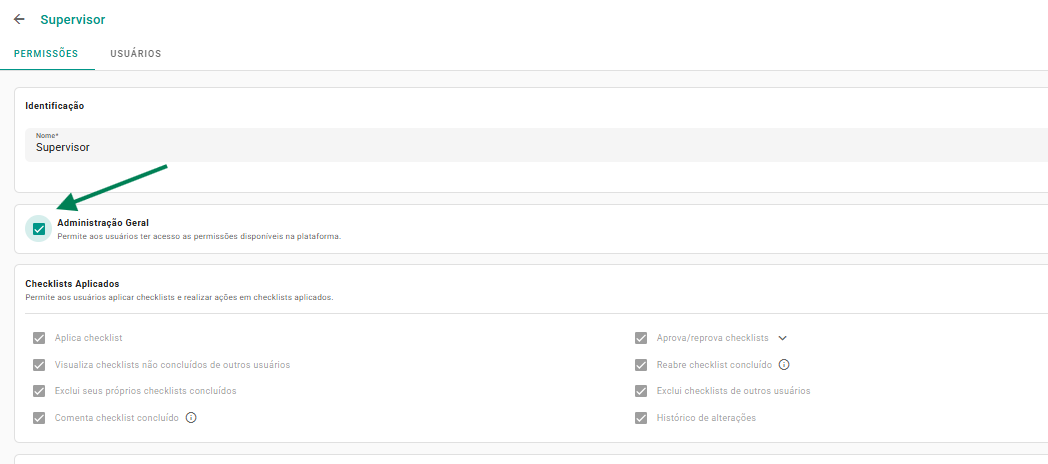
Tela de edição de um Tipo de Usuário com a opção Administração Geral marcada. As permissões do grupo Checklists Aplicados aparecem marcadas e acinzentadas.
Acesso automático
Diferente dos outros tipos, quem tem Administração Geral é vinculado automaticamente a todos os checklists, unidades e departamentos da conta, inclusive os cadastrados depois. A única exceção é a análise de checklists: para aprovar ou reprovar, é preciso estar no fluxo de análise daquele checklist. Permissão: Acesso aos checklists de outros usuários.
Como funcionam as permissões individuais
Quando a Administração Geral não está marcada, o acesso funciona por caixas de seleção. Para que um usuário realize uma ação, a permissão correspondente deve estar marcada no seu Tipo de Usuário.
As permissões ficam organizadas em grupos. Em cada grupo, o botão MARCAR TODOS seleciona todas as permissões de uma vez.
Algumas permissões têm uma seta ao lado do nome. Ao clicar nela, aparecem as permissões complementares, que só ficam disponíveis depois que a permissão principal é marcada. Neste artigo, elas aparecem listadas logo abaixo da permissão principal.
Os grupos e as permissões exibidos dependem das funcionalidades e dos módulos contratados pela sua empresa. Se a conta não tem integrações, por exemplo, o grupo Integrações não aparece na tela.
Checklists Aplicados
Permite aos usuários aplicar checklists e realizar ações em checklists aplicados.
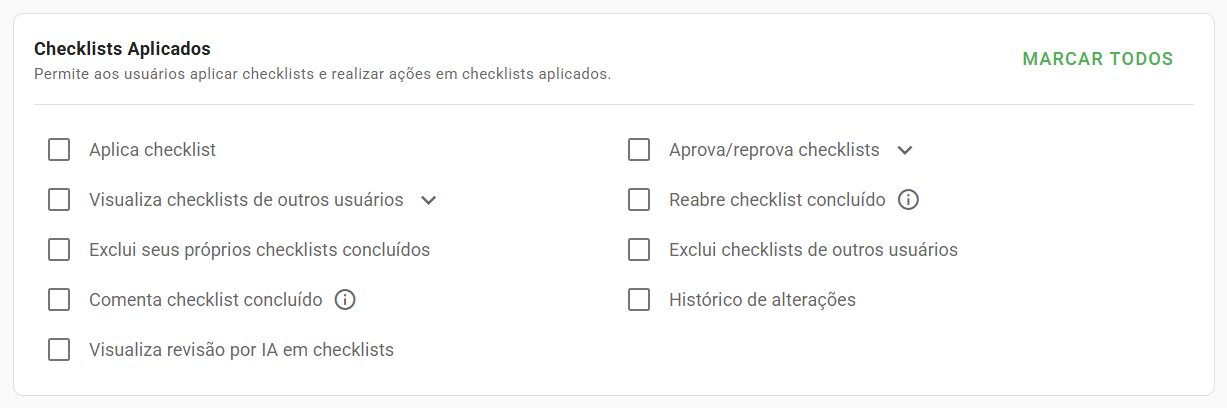
Grupo Checklists Aplicados na tela de permissões, com as permissões complementares de aprovação e de visualização de checklists de outros usuários abertas.
- Aplica checklist: permite iniciar e responder checklists.
- Aprova/reprova checklists:permite aprovar ou reprovar checklists que passam por fluxo de análise.
- Aprova/reprova checklists em massa: permite aprovar ou reprovar vários checklists de uma vez.
- Visualiza checklists de outros usuários:permite ver checklists aplicados por outras pessoas. As permissões complementares definem quais situações ficam visíveis.
- Checklists não concluídos
- Checklists em análise
- Checklists concluídos
- Reabre checklist concluído: permite reabrir um checklist já concluído e editar os seus dados.
- Exclui seus próprios checklists concluídos: permite excluir checklists concluídos aplicados pelo próprio usuário.
- Exclui checklists de outros usuários: permite excluir checklists aplicados por outras pessoas.
- Comenta checklist concluído: permite inserir um comentário ao final do checklist.
- Histórico de alterações: permite consultar o histórico de alterações feitas nos checklists aplicados.
- Visualiza revisão por IA em checklists: permite ver o resultado da revisão feita por inteligência artificial nos checklists aplicados.
Para entender em detalhes as opções de visualização, veja Permissão: Acesso aos checklists de outros usuários.
As permissões de exclusão deste grupo valem apenas para checklists aplicados. Para excluir ou editar o modelo do checklist, é preciso ter a permissão Configura checklists, no grupo Configurações.
Workflows Aplicados
Permite aos usuários realizar ações em workflows aplicados.
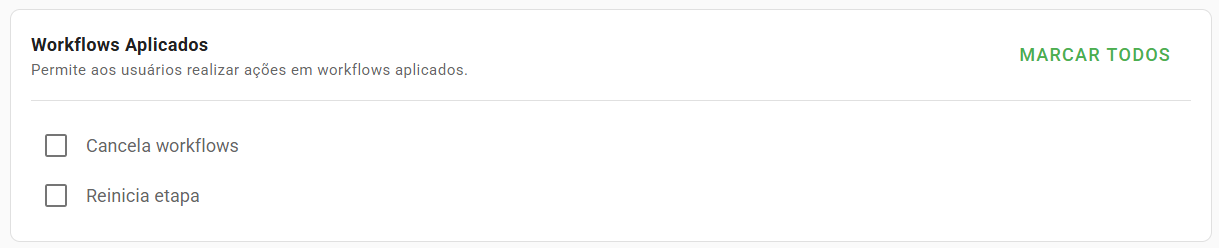
Grupo Workflows Aplicados na tela de permissões, com as opções de cancelar workflows e reiniciar etapas.
- Cancela workflows: permite cancelar workflows aplicados.
- Reinicia etapa: permite reiniciar uma etapa de um workflow aplicado.
Agendamentos
Permite aos usuários criar e realizar ações em agendamentos.
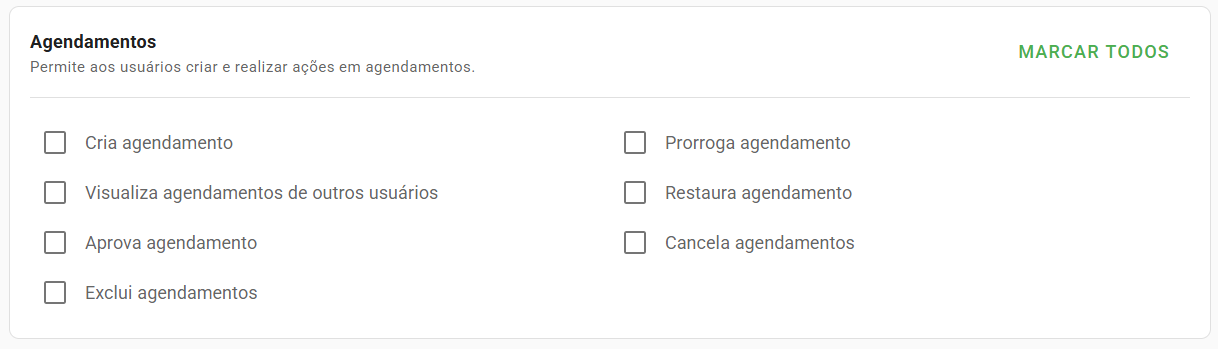
Grupo Agendamentos na tela de permissões, com as opções de criar, visualizar, aprovar, prorrogar, restaurar, cancelar e excluir agendamentos.
- Cria agendamento: permite cadastrar novos agendamentos.
- Visualiza agendamentos de outros usuários: permite ver agendamentos destinados a outras pessoas.
- Aprova agendamento: permite aprovar agendamentos que dependem de aprovação.
- Exclui agendamentos: permite excluir agendamentos.
- Prorroga agendamento: permite definir uma nova data e horário para um agendamento já criado.
- Restaura agendamento: permite restaurar um agendamento, com nova data e horário.
- Cancela agendamentos: permite cancelar agendamentos.
Contestações
Permite aos usuários visualizar e realizar ações em contestações.
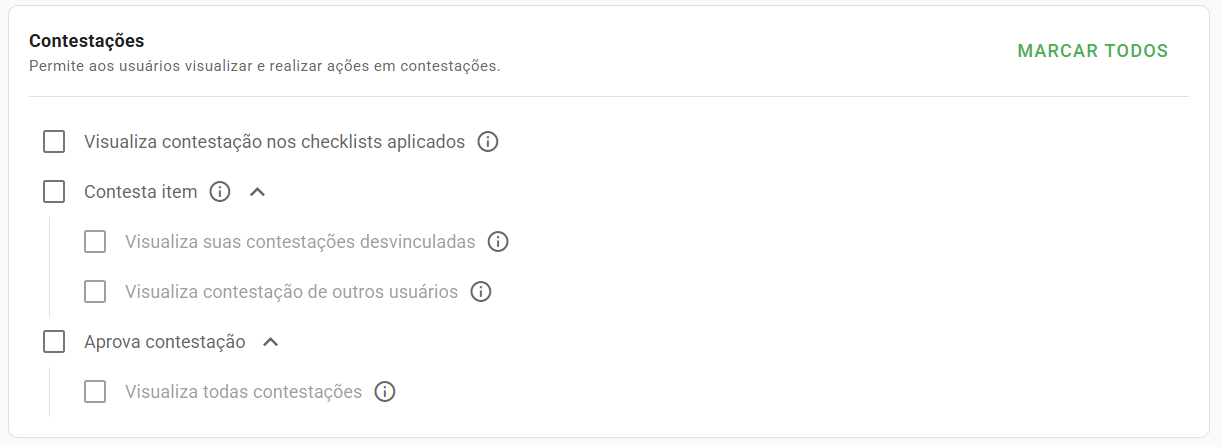
Grupo Contestações na tela de permissões, com as permissões complementares de Contesta item e Aprova contestação abertas.
- Visualiza contestação nos checklists aplicados: permite ao usuário visualizar contestações feitas em seus checklists aplicados.
- Contesta item:permite contestar a resposta de um item do checklist.
- Visualiza suas contestações desvinculadas: permite ao usuário contestador visualizar suas contestações em checklists aos quais já perdeu acesso.
- Visualiza contestação de outros usuários: permite ao usuário contestador visualizar contestações de outros usuários que tenham os mesmos vínculos.
- Aprova contestação:permite analisar e aprovar contestações.
- Visualiza todas contestações: permite visualizar todas as contestações da conta.
Configurações
Permite aos usuários configurar as funcionalidades abaixo na aba de Configurações. É aqui que ficam as permissões de quem gerencia a estrutura da conta.
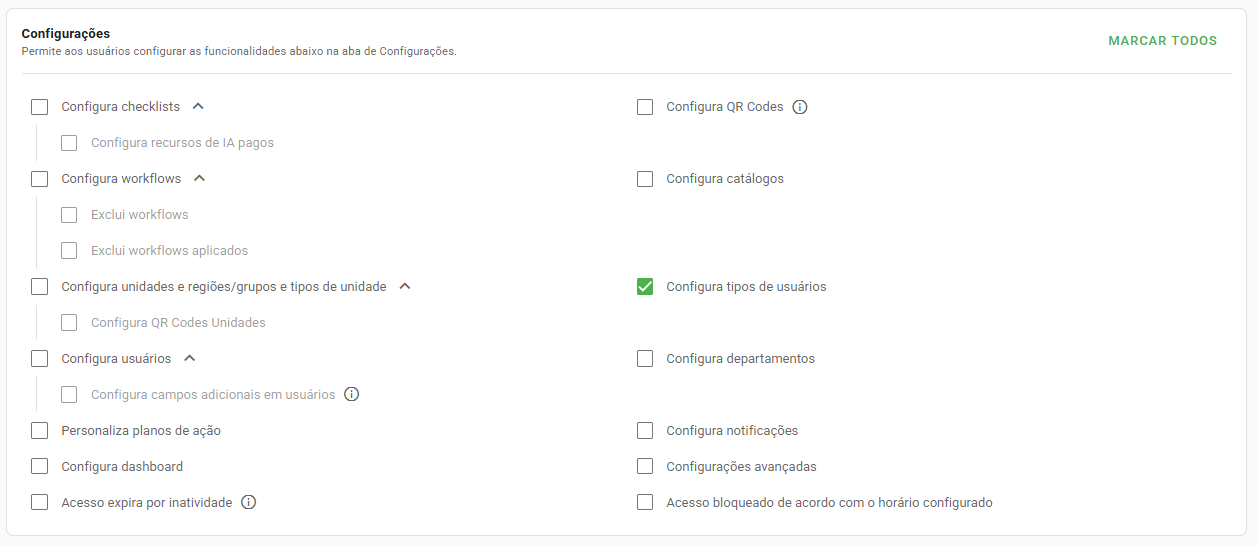
Grupo Configurações na tela de permissões, com as permissões complementares de checklists, workflows, unidades e usuários abertas.
- Configura checklists:permite criar, editar e excluir modelos de checklist.
- Configura recursos de IA pagos: permite configurar nos checklists os recursos de inteligência artificial que consomem créditos.
- Configura workflows:permite criar e editar workflows.
- Exclui workflows: permite excluir workflows cadastrados.
- Exclui workflows aplicados: permite excluir workflows que já foram aplicados.
- Configura unidades e regiões/grupos e tipos de unidade:permite cadastrar e editar unidades, regiões/grupos e tipos de unidade.
- Configura QR Codes Unidades: permite configurar QR Codes vinculados às unidades.
- Configura usuários:permite cadastrar e editar usuários.
- Configura campos adicionais em usuários: permite criar campos personalizados para o cadastro de usuários.
- Personaliza planos de ação: permite personalizar os planos de ação da conta.
- Configura dashboard: permite criar e editar os painéis do dashboard e definir quais tipos de usuários têm acesso a cada painel.
- Configura QR Codes: permite cadastrar QR Codes para unidades e vincular checklists para o uso na aplicação mobile.
- Configura catálogos: permite cadastrar e editar catálogos.
- Configura tipos de usuários: permite cadastrar e editar Tipos de Usuário, inclusive o próprio, e marcar a opção Administração Geral.
- Configura departamentos: permite cadastrar e editar departamentos.
- Configura notificações: permite configurar as notificações da conta.
- Configurações avançadas: permite acessar e alterar as Configurações avançadas da conta, como as opções de Segurança.
O grupo também tem duas opções que funcionam como restrições. Quando marcadas, elas limitam o acesso das pessoas vinculadas ao tipo:
- Acesso expira por inatividade: expira o acesso do usuário após a quantidade de dias informada em Configurações avançadas > Segurança.
- Acesso bloqueado de acordo com o horário configurado: bloqueia o acesso do usuário fora do horário de acesso configurado para a conta.
Quem tem a permissão Configura tipos de usuários pode liberar qualquer permissão, inclusive a Administração Geral. Libere essa permissão apenas para pessoas responsáveis pela gestão da conta.
Relatórios
Permite aos usuários acessar os relatórios abaixo. Cada permissão libera o relatório de mesmo nome.
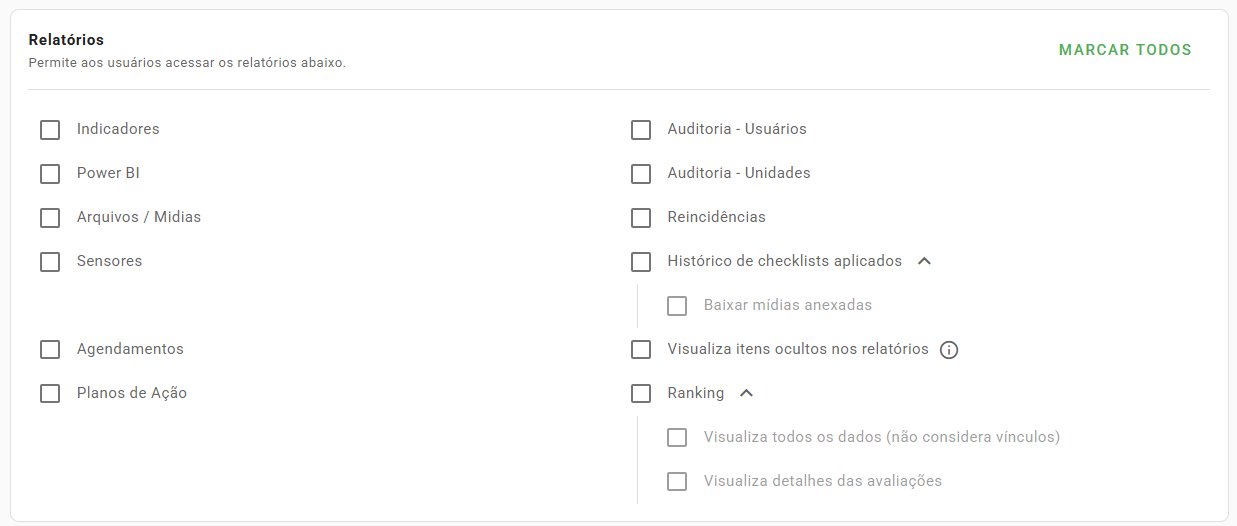
Grupo Relatórios na tela de permissões, com as permissões complementares de Histórico de checklists aplicados e Ranking abertas.
- Indicadores
- Power BI
- Arquivos / Midias
- Sensores
- Agendamentos
- Planos de Ação
- Auditoria - Usuários
- Auditoria - Unidades
- Reincidências
- Histórico de checklists aplicados
- Baixar mídias anexadas: permite baixar as mídias anexadas aos checklists a partir desse relatório.
- Visualiza itens ocultos nos relatórios: permite visualizar itens de checklists que foram configurados como ocultos previamente.
- Ranking
- Visualiza todos os dados (não considera vínculos): permite ver o ranking de toda a conta, incluindo unidades e checklists aos quais o usuário não está vinculado.
- Visualiza detalhes das avaliações: permite abrir os detalhes das avaliações que compõem o ranking.
Sobre filtros e exportações
As opções de filtro nos relatórios e os formatos de exportação (Excel, PDF) não dependem de permissões. Elas são padrão para qualquer usuário que tenha acesso ao relatório. A exceção é o download de mídias anexadas, que tem a permissão própria Baixar mídias anexadas.
Planos de Ação
Permite aos usuários preencher e realizar ações em planos de ação.
Neste grupo, a maior parte das permissões depende de Visualiza planos de ação. Enquanto ela não está marcada, as demais aparecem acinzentadas, com exceção de Altera responsável do plano de ação.
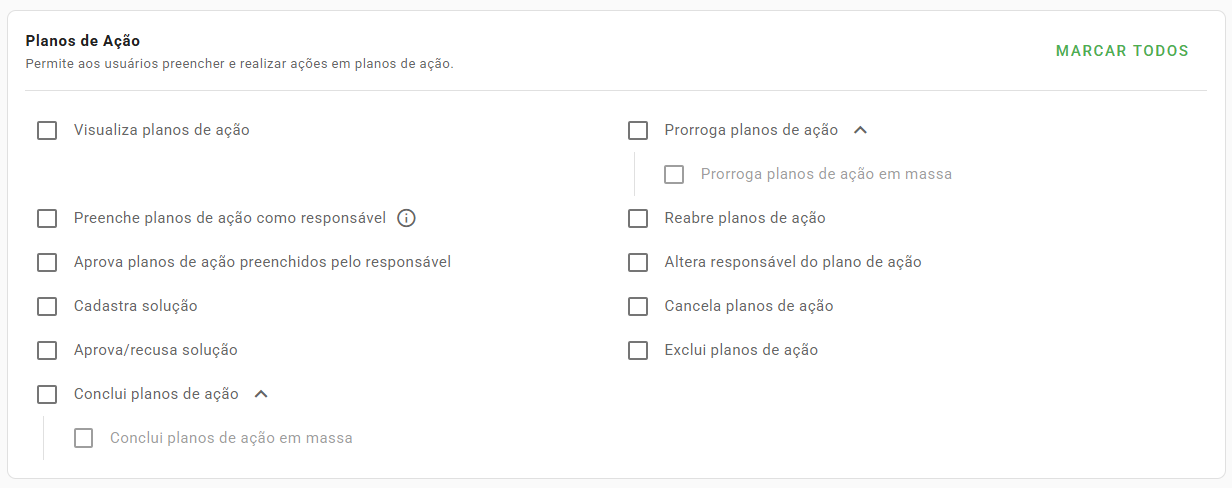
Grupo Planos de Ação com Visualiza planos de ação desmarcada. As permissões que dependem dela aparecem acinzentadas, e apenas Altera responsável do plano de ação fica disponível.
- Visualiza planos de ação: permite ver os planos de ação. É a base para as demais permissões do grupo.
- Preenche planos de ação como responsável: permite preencher o plano de ação após a conclusão do checklist.
- Aprova planos de ação preenchidos pelo responsável: permite aprovar os planos de ação preenchidos pelo responsável.
- Cadastra solução: permite registrar a solução aplicada em um plano de ação.
- Aprova/recusa solução: permite aprovar ou recusar a solução apresentada.
- Conclui planos de ação:permite concluir planos de ação.
- Conclui planos de ação em massa: permite concluir vários planos de ação de uma vez.
- Prorroga planos de ação:permite alterar o prazo de um plano de ação.
- Prorroga planos de ação em massa: permite alterar o prazo de vários planos de ação de uma vez.
- Reabre planos de ação: permite reabrir planos de ação já concluídos.
- Altera responsável do plano de ação: permite trocar o responsável por um plano de ação.
- Cancela planos de ação: permite cancelar planos de ação.
- Exclui planos de ação: permite excluir planos de ação.
Cobranças
Permite aos usuários acessar o painel de cobranças da plataforma.

Grupo Cobranças na tela de permissões, com a opção de acesso ao painel de cobrança.
- Acessa painel de cobrança: permite visualizar as faturas, incluindo o consumo de módulos adicionais, e solicitar o cancelamento.
Saiba mais sobre aqui: Painel de Cobranças
Integrações
Permite aos usuários acessar integrações realizadas com a plataforma. As permissões deste grupo só aparecem quando a conta tem a integração correspondente.
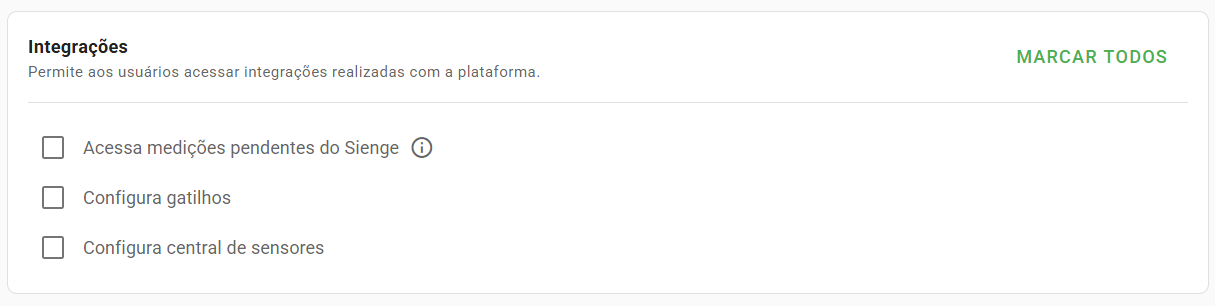
Grupo Integrações na tela de permissões, com as opções do Sienge, de gatilhos e da central de sensores.
- Acessa medições pendentes do Sienge: permite visualizar as medições que precisam ser enviadas para a integração com o Sienge.
- Configura gatilhos: permite configurar os gatilhos das integrações.
- Configura central de sensores: permite configurar a central de sensores.
Perguntas Frequentes (FAQ)
1. Posso criar um usuário que só aplica checklist e não vê relatórios?
Sim. Basta criar um Tipo de Usuário (ex: "Aplicador") e marcar apenas a opção "Aplica checklist", deixando todas as caixas de relatórios e configurações desmarcadas.
2. O Administrador Geral precisa ser vinculado às unidades?
Não é necessário fazer isso manualmente. O sistema já entende que esse perfil tem acesso irrestrito a todas as unidades e checklists da base.
3. Consigo impedir um usuário de exportar dados em Excel?
Não. As opções de exportação não são controladas por permissões de usuário. Se ele tem acesso para visualizar o relatório, ele conseguirá exportar os dados.
4. Não encontro a área administrativa nas permissões. Onde ela fica?
As permissões de quem gerencia a estrutura da conta ficam no grupo Configurações. É nele que estão opções como Configura checklists, Configura usuários e Configura tipos de usuários.
5. Qual permissão libera restaurar um agendamento?
A permissão Restaura agendamento, no grupo Agendamentos. No mesmo grupo ficam as opções para prorrogar, cancelar e excluir agendamentos.
6. Consigo deixar um usuário criar checklists sem poder excluí-los?
Não. Criar, editar e excluir modelos de checklist fazem parte da mesma permissão, Configura checklists. As permissões de exclusão do grupo Checklists Aplicados valem apenas para checklists que já foram aplicados.
7. Por que não consigo marcar algumas permissões?
As permissões acinzentadas dependem de outra que ainda não foi marcada. As complementares, que aparecem ao clicar na seta, só ficam disponíveis depois da permissão principal. No grupo Planos de Ação, a maioria depende de Visualiza planos de ação. Se a Administração Geral estiver marcada, todas ficam marcadas e bloqueadas.
8. Posso liberar o download de mídias sem liberar o relatório?
Não. Baixar mídias anexadas é uma permissão complementar de Histórico de checklists aplicados, então só pode ser marcada junto com o acesso a esse relatório.
❓Tem dúvidas? Entre em contato com nosso time de suporte.