Se você possui muitos departamentos em sua empresa e deseja realizar o cadastro de forma ágil e massiva, a funcionalidade de importação de departamentos é a solução ideal.
Como acessar a importação
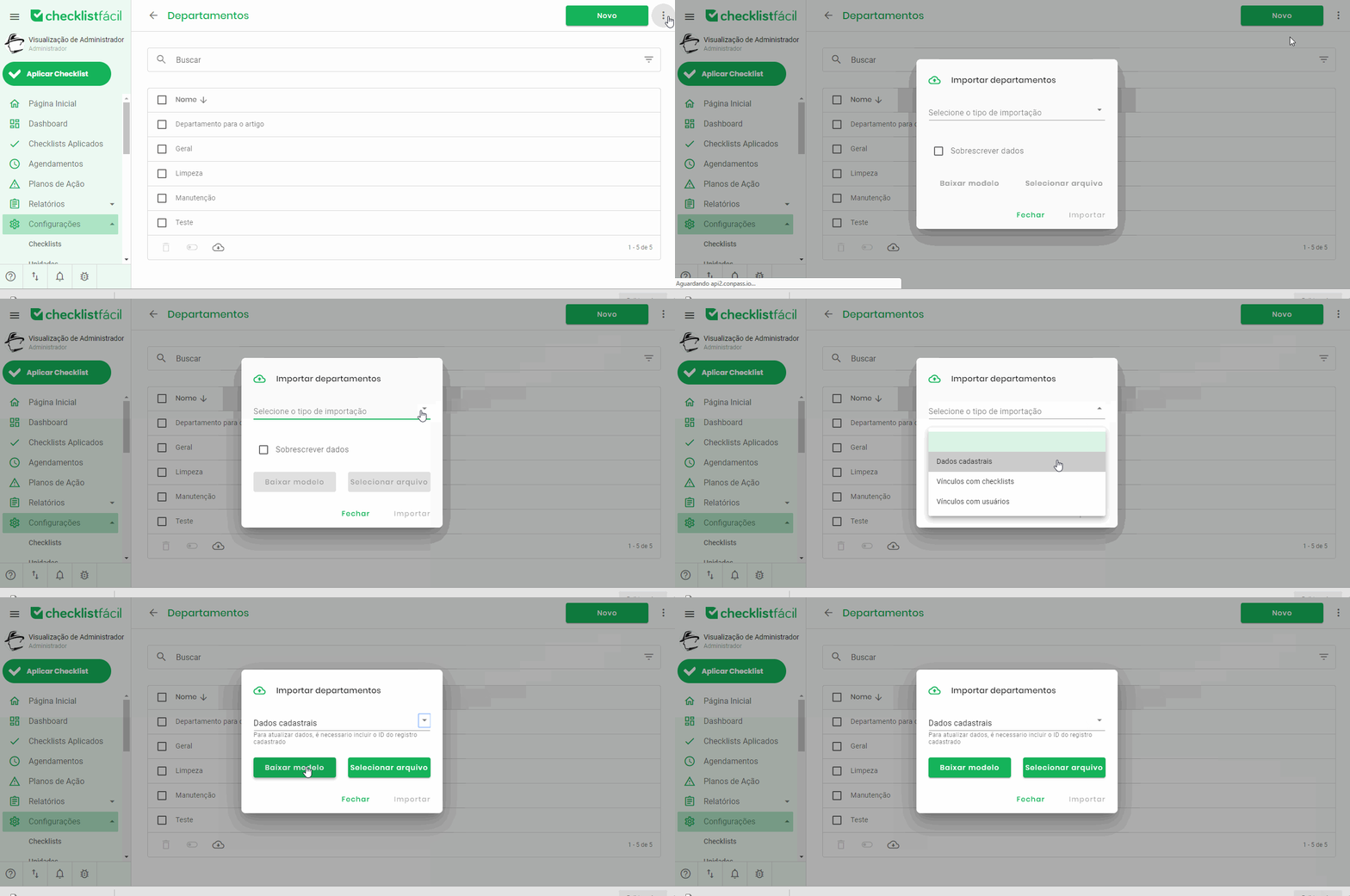
O processo é realizado através de uma planilha modelo disponível no próprio sistema. Para baixá-la, acesse a tela de departamentos, clique no ícone de três pontos (ao lado do botão "Novo") e selecione a opção Importar.
Como preencher a planilha modelo
A importação permite gerenciar dados cadastrais, vínculos com checklists e vínculos com usuários. O sistema gerará planilhas específicas para cada tipo de informação necessária.
Ao preencher a planilha, atente-se aos detalhes de cada coluna:
ID: Preencha somente se desejar sobrescrever dados já existentes. Para criar novos departamentos, deixe em branco.
Departamento: Insira o nome do departamento que você deseja criar ou atualizar.
Ativo: Utilize "S" para Ativo e "N" para Inativo (Não ativo).
E-mail do usuário: Insira o e-mail do auditor que terá acesso ao departamento.
Checklist: O nome deve ser exatamente igual ao do checklist já criado no sistema.
Finalizando a importação
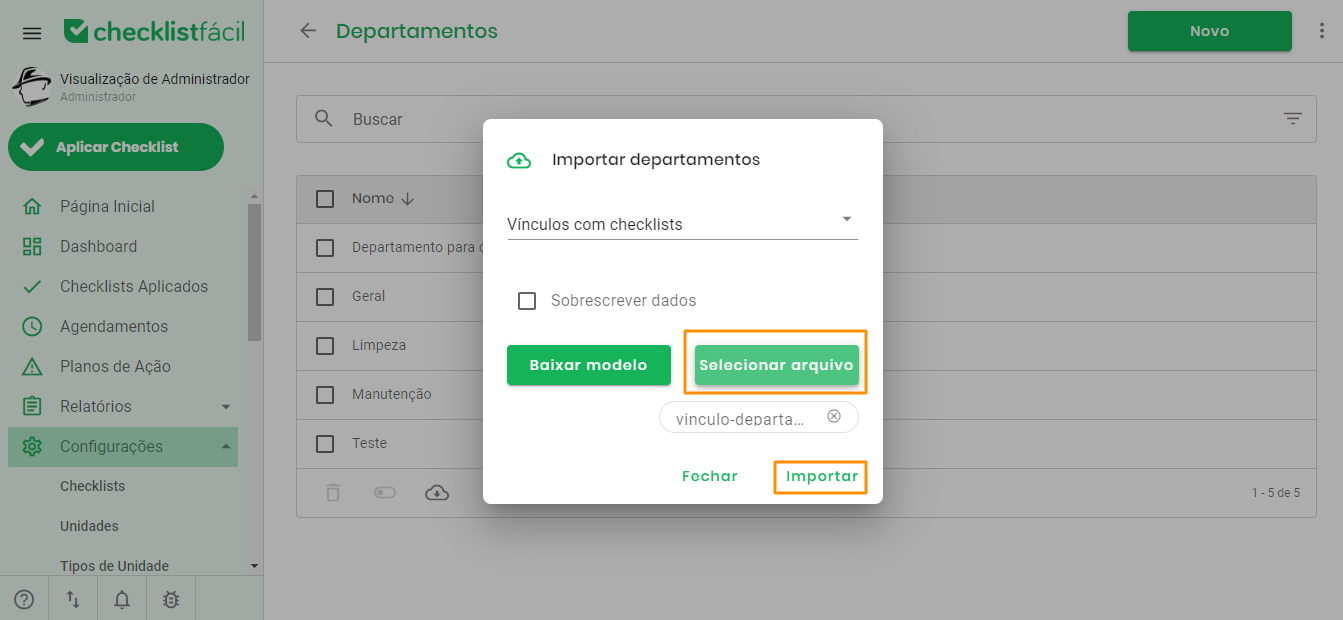
Após o preenchimento, retorne à janela de importação no sistema. Selecione um arquivo por vez e clique no botão Importar.
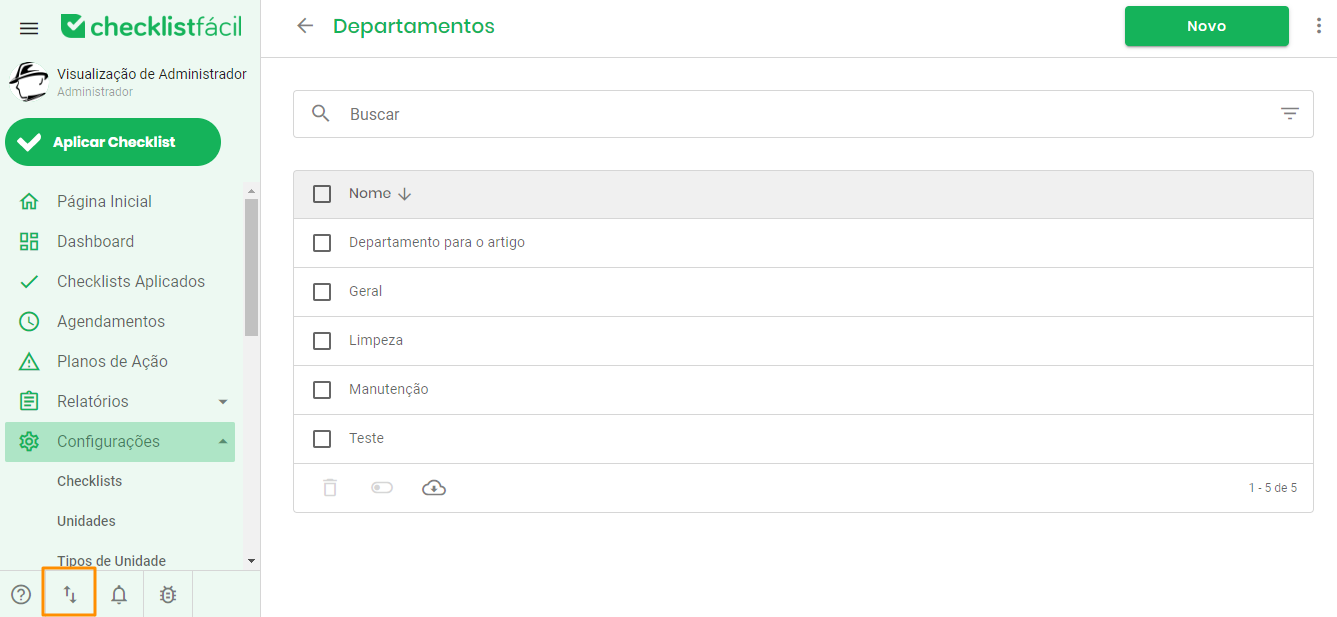
Você pode acompanhar o status do processo clicando no link que aparecerá no canto inferior esquerdo da sua tela.
Perguntas Frequentes (FAQ)
1. Preciso preencher a coluna ID para criar um novo departamento?
Não. A coluna ID serve apenas para atualizar dados já existentes no sistema. Para cadastros novos, mantenha esta coluna em branco.
2. O que acontece se eu errar o nome do checklist na planilha?
A importação poderá falhar ou o vínculo não será criado. Certifique-se de que o nome na coluna checklist está escrito exatamente da mesma forma que no cadastro do sistema.
❓Tem dúvidas? Entre em contato com nosso time de suporte.