- Como configurar complementos
- Configurar obrigatoriedade
- Opções disponíveis
- Visualização na aplicação
- Perguntas Frequentes (FAQ)
Ao criar ou editar um checklist, é possível inserir complementos nos itens. Essa funcionalidade permite que os aplicadores adicionem informações ricas e coletem dados mais detalhados durante a vistoria.
Como configurar complementos
Para gerenciar essa funcionalidade, acesse o caminho abaixo na plataforma web:
Configurações > Checklists > Estrutura e localize a coluna Complementos.

Regra:
Os complementos de Ação e Plano de Ação são excludentes. Isso significa que você deve optar por ativar apenas um deles (ou nenhum), mas nunca ambos simultaneamente no mesmo item.
Ao criar um novo item, todos os complementos já vêm habilitados por padrão. Para alterar, basta clicar sobre o ícone desejado.
Status dos ícones: • Cor Verde: Habilitado (Disponível para o aplicador)• Cor Cinza: Desabilitado

Configurar obrigatoriedade
Além de definir quais complementos estarão disponíveis, você pode determinar quais deles são de preenchimento obrigatório para que o aplicador consiga finalizar o checklist.
Para isso, clique no ícone do complemento habilitado e selecione os itens desejados em "Selecione os complementos obrigatórios".
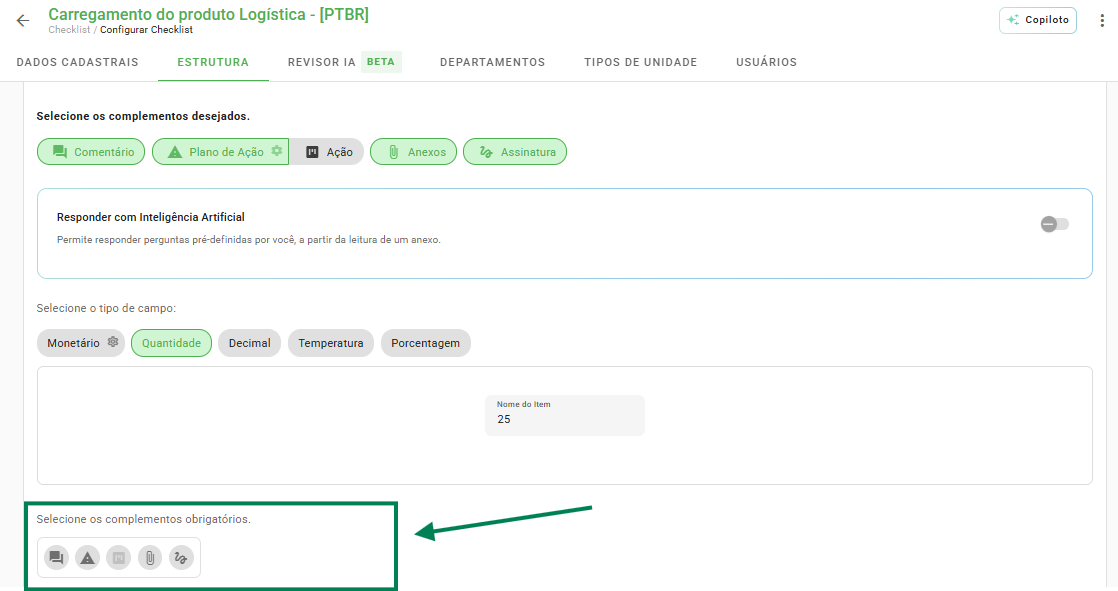
A disponibilidade dos itens para obrigatoriedade depende da ativação prévia dos complementos. O padrão de cores permanece o mesmo: verde (Obrigatório) e cinza (Não obrigatório)."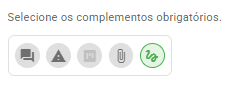
Opções disponíveis
Você pode ativar os seguintes recursos para cada item do seu checklist:
Comentário: Campo de texto livre para que o usuário acrescente observações necessárias.
Plano de ação: Permite criar ações corretivas utilizando a metodologia 5W2H ou modelos personalizados (indicado para fluxos complexos).
Ação: Registro simplificado de medidas tomadas (indicado para fluxos rápidos).
Anexos: Possibilita inserir evidências nas respostas através de imagens, vídeos, áudios e documentos.
Assinatura: Garante a identificação do responsável pela resposta em itens críticos.
Atenção: O complemento de Assinatura está disponível somente para o plano Enterprise.Visualização na aplicação
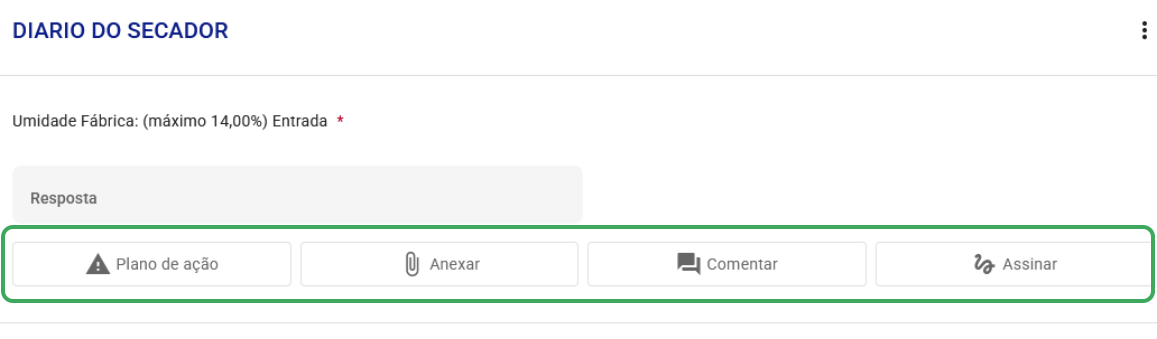
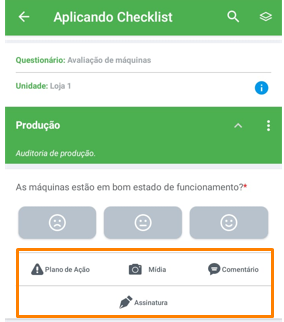
Durante o preenchimento do checklist, os complementos habilitados serão exibidos da seguinte forma:
Na Web:
No Aplicativo:
Perguntas Frequentes (FAQ)
1. É possível desabilitar um complemento após criar o checklist?
Sim. Você pode editar a estrutura do checklist a qualquer momento e clicar no ícone verde para torná-lo cinza (desabilitado).
2. O que acontece se eu marcar um complemento como obrigatório?
O aplicador será impedido de finalizar o checklist sem que a informação solicitada (comentário, foto, etc.) seja inserida no item.
❓Tem dúvidas? Entre em contato com nosso time de suporte.