- O que é o botão de alerta?
- Como ativar o botão de alerta
- Como configurar o botão de alerta no item
- Como definir o valor da resposta de alerta
- Como o botão de alerta afeta a pontuação
- Perguntas Frequentes (FAQ)
O botão de alerta é uma opção de resposta para itens avaliativos que indica que aquele item está em situação crítica. Quando um item é respondido com o alerta, a nota de toda a área em que ele está é zerada.
Neste artigo, explicamos como ativar o recurso, como configurá-lo nos itens e como ele interfere na pontuação do checklist.
O que é o botão de alerta?
O botão de alerta funciona com a lógica contrária da medalha. Enquanto a medalha indica que algo está além do excelente, o alerta indica que algo está muito ruim e precisa de atenção.
Com o recurso ativo, todos os itens avaliativos passam a ter a opção de incluir o alerta como resposta, representado pelo ícone de sirene.
Atenção: Quando o botão de alerta está ativo, a opção de medalha deixa de existir em todos os checklists da sua conta.
Como ativar o botão de alerta
O botão de alerta é ativado internamente pelo nosso time. Para utilizá-lo, entre em contato com o seu CS e solicite a ativação.
Como configurar o botão de alerta no item
Depois da ativação, siga os passos abaixo para incluir o alerta como resposta em um item:
- Abra a edição do checklist e acesse a aba Estrutura;
- Expanda o item avaliativo desejado;
- Em Selecione as opções adicionais para a escala e sua obrigatoriedade, clique no ícone de sirene para habilitar o alerta;
- Se quiser, defina quais complementos serão obrigatórios quando o item for respondido com o alerta: comentário, plano de ação, anexos ou assinatura.
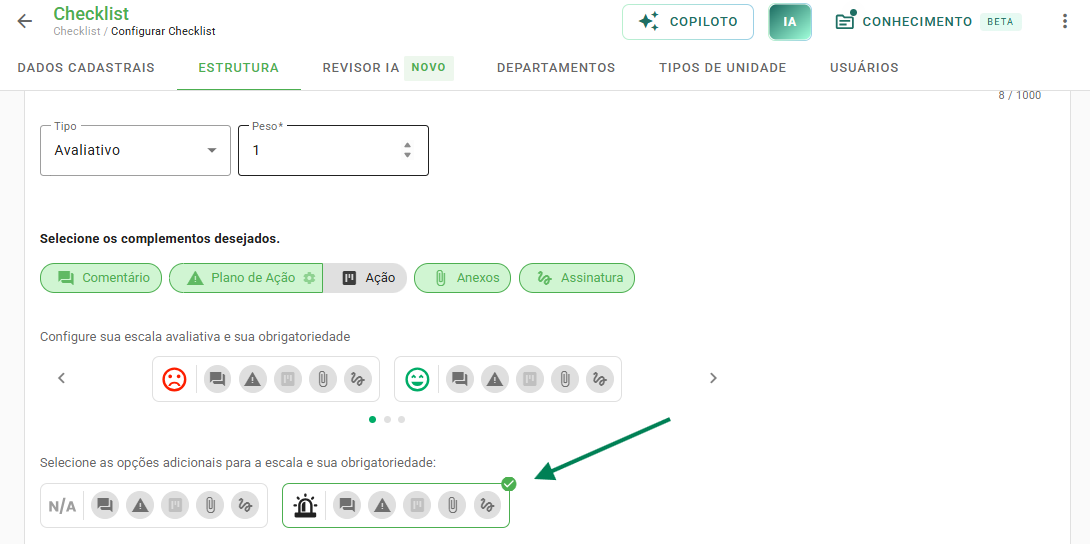
Configuração de um item avaliativo na aba Estrutura, com o botão de alerta (ícone de sirene) habilitado ao lado da opção N/A e os ícones de obrigatoriedade de comentário, plano de ação, anexos e assinatura.
Como definir o valor da resposta de alerta
Assim como as demais respostas avaliativas, o alerta tem um valor que representa a porcentagem do peso do item. Para configurá-lo:
- Abra a edição do checklist e acesse a aba Dados cadastrais;
- Na seção Relatórios, localize a configuração das respostas avaliativas;
- Na linha Alerta, informe o valor desejado, por exemplo 50% ou 100%;
- Salve as alterações.
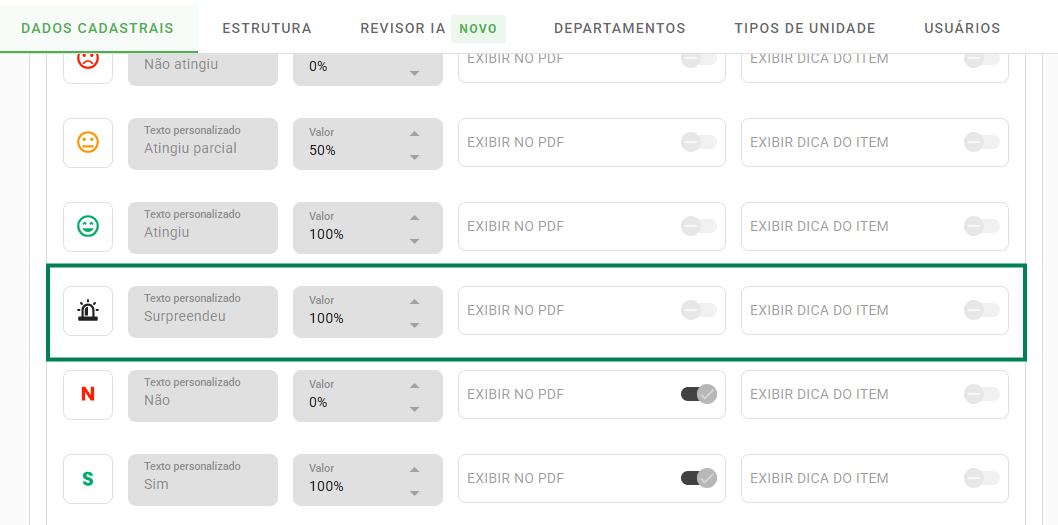
Configuração das respostas avaliativas na aba Dados cadastrais, com a linha Alerta, o texto personalizado e o campo Valor em destaque.
Atenção: O valor configurado vale apenas para a nota do item. Independentemente desse valor, a área em que o item está será zerada sempre que ele for respondido com o alerta.
Como o botão de alerta afeta a pontuação
Durante a aplicação, quando um item é respondido com o alerta, acontecem duas coisas:
- O item recebe a pontuação correspondente ao valor configurado para o alerta;
- A nota de toda a área em que o item está é zerada, mesmo que os outros itens da área tenham sido respondidos como conformes.
As demais áreas do checklist mantêm a pontuação normalmente.
Exemplo: um checklist tem três itens com peso 1. Os itens 1 e 2 estão na Área 1, e o item 3 está na Área 2. O item 1 foi respondido com o alerta, e os itens 2 e 3 foram respondidos com a carinha verde.
- Com o alerta configurado para valer 100%, o item 1 recebe 1/1. Com o alerta valendo 50%, recebe 0,5/1;
- Nos dois casos, a Área 1 fica com nota 0/2, mesmo com o item 2 conforme;
- A Área 2 não é afetada e mantém a nota 1/1.
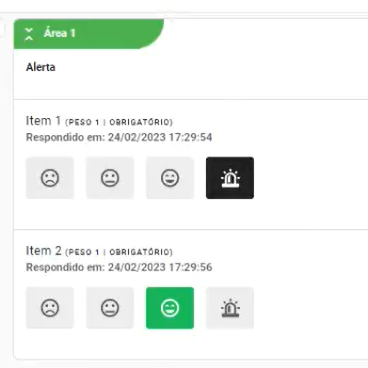
Relatório de um checklist aplicado em que o item 1 foi respondido com o alerta: o item recebe a pontuação configurada, mas a área fica com nota zero, enquanto a área seguinte mantém sua pontuação.
Perguntas Frequentes (FAQ)
1. Como ativo o botão de alerta na minha conta?
O recurso é ativado internamente. Entre em contato com o seu CS e solicite a ativação.
2. A opção de medalha sumiu dos meus checklists. Por quê?
Quando o botão de alerta está ativo na conta, a medalha deixa de estar disponível em todos os checklists. Os dois recursos não funcionam ao mesmo tempo.
3. Configurei o alerta para valer 100%. Por que a área ficou zerada?
O valor configurado vale apenas para a nota do item. Sempre que um item é respondido com o alerta, a área inteira em que ele está é zerada, independentemente do valor definido.
4. O alerta zera a nota do checklist inteiro?
Não. Somente a área em que está o item respondido com o alerta é zerada. As demais áreas mantêm a pontuação normalmente.
5. Posso exigir comentário ou plano de ação quando o item for respondido com alerta?
Sim. Na aba Estrutura, ao lado do ícone de sirene, é possível definir quais complementos serão obrigatórios para essa resposta: comentário, plano de ação, anexos ou assinatura.
6. Em quais itens o botão de alerta aparece?
Nos itens avaliativos. Depois da ativação, a opção fica disponível na configuração desses itens, na aba Estrutura do checklist.
❓Tem dúvidas? Entre em contato com nosso time de suporte.