- Utilizando os Filtros Básicos
- Utilizando a Opção Mais Filtros
- Busca por Código da Avaliação
- Perguntas Frequentes (FAQ)
Na tela de Checklists Aplicados, você pode utilizar filtros para refinar as informações e obter relatórios mais precisos sobre suas vistorias e inspeções.
Utilizando os Filtros Básicos
Ao acessar a tela, as opções de filtragem aparecem disponíveis no topo da página:
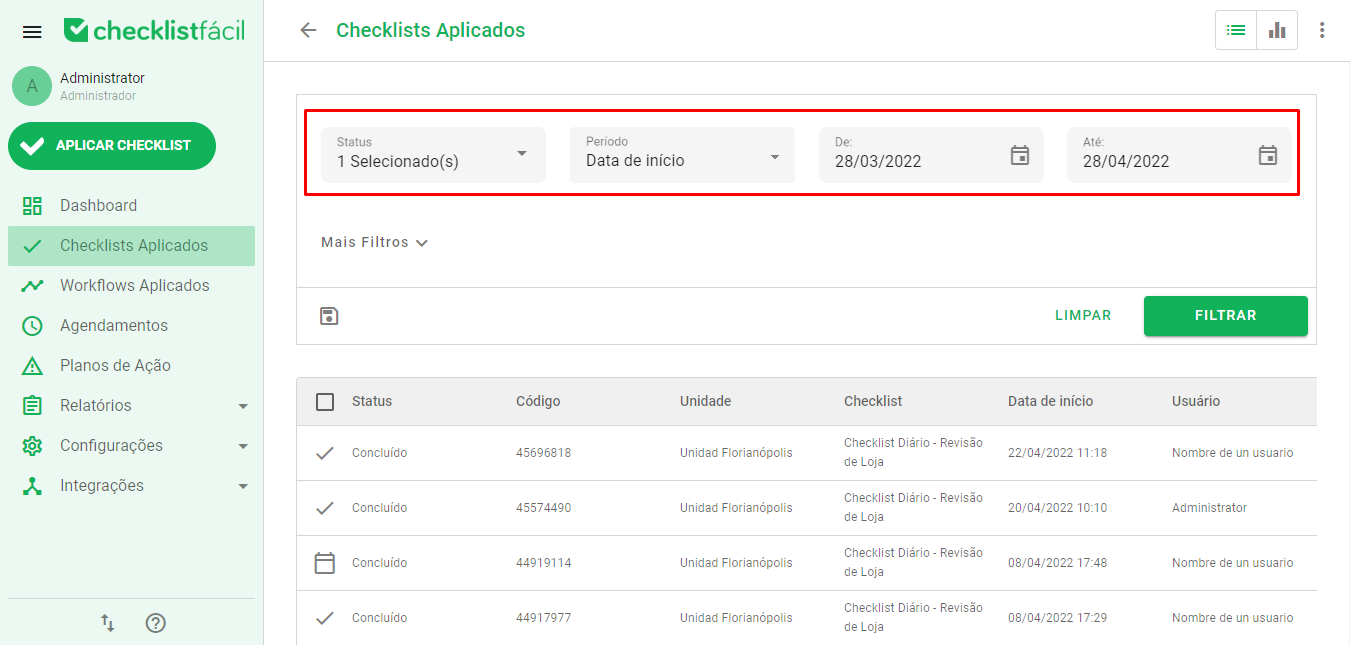
Nesta área, defina os seguintes parâmetros:
- Status: O estado atual do checklist (ex: selecione Concluído para ver apenas os finalizados e sincronizados).
- Período: O critério de data a ser considerado (ex: Data de início da aplicação).
- De e Até: O intervalo de datas desejado para a busca.
Após selecionar as opções desejadas, lembre-se de clicar no botão Filtrar para atualizar a lista.
Utilizando a Opção Mais Filtros
Para realizar uma pesquisa detalhada, clique no botão Mais filtros. Essa função expande as possibilidades de busca para encontrar informações específicas das suas operações.
Alguns filtros podem não estar visíveis caso sua conta não possua a funcionalidade ou módulo correspondente ativo, em caso de dúvidas Fale com nosso suporte técnico : Checklist Fácil.
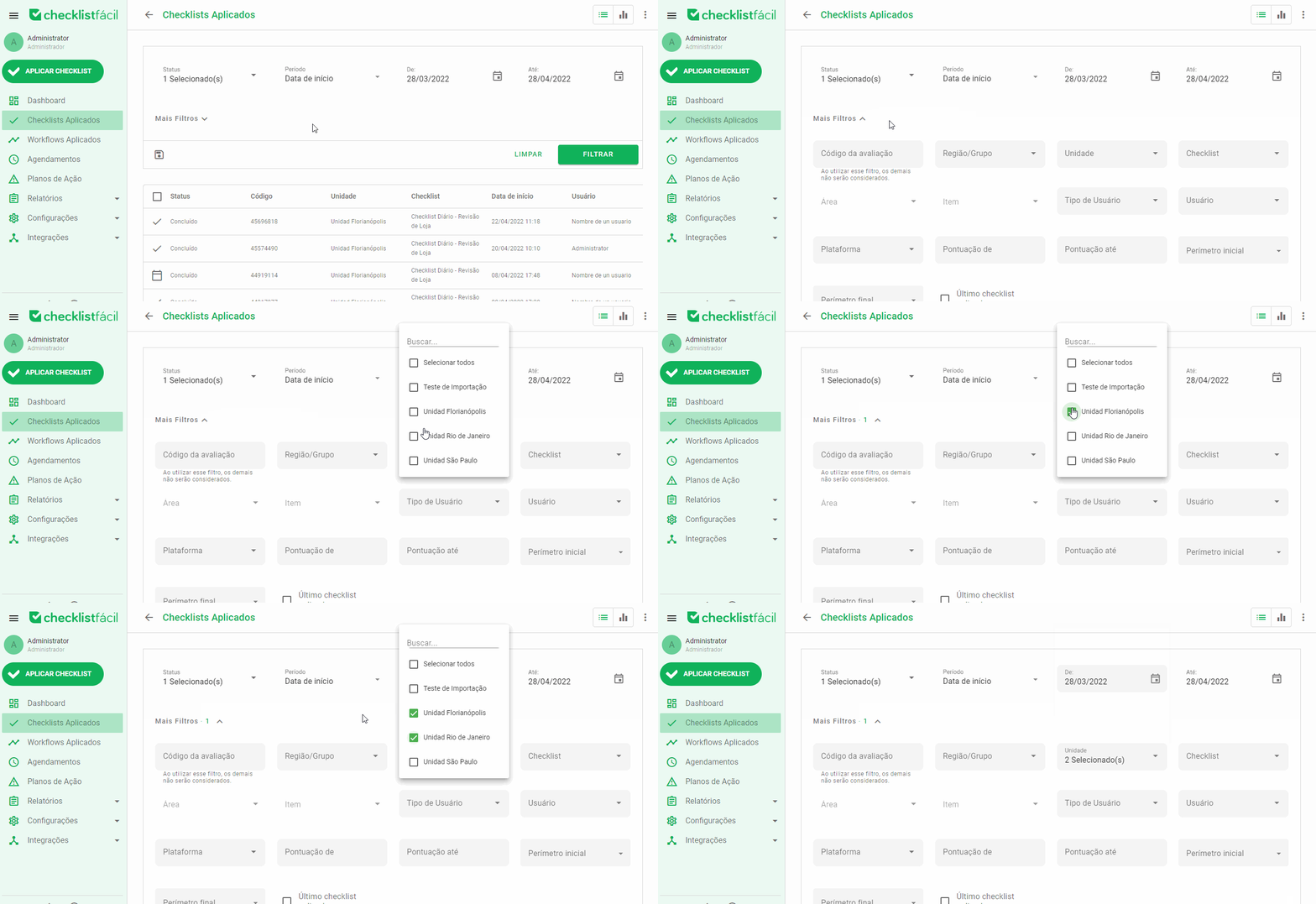
Confira a lista de filtros disponíveis nesta seção:
- Código da avaliação: Localiza um checklist pelo seu número de identificação único.
- Tipo de Unidade: Filtra pelo agrupamento das unidades.
- Região/Grupo: Seleciona checklists de uma localidade ou agrupamento específico.
- Unidade: Filtra por uma ou mais unidades.
- Departamento: Filtra por setores específicos cadastrados no sistema.
- Checklist: Filtra pelo nome do modelo de questionário utilizado.
- Área: Refina a busca por áreas dentro dos checklists.
- Item: Permite buscar por uma pergunta específica do checklist.
- Resposta: Este campo é exibido apenas quando um Item individual é selecionado, permitindo filtrar as avaliações pela resposta mar(ex: Sim, Não ou Medalha).
- Identificador único do workflow: Busca por um fluxo de aprovação por código.
- Tipo de Usuário: Filtra pelo perfil de acesso de quem aplicou o checklist.
- Usuário: Seleciona as aplicações realizadas por um colaborador específico.
- Plataforma: Filtra por onde o checklist foi aplicado (Web, Android ou iOS).
- Pontuação de e Pontuação até: Define um intervalo de score para o resultado.
- Itens contestados: Filtra por checklists que possuem itens contestados.
- Número de aprovações: Baseado nas aprovações de checklists em análise.
- Último checklist aplicado: Quando marcado, exibe apenas o registro mais recente baseado nos outros filtros.
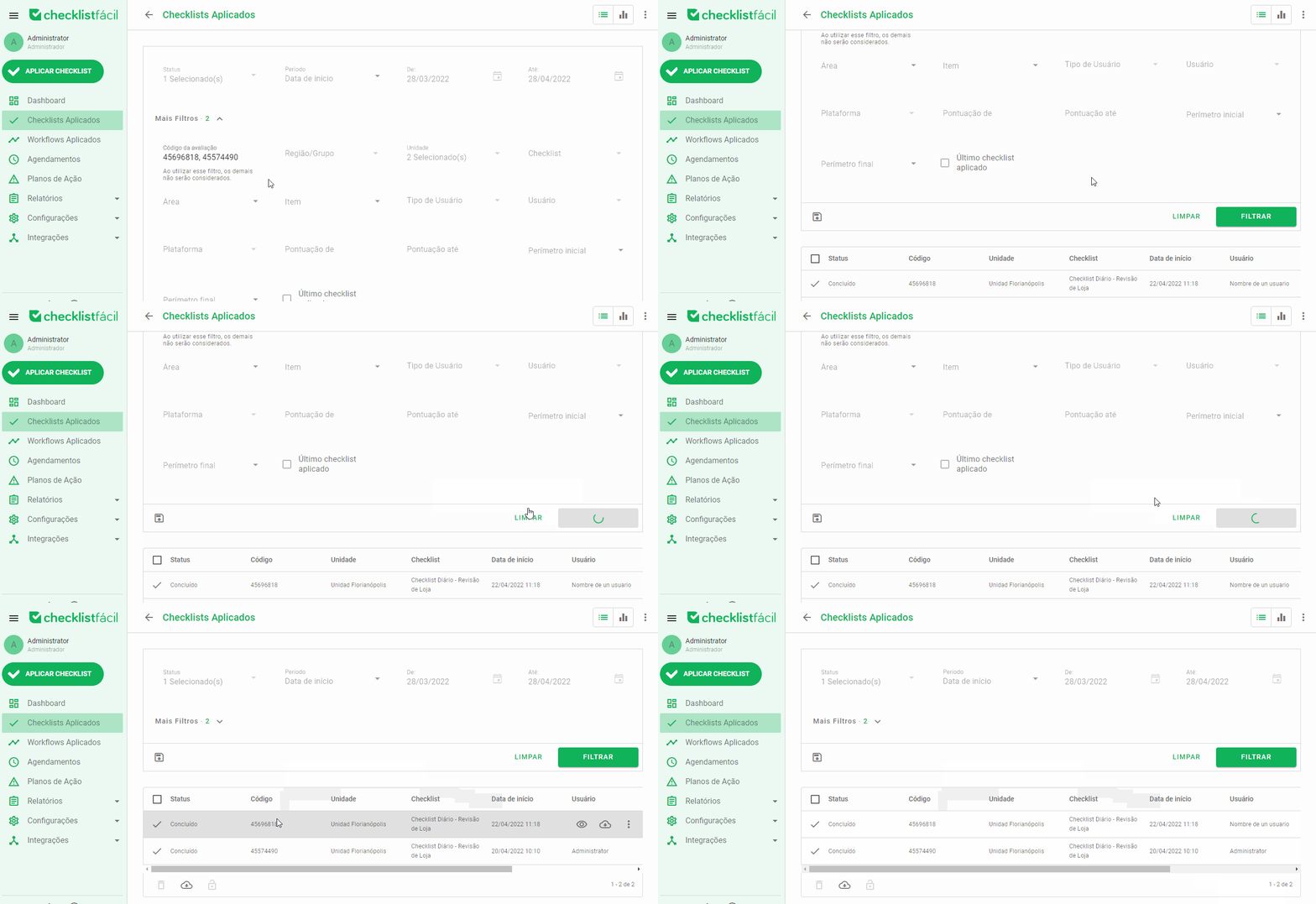
Ao utilizar os campos Código da Avaliação ou Identificador do Workflow, os demais filtros selecionados serão desconsiderados pelo sistema.
Após configurar os campos desejados, você pode clicar em Filtrar para gerar o resultado ou em Salvar e Filtrar para que o sistema memorize essa seleção em seu próximo acesso.
Busca por Código da Avaliação
Caso você já tenha os códigos específicos dos checklists que deseja consultar, insira-os no campo Código da Avaliação.
Dica: Você pode buscar múltiplos checklists de uma só vez separando os códigos por vírgula.
Perguntas Frequentes (FAQ)
1. Para que serve o filtro de Período?
Ele define qual data do checklist o sistema deve considerar. Por exemplo, ao selecionar "Data de início", o relatório buscará checklists começados dentro do intervalo de datas escolhido.
2. Posso filtrar por mais de uma unidade ao mesmo tempo?
Sim. Utilizando a opção "Mais filtros", você pode selecionar várias unidades para compor o seu relatório.
❓Tem dúvidas? Entre em contato com nosso time de suporte.