- Habilitando a criação de ações
- Visualizando as ações no Gestor
- Buscando e filtrando ações
- Excluindo uma ação
- Exportando dados das ações
O Gestor de Ações é um módulo do Checklist Fácil desenvolvido para facilitar a gestão de pendências e tarefas da sua equipe, sejam elas a fazer, em andamento ou concluídas.
Com ele, você cria registros simples que integram a resolução de problemas diretamente aos checklists aplicados, centralizando a comunicação de forma rápida e eficiente.
Você também pode usar este recurso em conjunto com o módulo Plano de Ação, escolhendo qual item do checklist terá determinado complemento.
Habilitando a criação de ações
O Gestor de Ações é um módulo adicional. Se você não encontra o complemento Ação na configuração do checklist, nem a opção Gestor de Ações no menu lateral, o módulo ainda não está habilitado para a sua empresa.
Para solicitar a habilitação do módulo, entre em contato com o CS (Customer Success) responsável pela sua empresa.
Com o módulo habilitado, permita a criação de Ações em um checklist seguindo os passos abaixo:
1. Acesse Configurações > Checklists e clique no ícone de lápis para editar o checklist desejado.
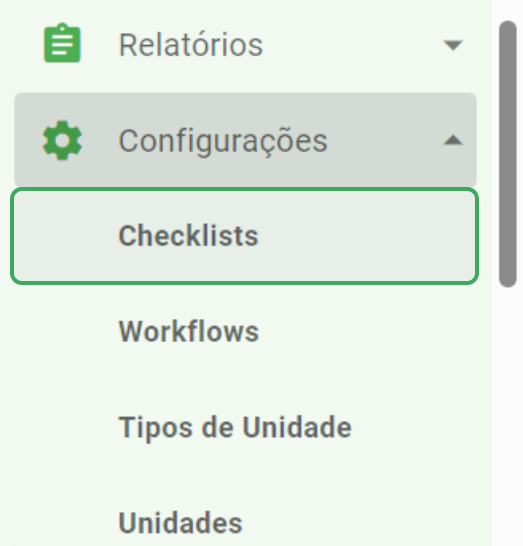
Menu lateral aberto na opção Configurações, com o item Checklists em destaque.
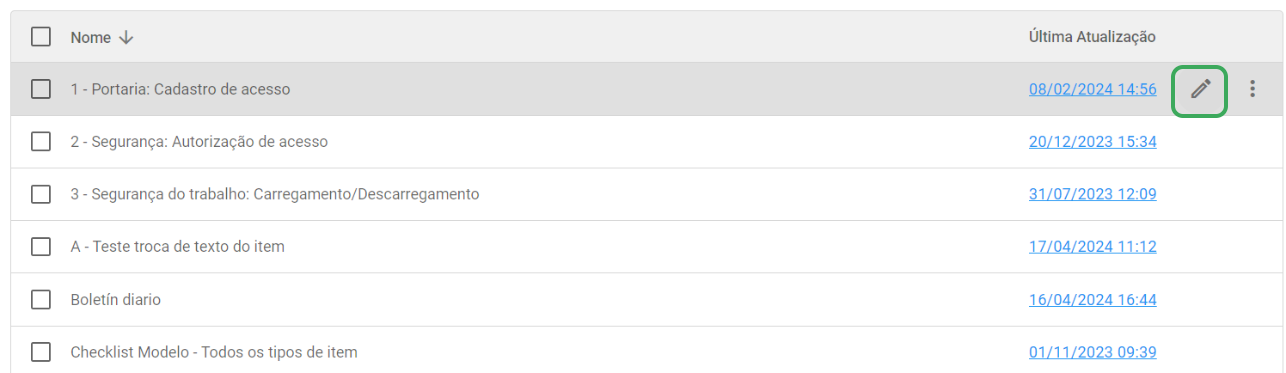
Listagem de checklists, com o ícone de lápis usado para editar o checklist desejado.
2. Na aba ESTRUTURA, selecione o complemento Ação.
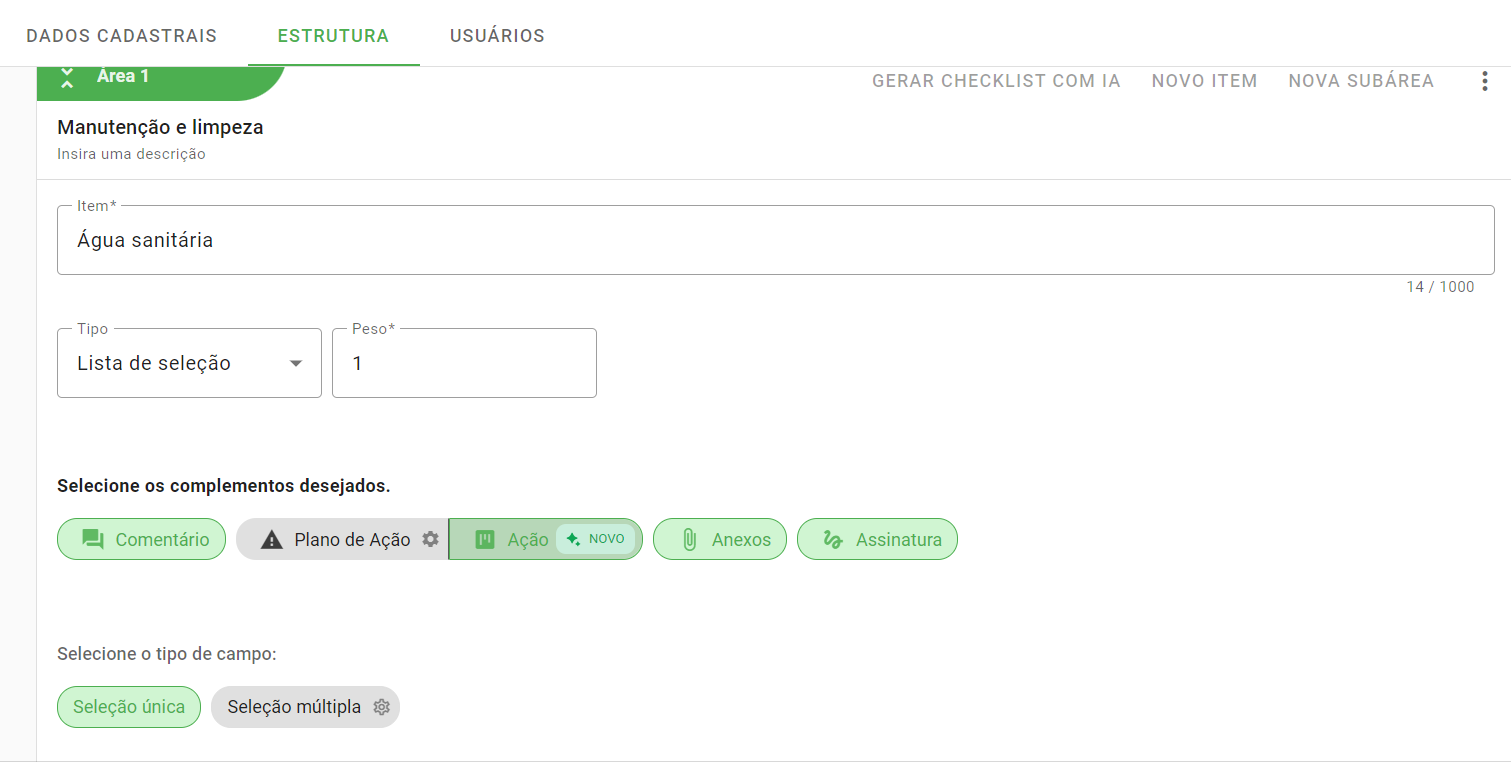
Aba ESTRUTURA do checklist, na linha de complementos do item, com o complemento Ação disponível para seleção.
O mesmo caminho vale para um checklist novo: ao criar o item na etapa de Estrutura, selecione o complemento Ação entre os complementos desejados.
Os complementos Ação e Plano de Ação não podem ser usados ao mesmo tempo no mesmo item. Ao selecionar um deles, o outro é desativado automaticamente. No mesmo checklist, você pode ter itens com Ação e itens com Plano de Ação.

Complementos do item com Ação ativa: o complemento Plano de Ação aparece desativado no mesmo item.
Ao replicar a configuração de um item para outros itens, o complemento oposto é desativado nos itens de destino. Confira os itens depois de replicar.
Visualizando as ações no Gestor
Todas as ações criadas ficam disponíveis no Gestor de Ações, acessível através do menu lateral:
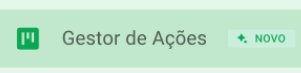
Menu lateral do sistema com a opção Gestor de Ações em destaque.
Ao acessar, você verá um quadro de ações (estilo Kanban) dividido nas colunas:
- A fazer
- Em andamento
- Concluído
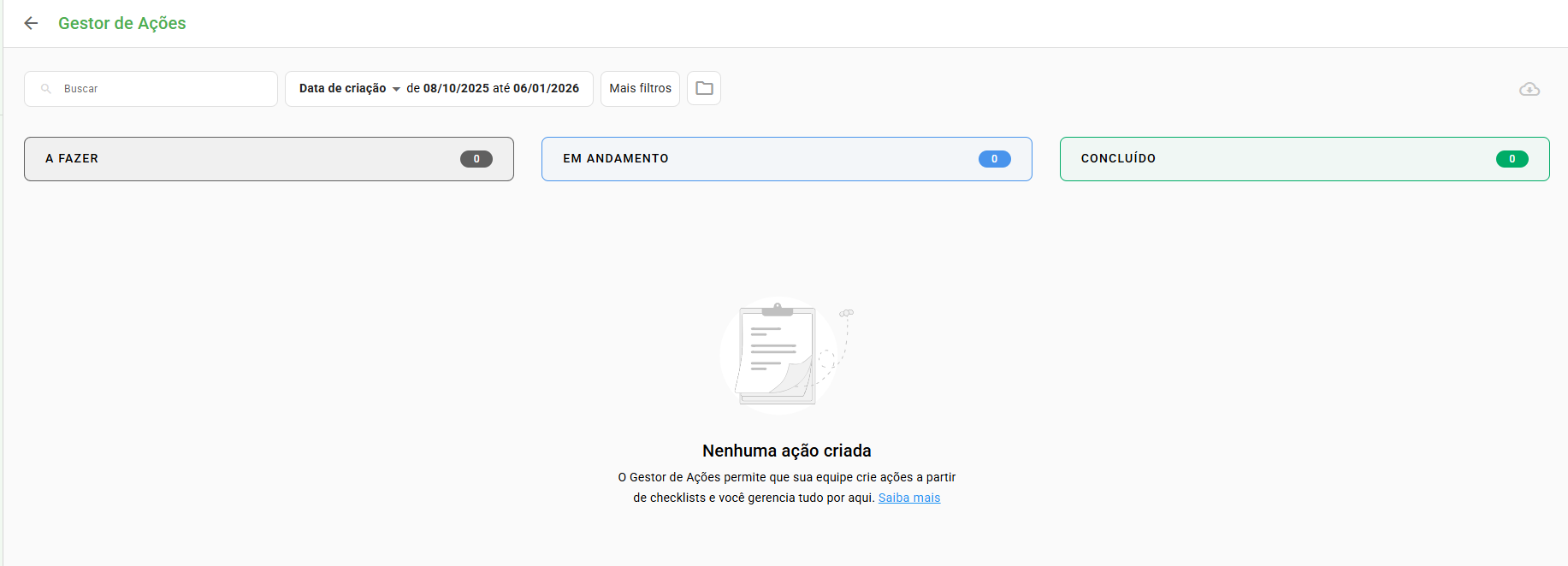
Quadro do Gestor de Ações com as colunas A fazer, Em andamento e Concluído, e o contador de ações em cada uma.
Cada ação aparece como um card com o código, o título, o prazo e o responsável. Quando o prazo está vencido, a data fica destacada em vermelho. As colunas são ordenadas pelo prazo, trazendo para o topo as ações mais próximas de vencer.
Nesta tela é possível gerenciar as etapas, acompanhar prazos e interagir através de comentários. Seu quadro estará vazio até que a primeira ação seja criada.
Para trocar a etapa de uma ação, arraste o card até a coluna desejada ou altere o campo Etapa dentro da ação. Apenas o administrador, o proprietário (quem criou a ação) e o responsável podem mover o card e editar os campos. Quem não tem essa permissão recebe uma mensagem de orientação e o card volta para a etapa anterior.
O que cada pessoa enxerga no quadro depende dos vínculos do usuário. O administrador visualiza todas as ações da empresa. Os demais usuários visualizam apenas as ações das unidades, checklists e departamentos aos quais estão vinculados.
Quer saber como criar uma ação durante a aplicação? Clique aqui para ver o passo a passo.
Ao abrir uma ação, você visualiza todos os detalhes preenchidos e o campo de interação:
- Comentários: Limite de até 5.000 caracteres.
- Anexos (Web e Mobile): Você pode adicionar imagens e vídeos (limite de 100MB por arquivo).
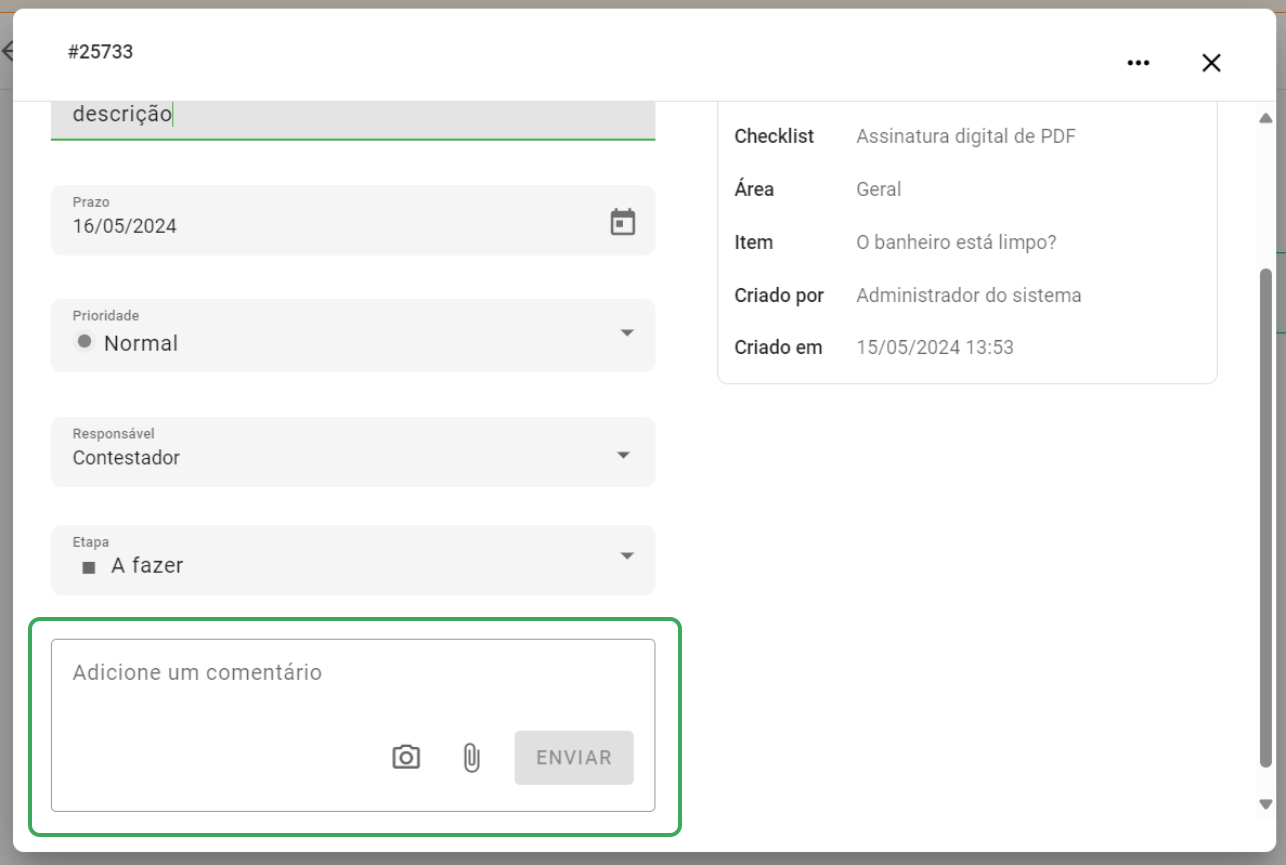
Detalhes de uma ação aberta, com os campos preenchidos, as informações da avaliação de origem e o campo para adicionar comentário.
No bloco Informações, à direita, você encontra a origem da ação: código da avaliação, unidade, checklist, área, item, quem criou e quando. O código da avaliação só vira link para a avaliação depois que ela é finalizada.
No aplicativo Android, no momento não é possível utilizar a câmera diretamente dentro do comentário da ação. Você deve capturar a foto/vídeo antes e anexar através da galeria.
Buscando e filtrando ações
No topo do quadro, use a barra Buscar para localizar uma ação específica. Ao lado dela, o filtro de datas permite escolher o período exibido.
O filtro de datas trabalha com três referências, que você seleciona no menu suspenso:
- Data de criação: dia em que a ação foi criada.
- Data de conclusão: dia em que a ação foi concluída.
- Prazo: data definida para a conclusão da ação.
Depois de escolher a referência, selecione o período: Últimos 7 dias, Últimos 30 dias, Últimos 90 dias ou Personalizado, informando as datas inicial e final no calendário. Clique em CONFIRMAR para aplicar.
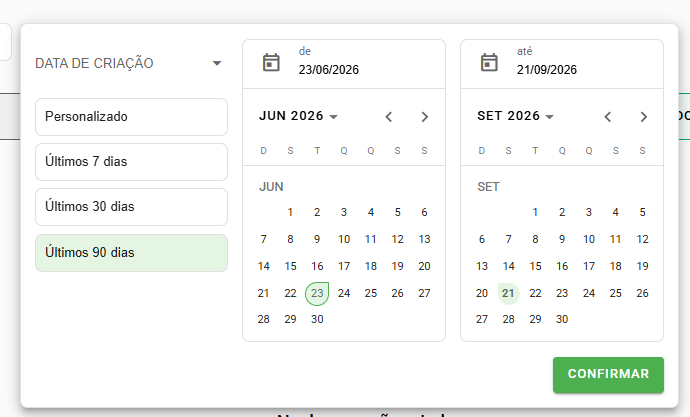
Filtro de datas aberto, com as três referências de data, as opções de período e os calendários de data inicial e final.
Para refinar ainda mais, clique em Mais filtros. Estão disponíveis:
- Unidades
- Checklists
- Regiões/Grupos
- Departamentos
- Tipos de Unidade
- Responsável
- Prioridade
Selecione o que precisa e clique em APLICAR. Para desfazer a seleção, use LIMPAR. Os contadores de cada coluna são atualizados conforme os filtros aplicados.
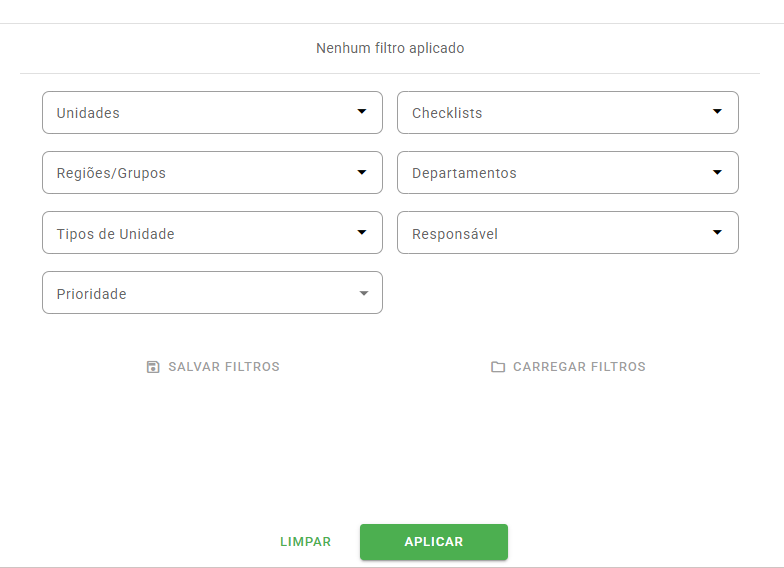
Painel Mais filtros com os campos disponíveis e as opções de salvar e carregar filtros.
Se você usa sempre a mesma combinação, clique em SALVAR FILTROS para gravar a seleção. Depois, recupere a combinação em CARREGAR FILTROS, dentro do painel, ou pelo ícone de pasta ao lado do botão Mais filtros, na tela do quadro.
Ao selecionar o filtro Departamentos, são retornadas apenas as ações de avaliações já concluídas.
Excluindo uma ação
Para excluir uma ação, abra o card no quadro, clique no ícone de três pontos no canto superior direito e selecione Excluir. A exclusão pode ser feita pelo administrador, pelo proprietário (quem criou a ação) e pelo responsável.
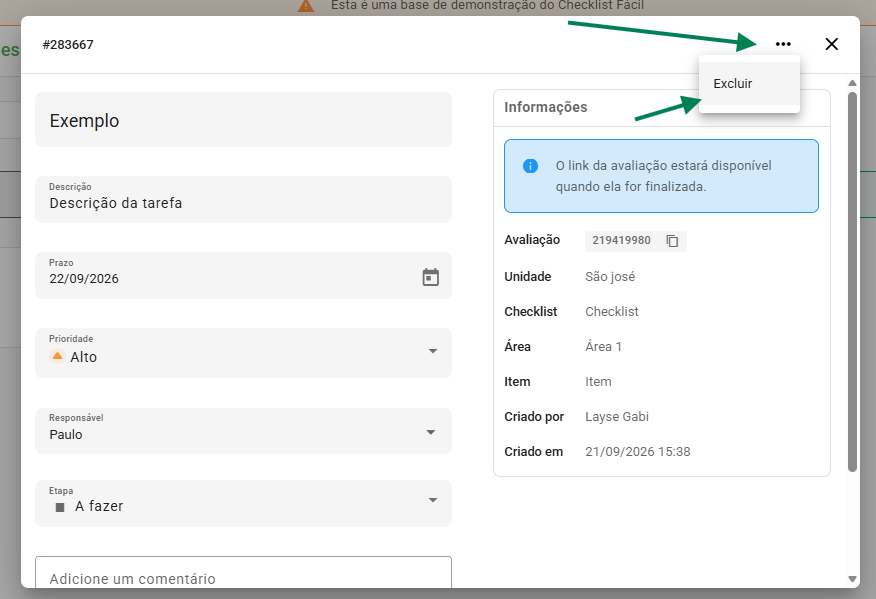
Menu de três pontos aberto dentro da ação, com a opção Excluir.
O sistema exibe uma janela de confirmação com um código numérico. Digite o código exibido na tela no campo indicado e clique em EXCLUIR para concluir, ou em CANCELAR para desistir.
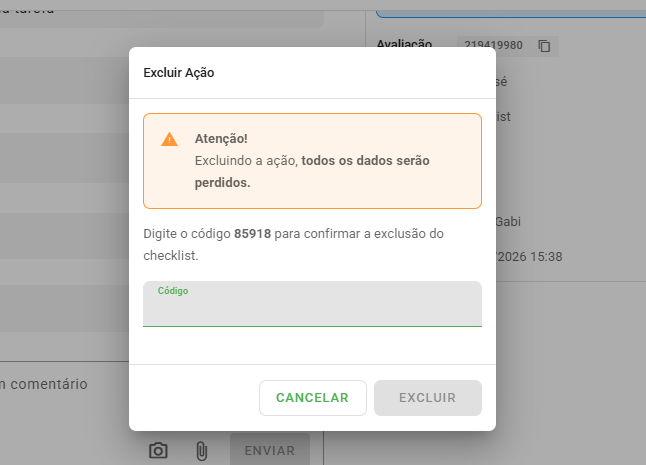
Janela de confirmação da exclusão, com o campo em que o código exibido deve ser digitado.
A exclusão de uma ação é definitiva. Não existe lixeira nem tela de ações excluídas no Gestor de Ações, e a ação não pode ser recuperada depois da confirmação. Esse comportamento é diferente do Plano de Ação, que permite restauração.
No aplicativo, a exclusão é feita pelo ícone de lixeira na lista de ações do item, durante a aplicação do checklist. Nesse caso, a ação é excluída diretamente, sem a confirmação por código, e também não pode ser recuperada.
A ação continua existindo mesmo que a avaliação, a unidade, o checklist ou o usuário que a criou sejam excluídos. Nesses casos, o registro correspondente aparece marcado como excluído dentro da ação e no arquivo exportado.
Exportando dados das ações
Para analisar as informações fora da plataforma, utilize o ícone de exportação localizado no canto superior direito da tela. O download começa assim que você clica no ícone.
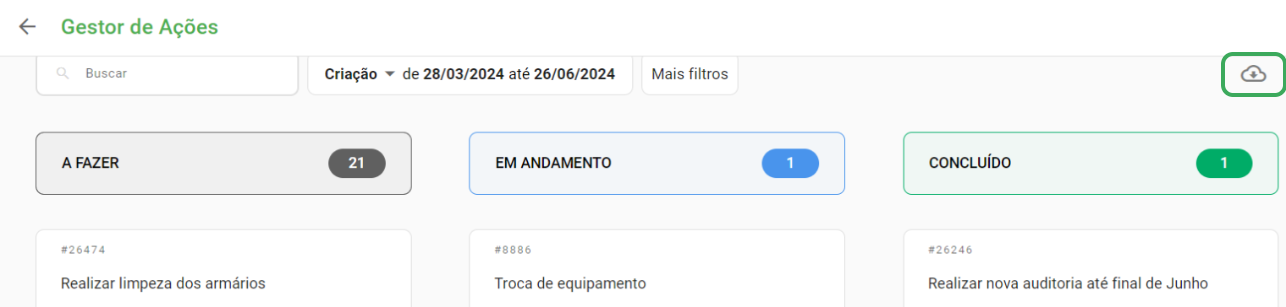
Canto superior direito do quadro, com o ícone usado para exportar as ações.
A exportação considera os filtros aplicados no quadro. Se você quiser exportar todas as ações, limpe os filtros antes de clicar no ícone.
O arquivo gerado será no formato .xlsx (Excel). Cada ação é representada por uma linha, com as colunas: Etapa, Código da ação, Título, Descrição, Prazo, Prioridade, Responsável, Criado por, Criado em, Código da avaliação, Unidade, Checklist, Área e Item.

Planilha exportada, com uma ação por linha e as colunas de dados da ação e da avaliação de origem.
Perguntas Frequentes (FAQ)
1. Qual a diferença entre o Gestor de Ações e o Plano de Ação?
O Plano de Ação utiliza a metodologia 5W2H, com campos como o que será feito, por que, onde, quando, por quem, como e quanto vai custar. A Ação é um registro mais simples, com título, descrição, prazo, prioridade, responsável e etapa, acompanhado em um quadro no formato kanban. Os dois não podem ser habilitados no mesmo item, mas podem ser usados no mesmo checklist, em itens diferentes.
2. Excluí uma ação sem querer. Como recupero?
Não é possível recuperar. A exclusão de uma ação é definitiva e o Gestor de Ações não possui lixeira nem tela de ações excluídas. Será necessário criar uma nova ação.
3. Por que não encontro o Gestor de Ações no menu nem o complemento Ação no checklist?
O Gestor de Ações é um módulo adicional e precisa estar habilitado para a sua empresa. Entre em contato com o CS responsável pela sua empresa para solicitar a habilitação.
4. Como tiro um relatório de tudo o que está no Gestor de Ações?
Use o ícone de exportação no canto superior direito do quadro. O arquivo é gerado em .xlsx, com uma ação por linha. Como a exportação respeita os filtros aplicados, limpe os filtros antes de exportar se quiser todas as ações.
5. Meu usuário não está vendo nenhuma ação no quadro. O que pode ser?
O quadro exibe apenas as ações das unidades, checklists e departamentos aos quais o usuário está vinculado. Verifique os vínculos do usuário e também os filtros aplicados na tela, incluindo o período de datas.
6. Por que não consigo arrastar o card para outra coluna?
Apenas o administrador, o proprietário da ação e o responsável podem mudar a etapa. Para os demais usuários, o sistema exibe uma mensagem de orientação e o card retorna para a etapa anterior.
7. Posso usar o Gestor de Ações e o Plano de Ação no mesmo checklist?
Sim. O que não é possível é habilitar os dois complementos no mesmo item: ao ativar um, o outro é desativado automaticamente. Em um mesmo checklist, você pode ter itens com Ação e itens com Plano de Ação.
8. Qual o tamanho máximo de arquivo que posso anexar nos comentários?
São aceitos arquivos de imagem e vídeo de até 100MB.
9. Posso usar a câmera para comentar no Android?
Não diretamente. No Android, é necessário tirar a foto ou vídeo primeiro e depois anexar o arquivo da sua galeria no comentário.
❓Tem dúvidas? Entre em contato com nosso time de suporte.