- Sobre o Gestor de Ações
- Criando uma ação via web
- Criando uma ação via mobile
- Consultando e excluindo as ações do item no aplicativo
- Visualizando o quadro de ações no aplicativo
- Perguntas Frequentes (FAQ)
Sobre o Gestor de Ações
O Gestor de Ações é o módulo do Checklist Fácil que facilita a gestão de ações em andamento, concluídas ou a serem realizadas pela sua equipe.
Este módulo permite a criação de registros simples, que integram o processo de resolução de problemas aos checklists aplicados e centralizam a comunicação de forma rápida e eficiente.
Ao longo deste artigo, nós te mostraremos como criar uma ação ao aplicar um checklist via Web ou via Mobile.
→ Atenção: Para criar uma ação, é necessário que, no modelo de checklist, o item esteja configurado com o complemento "Ação" habilitado.
Para saber como habilitar o complemento e como acompanhar as ações no quadro, consulte o artigo Gestor de Ações: habilite e monitore ações.
Criando uma ação via web
Para criar uma ação utilizando a plataforma web, siga os passos abaixo:
1. Ao aplicar um checklist, no item desejado, clique no botão Criar Ação.
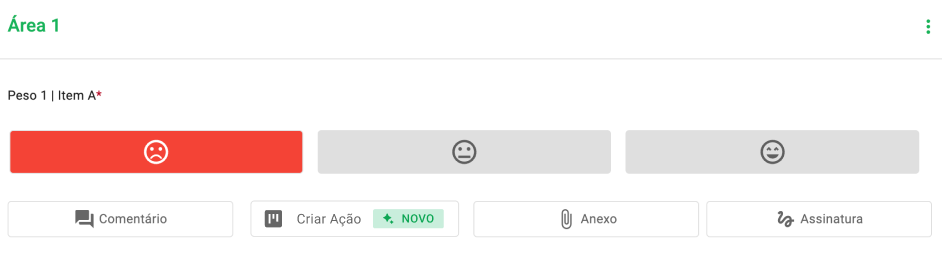
Item do checklist durante a aplicação na web, com o botão Criar Ação entre os complementos.
2. Uma tela será aberta para o preenchimento dos dados.
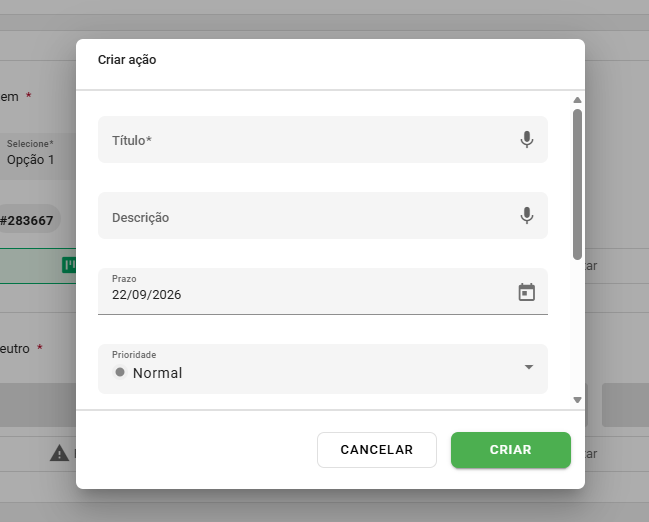
Janela Criar ação aberta, com os campos a serem preenchidos.
Nesta tela, você deve preencher as seguintes informações:
- Título: Nomeie a ação necessária (obrigatório).
- Descrição: Insira detalhes sobre como executá-la ou informações adicionais (opcional).
- Prazo: Informe a data de conclusão (opcional – pré-selecionado para o dia seguinte).
- Prioridade: Classifique como Urgente, Alto, Normal ou Baixo (obrigatório – padrão "Normal").
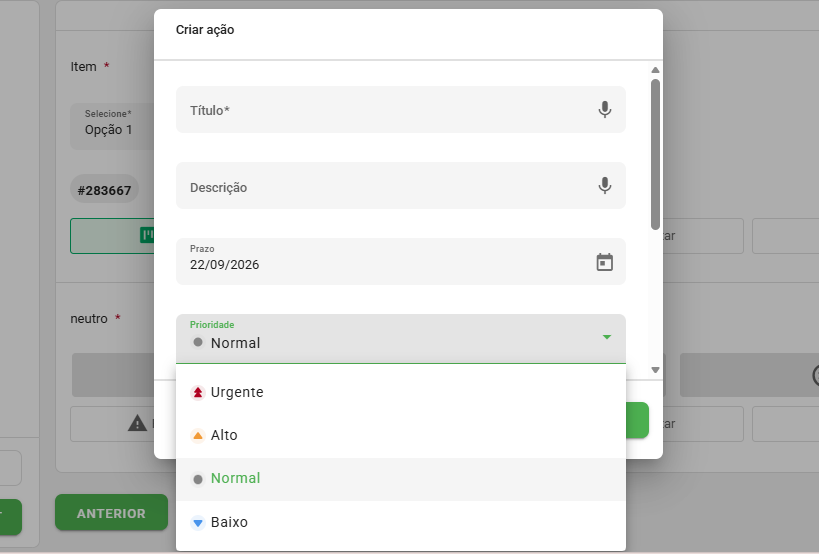
Campo Prioridade aberto, com as opções Urgente, Alto, Normal e Baixo.
- Responsável: Defina o usuário responsável pela execução (opcional).
- Etapa: Selecione o estágio atual: "A fazer", "Em andamento" ou "Concluído" (obrigatório – padrão "A fazer").
- Mídias: Anexe imagens e vídeos à ação pelo botão ADICIONAR MÍDIAS (máx. 100MB por arquivo).
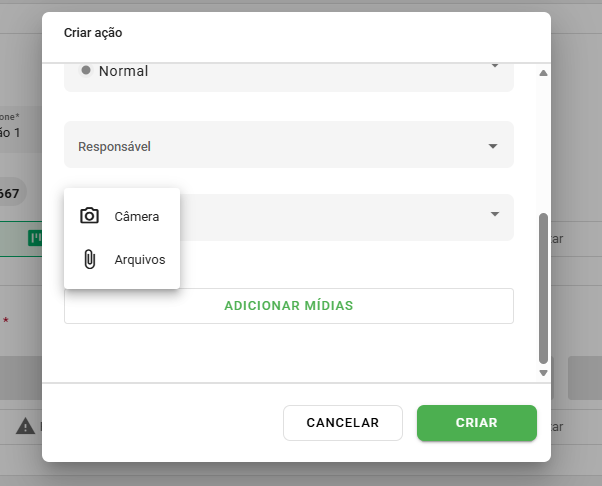
Opções de anexo na criação da ação, com escolha entre câmera e arquivos.
3. Após preencher os dados, clique em Criar.
Uma mensagem de confirmação é exibida no rodapé da tela, com o link VISUALIZAR, que leva direto ao quadro de ações. O código da ação criada passa a ser exibido logo abaixo do item do checklist.
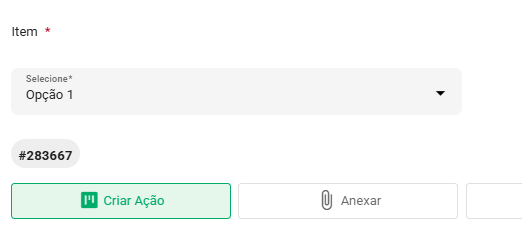
Confirmação da criação na web, com os códigos das ações exibidos abaixo do item.
→ Um e-mail será enviado automaticamente para você e para o responsável (se houver), confirmando a criação da ação.
Criando uma ação via mobile
Para criar ações diretamente pelo aplicativo, o processo é muito similar ao da web:
1. Durante a aplicação do checklist, toque em Criar ação no item correspondente.
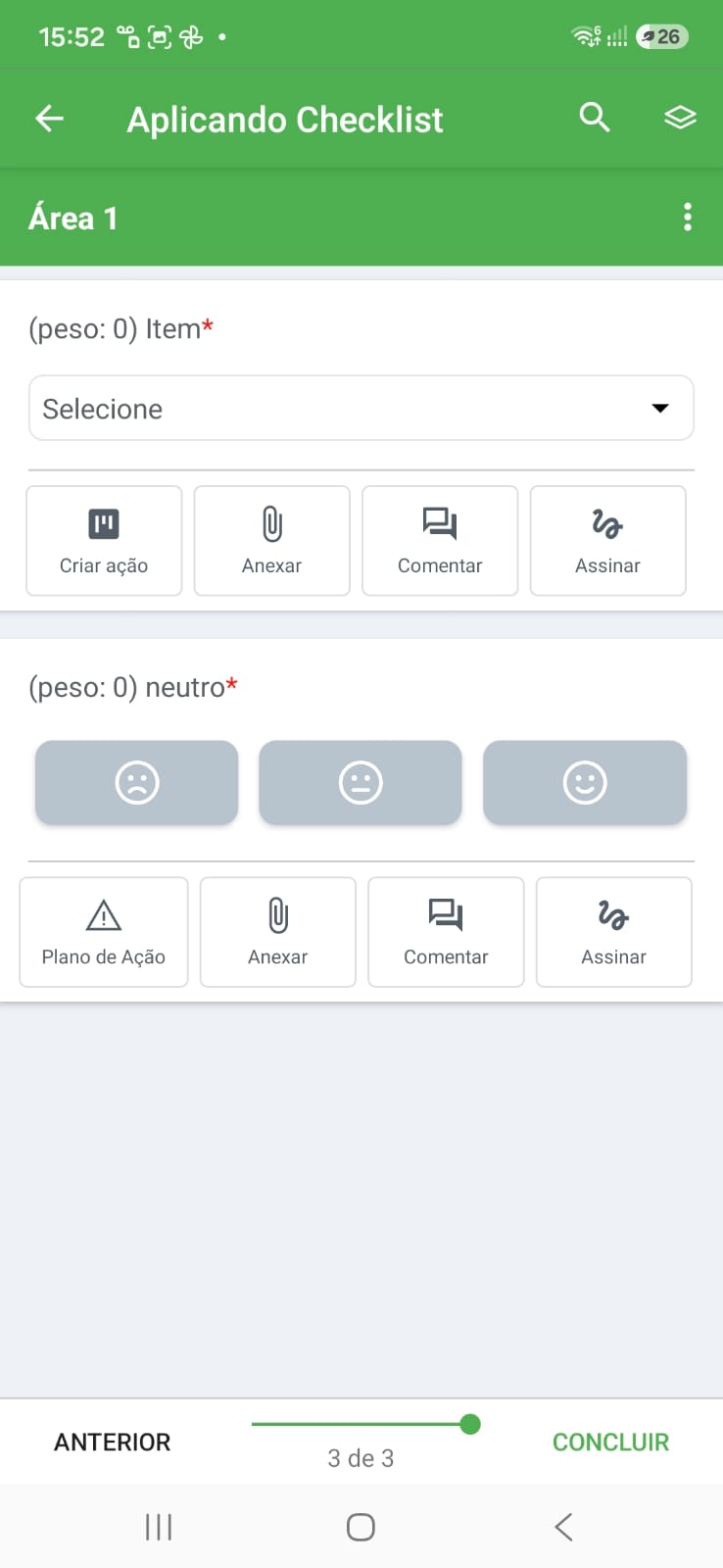
Item do checklist no aplicativo, com o botão Criar ação ao lado de Anexar, Comentar e Assinar.
2. A tela Criar ação será exibida, com os mesmos campos da web:
- Título: Nome da ação (obrigatório).
- Descrição: Detalhes sobre a execução (opcional).
- Prazo: Data de conclusão (pré-selecionado para o dia seguinte).
- Prioridade: Urgente, Alto, Normal ou Baixo (padrão "Normal").
- Responsável: Usuário responsável pela execução (opcional).
- Etapa: A fazer, Em andamento ou Concluído (padrão "A fazer").
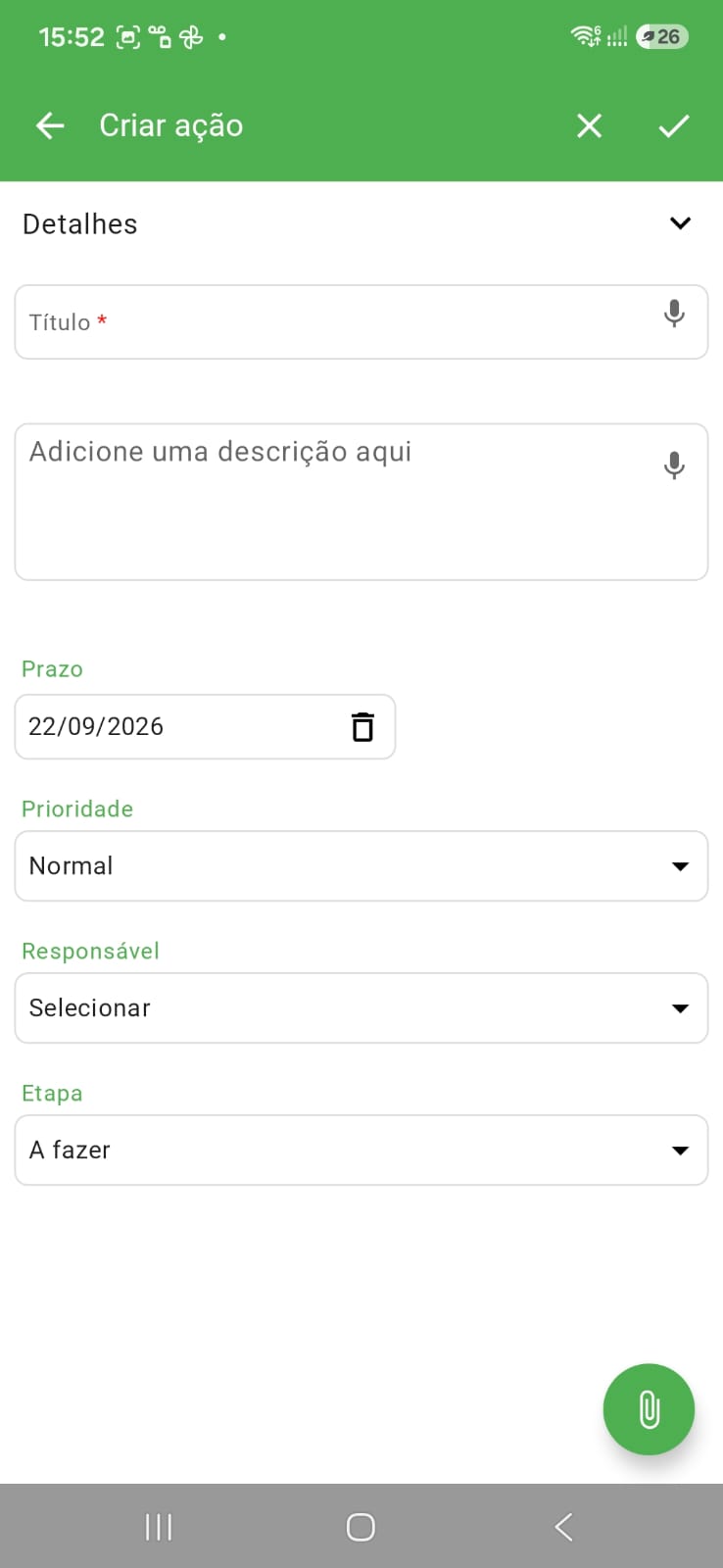
Tela de criação de ação no aplicativo, com os campos em branco e os valores padrão de Prazo, Prioridade e Etapa.
Para anexar evidências, toque no botão de anexo e escolha entre CÂMERA, para capturar na hora, ou ARQUIVOS, para escolher um arquivo já salvo no aparelho.
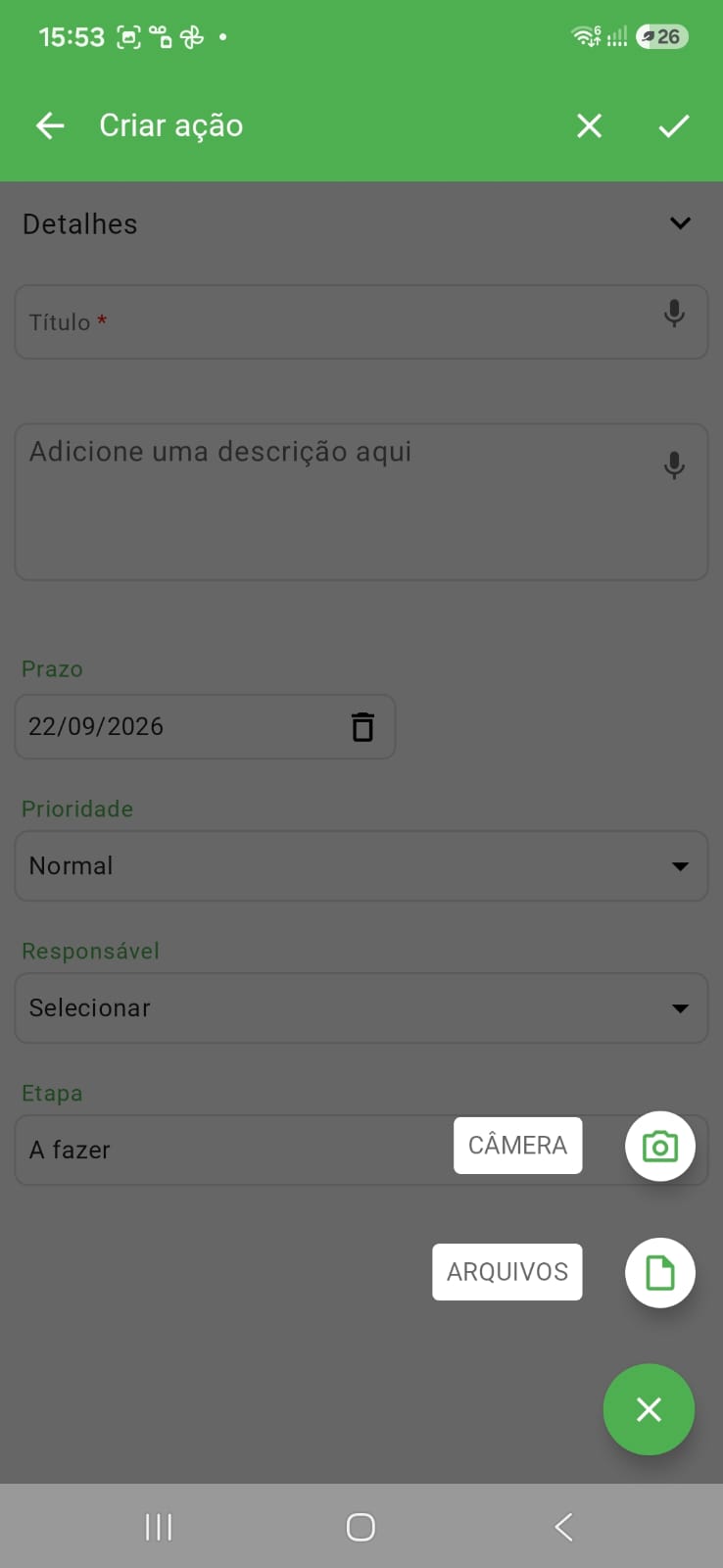
Opções de anexo na criação pelo aplicativo: câmera do aparelho ou arquivos salvos.
3. Para finalizar, toque no ícone de Check (confirmar) no canto superior direito da tela.
As ações criadas no aplicativo são enviadas para a plataforma web quando o checklist é sincronizado. A partir daí, elas ficam disponíveis no quadro do Gestor de Ações.
→ Dica: Também são enviados e-mails automáticos quando comentários são adicionados ou quando a etapa da ação é alterada. Os comentários permitem anexo de imagens e textos de até 5.000 caracteres.
Consultando e excluindo as ações do item no aplicativo
Depois de criar a primeira ação, o item passa a exibir a Lista de ações, com todas as ações criadas naquele item. Nessa tela você confere a área e o item de origem, adiciona outra ação pelo botão + e exclui uma ação pelo ícone de lixeira.
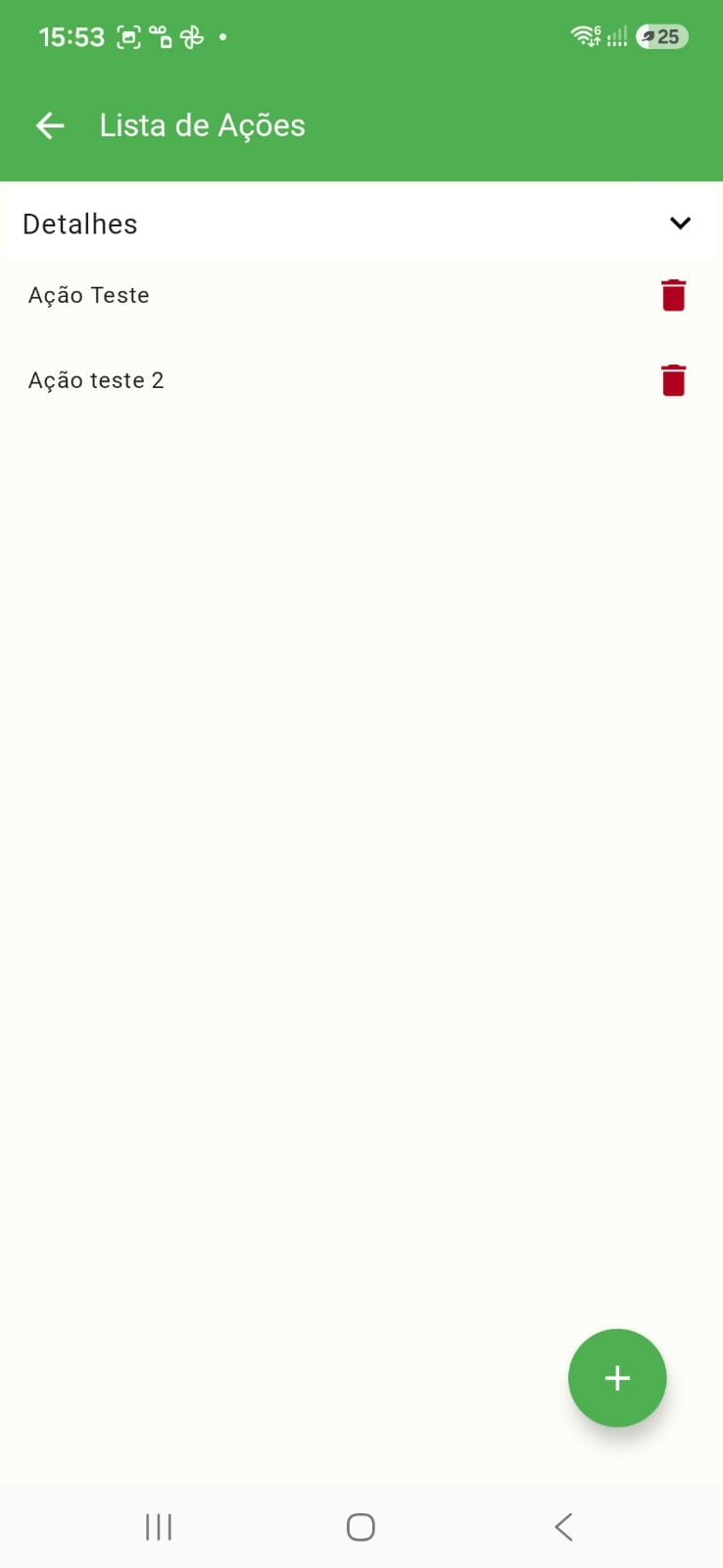
Lista de ações do item no aplicativo, com a opção de excluir cada ação e o botão para criar uma nova.
A exclusão de uma ação é definitiva. Não existe lixeira nem tela de ações excluídas, e a ação não pode ser recuperada depois de excluída. Esse comportamento é diferente do Plano de Ação, que permite restauração.
Visualizando o quadro de ações no aplicativo
Você também acompanha as ações pelo celular. No aplicativo, acesse a aba Mais e toque em Gestor de ações. Outro caminho é a aba Concluídos, no card do checklist sincronizado, pelo link Acesse suas ações sincronizadas.
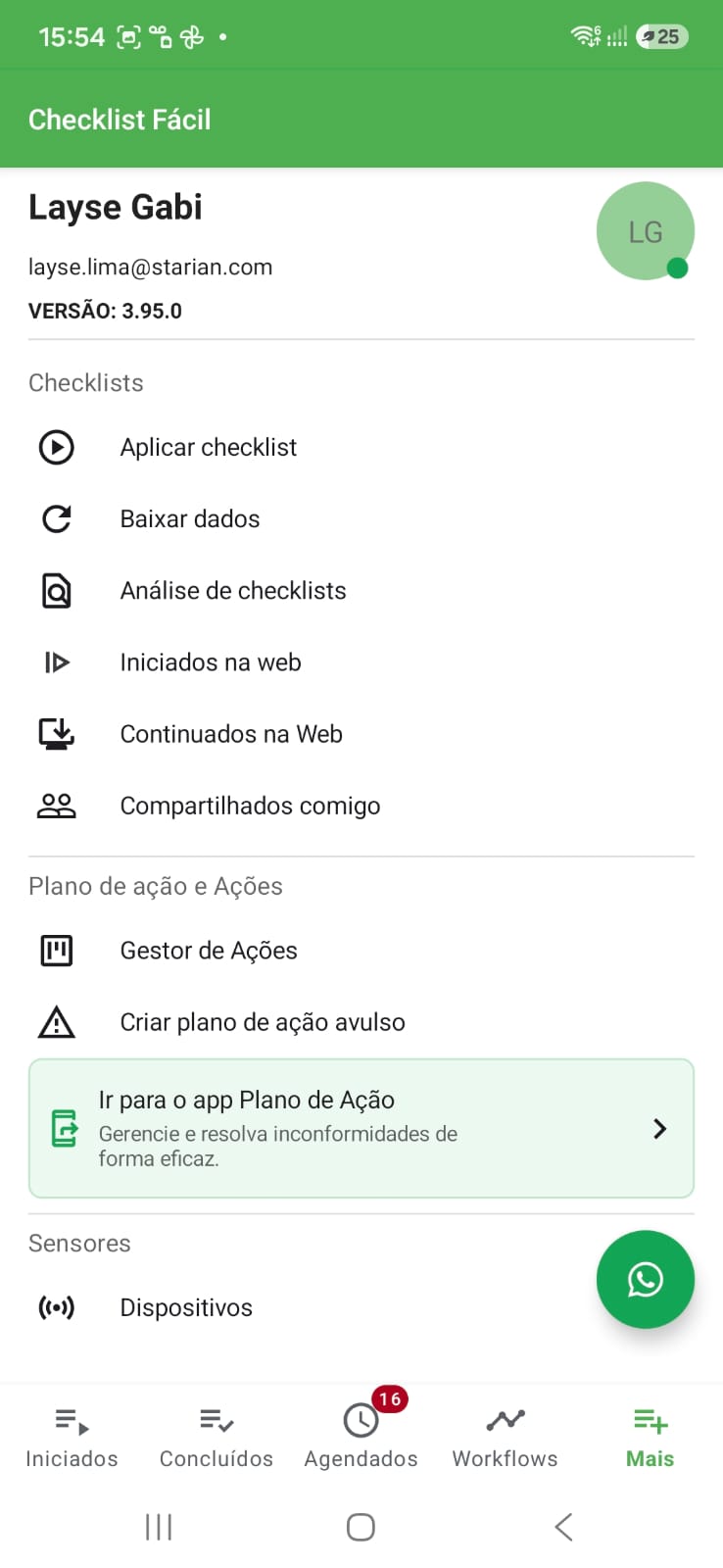
Aba Mais do aplicativo, com o acesso ao Gestor de ações.
O quadro no aplicativo segue o mesmo formato da web, com as colunas A fazer, Em andamento e Concluído, e o contador de ações em cada uma. Use os ícones do topo para buscar uma ação, aplicar filtros ou atualizar a lista.
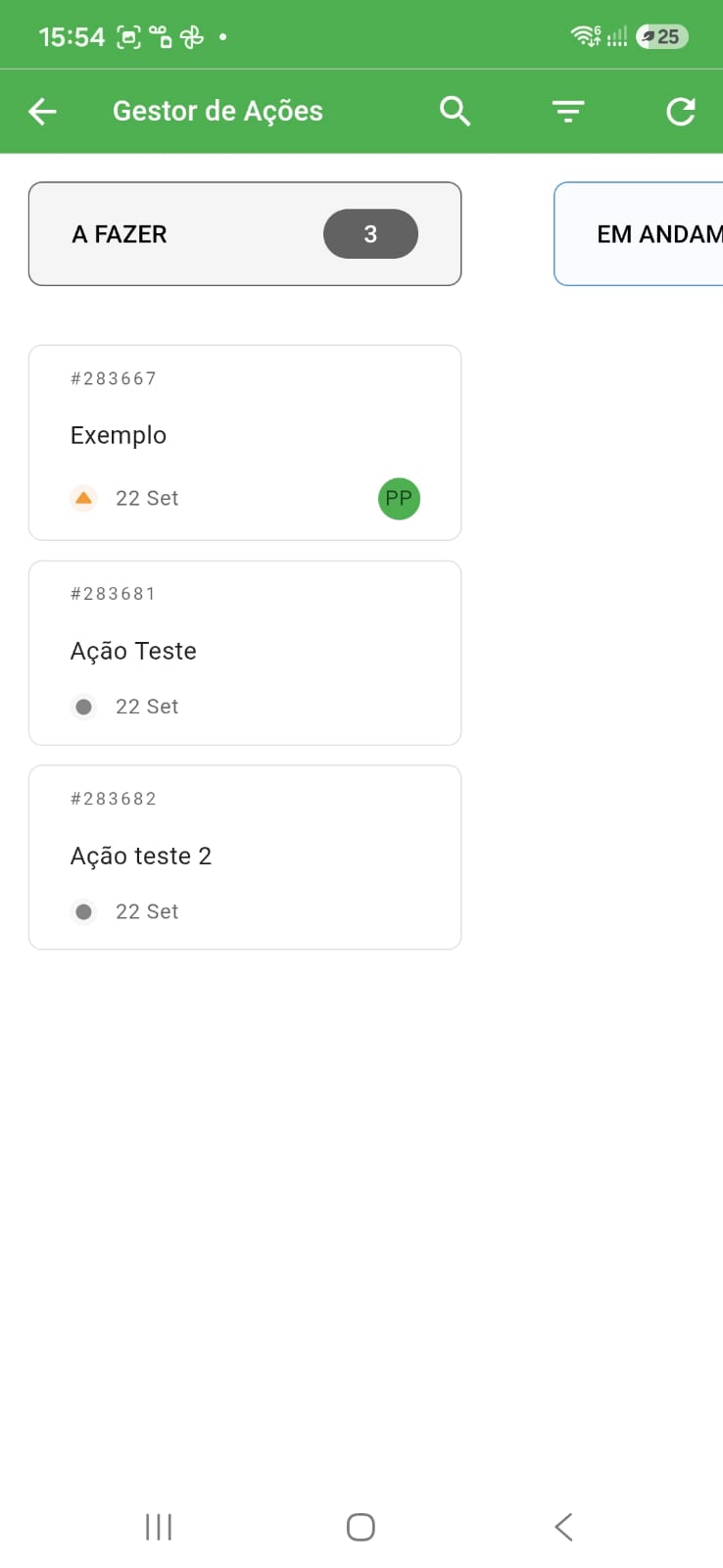
Quadro de ações no aplicativo, com os cards exibindo código, título, prazo e responsável.
No ícone de filtros, você define o período com data inicial e data final e refina a lista por Unidades, Checklists, Regiões/Grupos, Departamentos, Tipos de Unidade, Responsável e Prioridade. Toque em FILTRAR para aplicar.
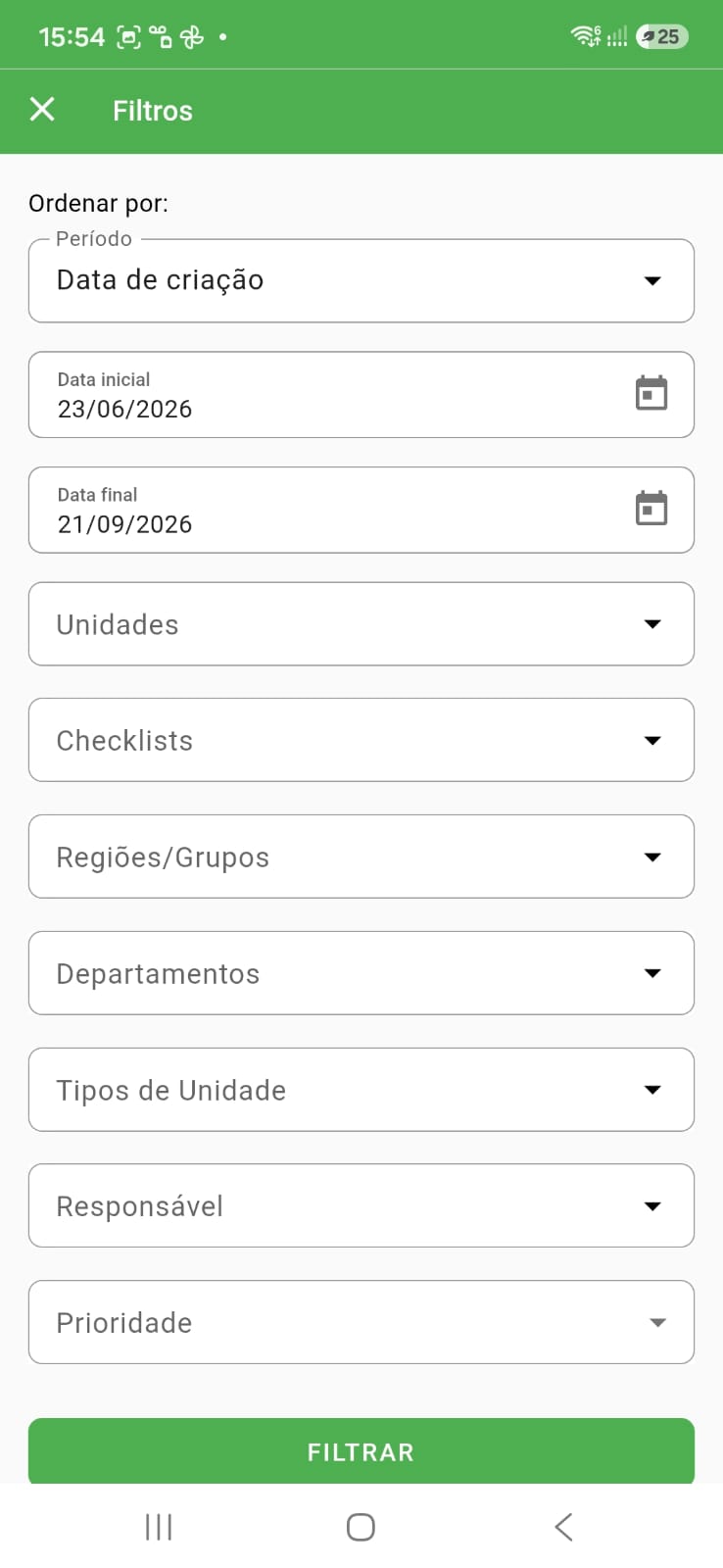
Tela de filtros do quadro no aplicativo, com os campos de período e os filtros disponíveis.
Perguntas Frequentes (FAQ)
1. Quem recebe as notificações por e-mail?
O e-mail é disparado automaticamente para o proprietário (quem criou a ação) e para o responsável definido. Caso a ação não possua um responsável, apenas o proprietário receberá a notificação.
2. Por que não encontro o botão de "Criar Ação"?
Para criar uma ação, é obrigatório que o item dentro do modelo de checklist esteja configurado com o complemento "Ação" habilitado. Verifique as configurações.
3. Posso anexar arquivos na ação?
Sim, você pode anexar imagens e vídeos de até 100MB por arquivo, tanto na criação da ação quanto nos comentários. No aplicativo, a captura pode ser feita pela câmera ou pelos arquivos do aparelho.
4. Criei a ação pelo aplicativo e ela não aparece na web. O que fazer?
As ações criadas no aplicativo só são enviadas para a plataforma quando o checklist é sincronizado. Sincronize o checklist e consulte novamente o quadro do Gestor de Ações.
5. O que são os números que aparecem abaixo do item do checklist?
São os códigos das ações criadas naquele item. O mesmo código identifica a ação no card do quadro e no arquivo exportado.
6. Excluí uma ação pelo aplicativo sem querer. Como recupero?
Não é possível recuperar. A exclusão de uma ação é definitiva, tanto no aplicativo quanto na web. Será necessário criar uma nova ação.
7. Posso criar mais de uma ação no mesmo item?
Sim. No aplicativo, use o botão + na Lista de ações do item. Na web, clique novamente em Criar Ação no item desejado. Cada ação recebe um código próprio.
❓Tem dúvidas? Entre em contato com nosso time de suporte.