- Como configurar o Plano de Ação
- Campos do Plano de Ação
- Comportamentos do Plano de Ação
- Comportamentos das Soluções
- Como tornar o Plano de Ação obrigatório em uma resposta
- Perguntas Frequentes (FAQ)
Como configurar o Plano de Ação
Na aba ESTRUTURA da configuração de um checklist, ao expandir um item, você pode habilitar o complemento Plano de Ação. Para configurar as regras do plano de ação, clique no ícone de engrenagem localizado no botão do complemento. Isso abre o modal Configurar plano de ação.
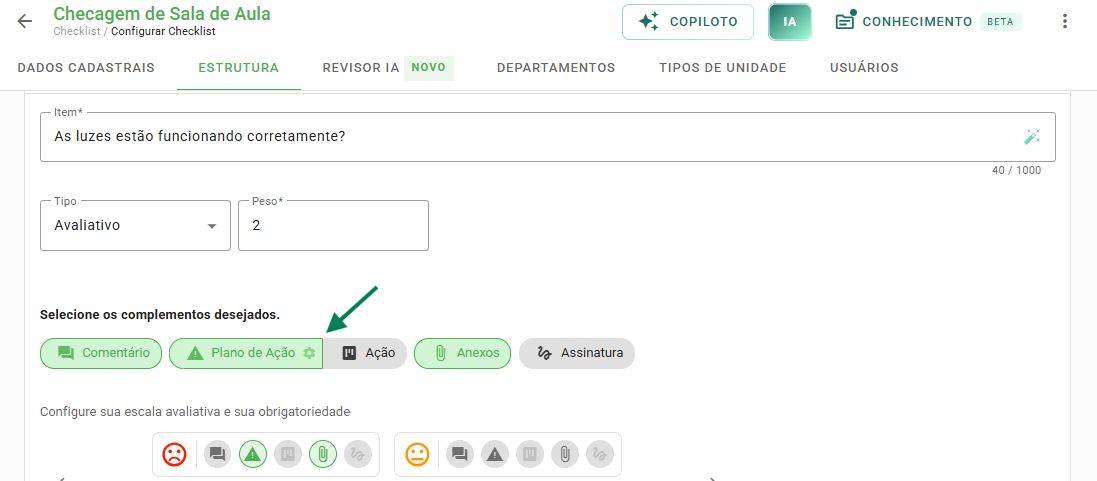
Item expandido na aba Estrutura, com o complemento Plano de Ação habilitado e o ícone de engrenagem para configurar as regras.
Ao lado de Plano de Ação fica o complemento Ação, que é um registro mais simples, acompanhado no Gestor de Ações. Cada item usa um ou outro: na aplicação, aparece apenas o complemento escolhido. Para saber mais sobre Ação, veja Gestor de Ações: habilite e monitore ações.
A tela de configuração é dividida em três pilares: campos do plano de ação, comportamentos do plano de ação e comportamentos das soluções.
Campos do Plano de Ação
Nesta seção, você define quais informações devem ser coletadas. Os campos podem ser desabilitados quando necessário, além da opção de tornar o preenchimento obrigatório ou de bloquear o campo para alterações.
Os campos disponíveis são: Prioridade, O que será feito?, Por que será feito?, Onde será feito?, Quem fará?, Quando será feito?, Como será feito?, Quanto custará?, Tipo de responsável e Responsável, Enviar cópia por e-mail para, Observação e Plano de ação personalizado. Cada campo tem três controles:
- Botão liga/desliga: exibe ou oculta o campo na criação e no preenchimento do plano de ação.
- Obrigatório: exige que o campo seja preenchido.
- Bloqueado: impede alterações no campo. Esta opção só fica disponível depois que você define um valor padrão para o campo.
Para definir um valor padrão, ligue o campo e preencha ou selecione o valor no próprio modal.
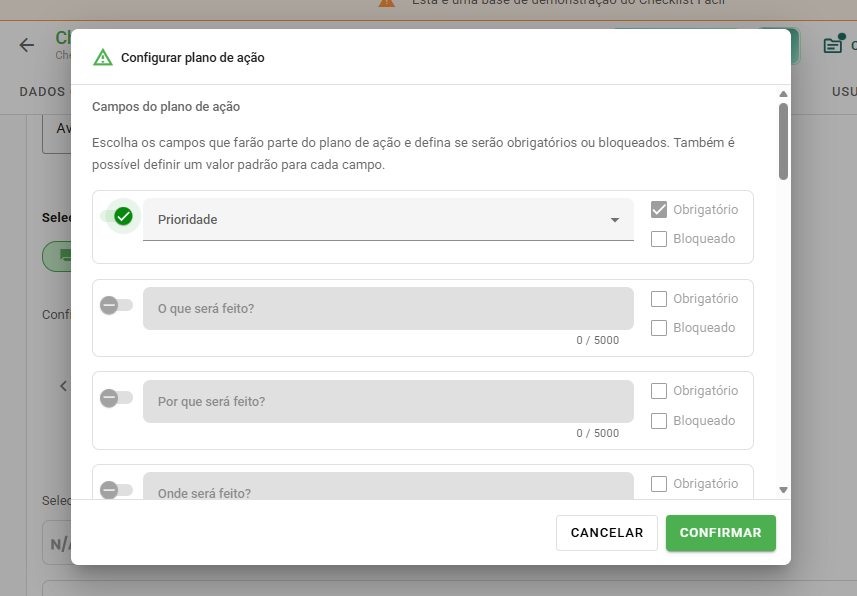
Seção Campos do plano de ação: cada campo tem o botão liga/desliga e as opções Obrigatório e Bloqueado.
Alguns campos têm regras próprias:
- Prioridade: quando ligada, é sempre obrigatória. Quando desligada, a prioridade do plano será Normal.
- Quando será feito?: o valor padrão é o prazo em dias a partir da criação do plano de ação.
- Tipo de responsável e Responsável: para definir um valor padrão, selecione primeiro o tipo de responsável e depois o responsável. Em Escolha quais tipos de responsáveis estarão disponíveis, você define entre Tipos de Usuário, Departamentos e Usuários.
- Enviar cópia por e-mail para: para adicionar mais de um e-mail, separe os endereços com ponto e vírgula (;).
- Plano de ação personalizado: selecione o modelo criado pela sua empresa. Os campos desse modelo passam a aparecer no formulário do plano de ação. Veja Como configurar o Plano de Ação Personalizado.
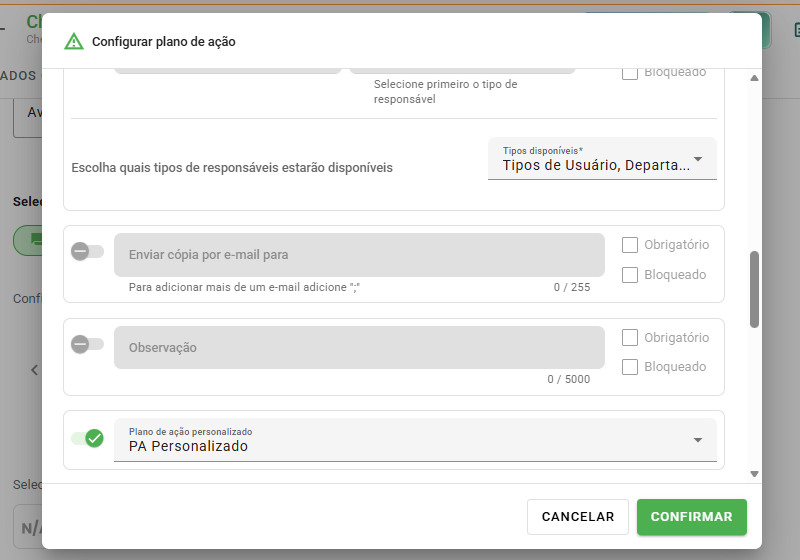
Final da seção Campos do plano de ação, com a escolha dos tipos de responsáveis disponíveis, os campos de e-mail e observação e a seleção do modelo de Plano de ação personalizado.
Dica: Você sabia que pode restringir quem será o responsável por tipo (Usuários, Departamentos ou Tipos de Usuários)? Confira como personalizar essa atribuição no artigo: Como configurar tipos de responsáveis no Plano de Ação.
Comportamentos do Plano de Ação
Ao configurar os comportamentos, você define o fluxo de trabalho do plano. As opções são:
- Criar plano de ação automaticamente quando obrigatório: quando a resposta escolhida torna o plano obrigatório, o sistema cria o plano sozinho, com os valores padrão definidos nos campos. O plano aparece em Adicionados, no item, sem abrir o formulário. Para habilitar esta opção, defina um valor padrão em todos os campos obrigatórios e desligue o campo Plano de ação personalizado.
- Concluir plano de ação ao concluir checklist: com Não, o plano não é concluído junto com o checklist. Com Sim, o plano é concluído quando o checklist for concluído. Com Opcional na criação, quem aplica decide: o formulário do plano de ação mostra a opção Finalizar plano de ação ao concluir aplicação.
- Responsável preenche plano de ação após conclusão do checklist: o plano é criado automaticamente quando estiver configurado como obrigatório no item e fica com o status Aguardando preenchimento até que o responsável o preencha. O responsável precisa ter a permissão Preenche planos de ação como responsável.
- Preenchimento do plano de ação requer análise: depois de preenchido, o plano é enviado para análise. A análise é feita por usuários com a permissão Aprova planos de ação preenchidos pelo responsável.
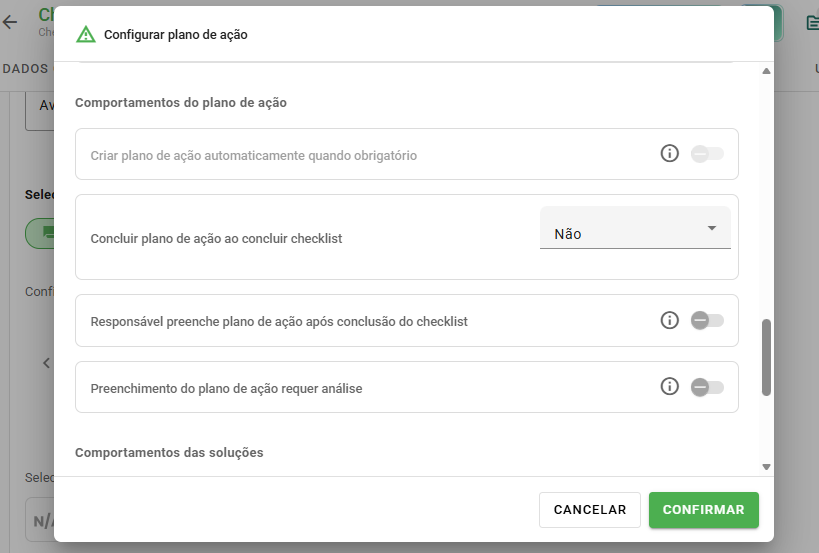
Seção Comportamentos do plano de ação, com as opções de criação automática, conclusão junto com o checklist, preenchimento pelo responsável e análise do preenchimento.
Atenção: ao selecionar Sim em Concluir plano de ação ao concluir checklist, as opções Solução obrigatória para conclusão do plano de ação e Concluir plano de ação quando a solução for aprovada são desligadas automaticamente. Se você ligar novamente a solução obrigatória, a opção volta para Não.
Comportamentos das Soluções
Estes parâmetros controlam as exigências para o fechamento das tratativas:
- Solução obrigatória para conclusão do plano de ação: o plano só pode ser concluído depois que uma solução for cadastrada.
- Anexo obrigatório ao criar solução: a solução só pode ser salva com um anexo.
- Aprovação automática de solução: a solução cadastrada é aprovada automaticamente, sem que alguém precise aprová-la.
- Impedir que quem registrou a solução aprove ou reprove a própria solução: o usuário que registrou a solução não poderá aprová-la nem reprová-la, mesmo que tenha permissão de aprovação.
- Concluir plano de ação quando a solução for aprovada: o plano é concluído assim que a solução for aprovada.
A aprovação e a reprovação de soluções são feitas por usuários cujo Tipo de Usuário tem a permissão Aprova/recusa solução, na seção Planos de Ação. Para ajustar as permissões, veja Permissões do Tipo de Usuário: o que cada uma libera.
Após realizar todas as definições desejadas, clique em CONFIRMAR e salve o item para aplicar as novas regras.
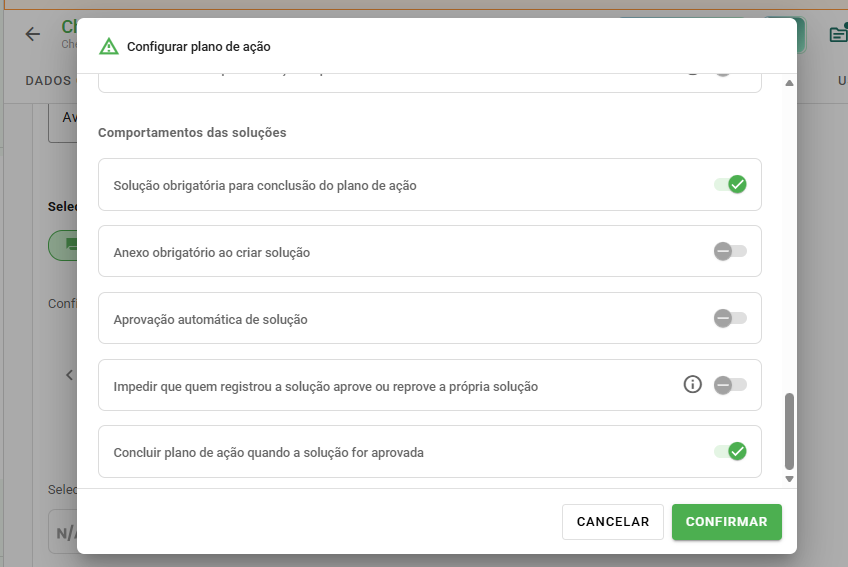
Seção Comportamentos das soluções, com as cinco opções e os botões CANCELAR e CONFIRMAR.
Como tornar o Plano de Ação obrigatório em uma resposta
Abaixo dos complementos, em Configure sua escala avaliativa e sua obrigatoriedade, cada resposta do item tem os ícones dos complementos. Ative o ícone de plano de ação em uma resposta para que o plano seja obrigatório sempre que essa resposta for escolhida. O mesmo vale para os outros complementos, como anexo e comentário.
Na aplicação, o botão do complemento obrigatório fica em vermelho até ser preenchido. Se o ícone não estiver ativo na resposta, o plano de ação fica disponível, mas não é obrigatório.
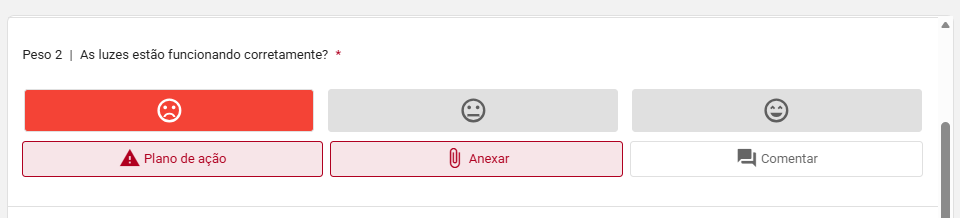
Escala avaliativa do item: na resposta negativa, os ícones de plano de ação e anexo estão ativos, o que torna esses complementos obrigatórios quando essa resposta for escolhida.
Perguntas Frequentes (FAQ)
1. Posso alterar essas configurações com o checklist em uso?
Sim, porém as novas regras de obrigatoriedade e comportamento valerão apenas para os novos Planos de Ação criados após a alteração.
2. O que acontece se eu bloquear um campo?
O campo ficará visível para o usuário, mas não permitirá edições, servindo apenas para leitura de informações pré-definidas.
3. Como tornar obrigatório um campo do plano de ação?
No modal Configurar plano de ação, na seção Campos do plano de ação, ligue o campo e marque a opção Obrigatório. Para campos do Plano de Ação Personalizado, a obrigatoriedade é definida no próprio modelo. Veja Como configurar o Plano de Ação Personalizado.
4. Como altero o fluxo de aprovação do plano de ação?
O fluxo é definido no modal Configurar plano de ação de cada item. Para exigir análise do preenchimento, ligue Preenchimento do plano de ação requer análise. Para as soluções, use Aprovação automática de solução, Impedir que quem registrou a solução aprove ou reprove a própria solução e Concluir plano de ação quando a solução for aprovada.
5. Quem pode aprovar ou reprovar a solução?
Usuários cujo Tipo de Usuário tem a permissão Aprova/recusa solução, na seção Planos de Ação. Se a opção Impedir que quem registrou a solução aprove ou reprove a própria solução estiver ligada no item, quem cadastrou a solução não poderá analisá-la, mesmo tendo essa permissão.
6. Dá para criar mais de um plano de ação no mesmo item?
Sim. Durante a aplicação, depois de criar o primeiro plano, clique novamente no botão Plano de ação do item para criar outro. Os planos criados aparecem em Adicionados, no próprio item.
7. O plano de ação é criado automaticamente?
Somente se o item estiver configurado para isso. Com Criar plano de ação automaticamente quando obrigatório ligada, o plano é criado com os valores padrão quando a resposta escolhida torna o plano obrigatório. Com Responsável preenche plano de ação após conclusão do checklist ligada, o plano é criado e fica aguardando o preenchimento do responsável. Sem essas opções, o plano é criado manualmente por quem aplica o checklist.
8. Por que a opção Criar plano de ação automaticamente quando obrigatório está desabilitada?
Para habilitá-la, todos os campos marcados como obrigatórios precisam ter um valor padrão, e o campo Plano de ação personalizado precisa estar desligado.
9. Qual a diferença entre Ação e Plano de Ação no item?
O Plano de Ação segue o modelo 5W2H (ou o modelo personalizado da sua empresa) e tem fluxo de solução e aprovação. A Ação é um registro mais simples, acompanhado no Gestor de Ações. Cada item usa um ou outro. Veja Gestor de Ações: habilite e monitore ações.
❓Tem dúvidas? Entre em contato com nosso time de suporte.