Aplique checklists com mais agilidade e segurança usando QR Codes em suas unidades.
- Quais são as vantagens ao utilizar um QR Code no Checklist Fácil?
- Como criar um QR Code para unidades?
Quais são as vantagens ao utilizar um QR Code no Checklist Fácil?
Com o uso do QR Code da Unidade, é possível criar um atalho para a aplicação de checklists em unidades específicas.
Além disso, é possível condicionar a aplicação de checklists nessas unidades à leitura do QR Code. Ou seja, o usuário só poderá realizar a aplicação do checklist na unidade vinculada após ler o código correspondente à ela..
Como criar um QR Code para unidades?
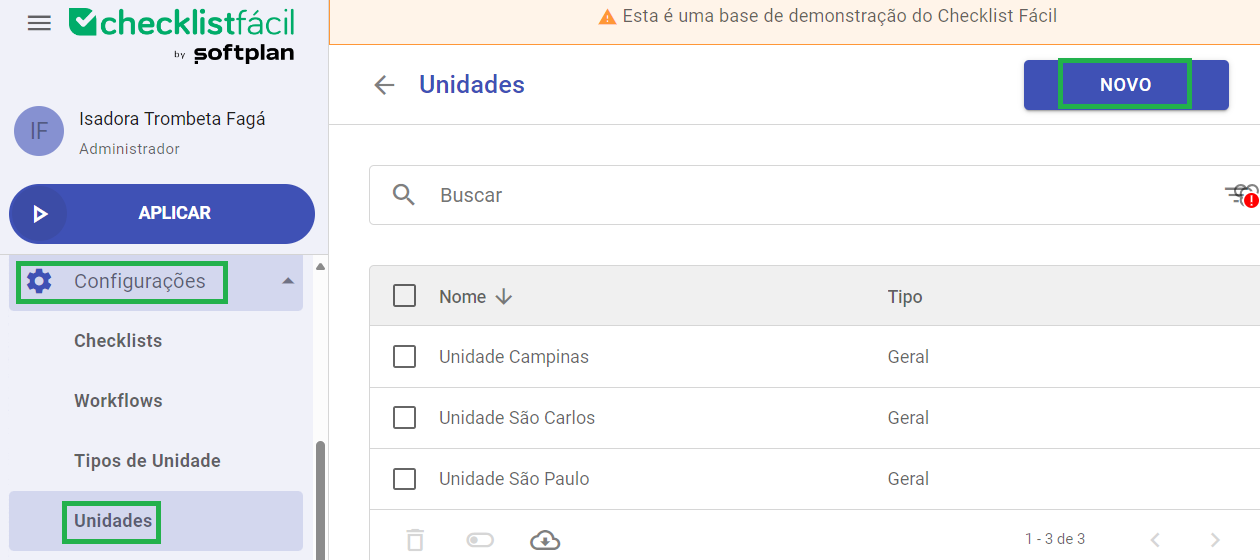
- Acesse o menu lateral esquerdo do sistema e clique em Configurações > Unidades.
- Na listagem de unidades, clique em Novo, no canto superior direito da tela.
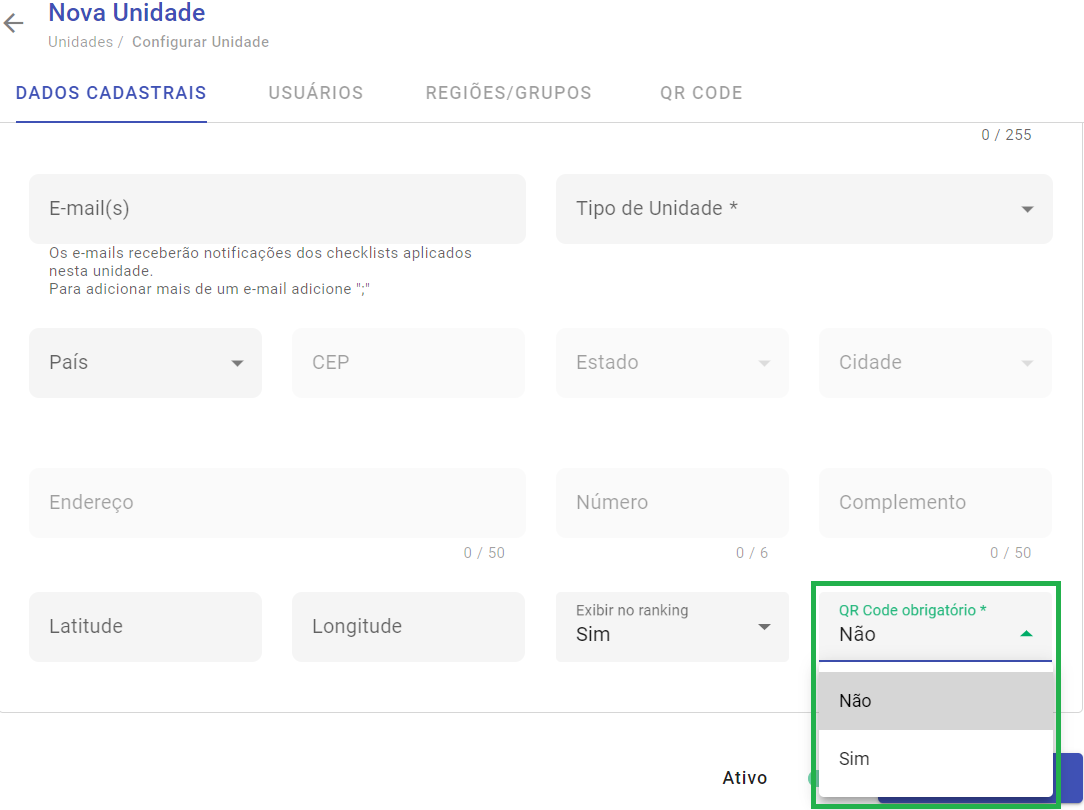
- Preencha os Dados cadastrais da unidade. Essa é a identificação dela dentro do Checklist Fácil.
- Ainda nessa aba, é possível habilitar o campo “QR Code obrigatório”, determinando se a aplicação do checklist só poderá ser feita via leitura do código.
- Após salvar, vincule a unidade a usuários e regiões/grupos nas abas correspondentes.
- Por fim, vá até a aba QR Code. Nela, você pode criar o código, definir um conteúdo personalizado e ajustar as cores de primeiro plano e de fundo.
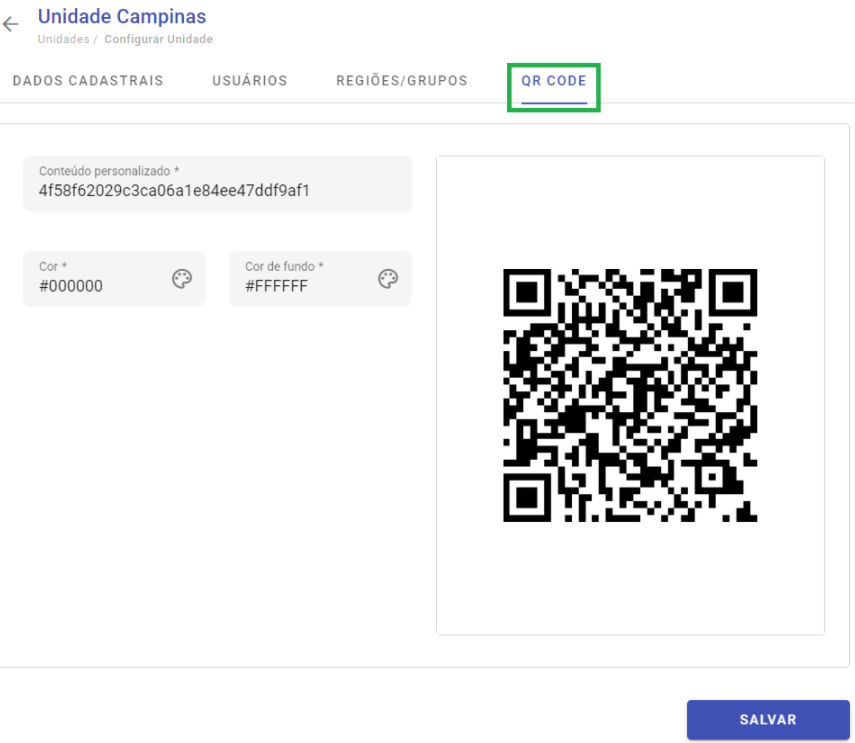
Se o QR Code estiver marcado como obrigatório, o checklist só poderá ser aplicado após a leitura do código. Caso contrário, a unidade poderá ser selecionada normalmente pela lista ou pelo QR Code.
Dica: Não é necessário criar uma nova unidade para inserir um QR Code.
Na listagem de unidades existentes, passe o mouse sobre a unidade desejada e clique no ícone de lápis (Editar).

- Na aba Dados cadastrais, ative (se desejar) a obrigatoriedade da leitura.
- Na aba QR Code, crie e personalize o código.
- Salve todas as alterações antes de sair.
❓Tem dúvidas? Entre em contato com nosso time de suporte.