Veja como usar o sistema Checklist Fácil para criar uma pesquisa de satisfação de forma simples, rápida e completa!
- O que é uma pesquisa de satisfação?
- Habilitando a pesquisa de satisfação na sua conta
- Como criar uma pesquisa de satisfação: aba Dados Cadastrais
- Como criar uma pesquisa de satisfação: aba Estrutura
- Como criar uma pesquisa de satisfação: demais abas
- Pessoas não cadastradas no sistema Checklist Fácil podem preencher pesquisas de avaliação?
- Como eu compartilho a pesquisa?
- Como os respondentes veem a pesquisa que eu criei?
- É possível editar uma pesquisa já em andamento?
- Como eu finalizo a pesquisa depois de obter as respostas necessárias?
- Onde eu visualizo as respostas da minha pesquisa?
O que é uma pesquisa de satisfação?
Uma pesquisa de satisfação nada mais é do que um checklist que poderá ser acessado e aplicado sem a necessidade de login no sistema.
Por meio de um link ou de um QR Code, você pode disponibilizar um formulário, recebendo feedbacks e avaliações dos seus participantes de uma forma simples e segura.
Habilitando a pesquisa de satisfação na sua conta
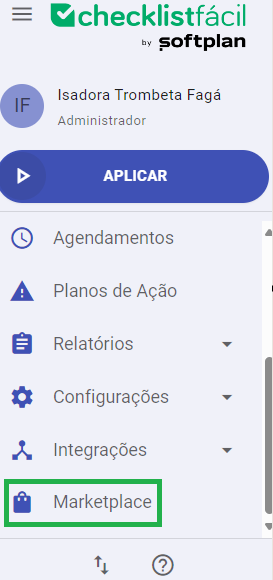
Para criar uma pesquisa de satisfação é necessário habilitar esta solução na sua conta. Portanto, no menu lateral esquerdo do sistema, clique em Marketplace:
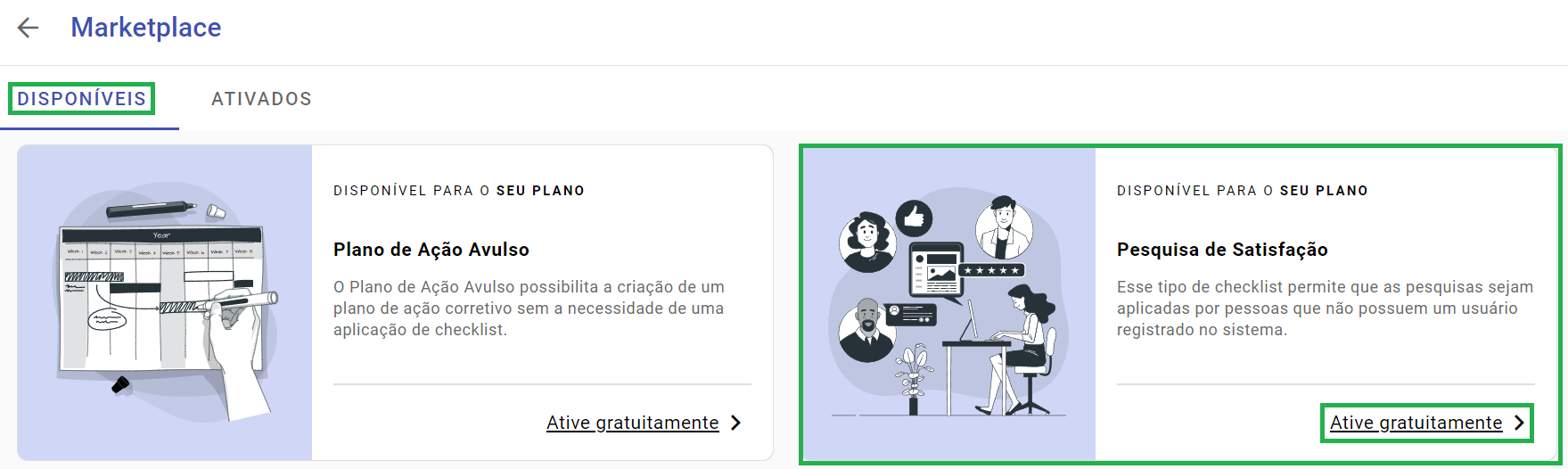
Na página do Marketplace, clique em Disponíveis e, depois, em Ative gratuitamente na solução de pesquisa de satisfação:
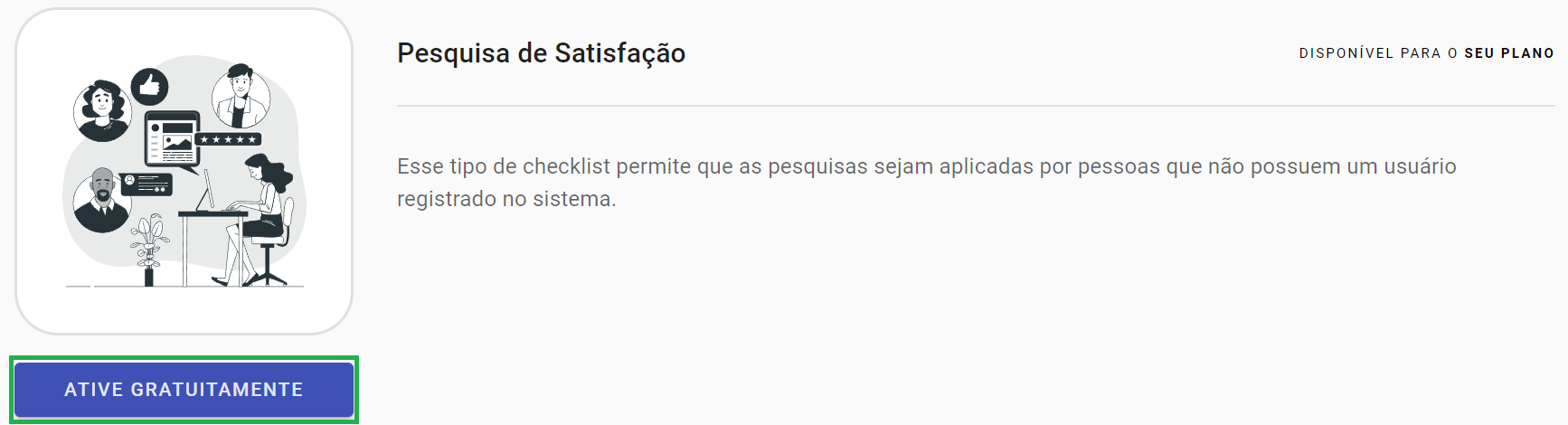
Depois, é só clicar em Ative gratuitamente, e pronto: você já pode criar uma pesquisa de satisfação!
Caso você tenha alguma dúvida para fazer essa ativação, entre em contato com o gerente da sua conta ou abra um ticket para o time de Solução.
Como criar uma pesquisa de satisfação: aba Dados Cadastrais
Depois de ter habilitado o módulo na sua conta, vamos começar a criar uma pesquisa. Para facilitar, segue um passo a passo:
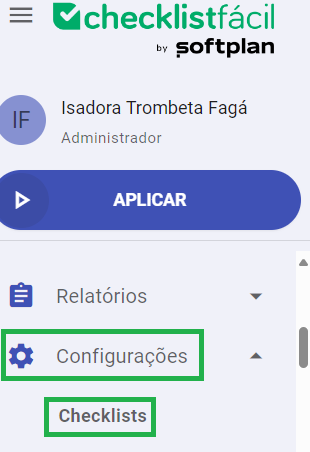
Passo 1: No menu lateral esquerdo do sistema, clique em Configurações e, depois, em Checklists.
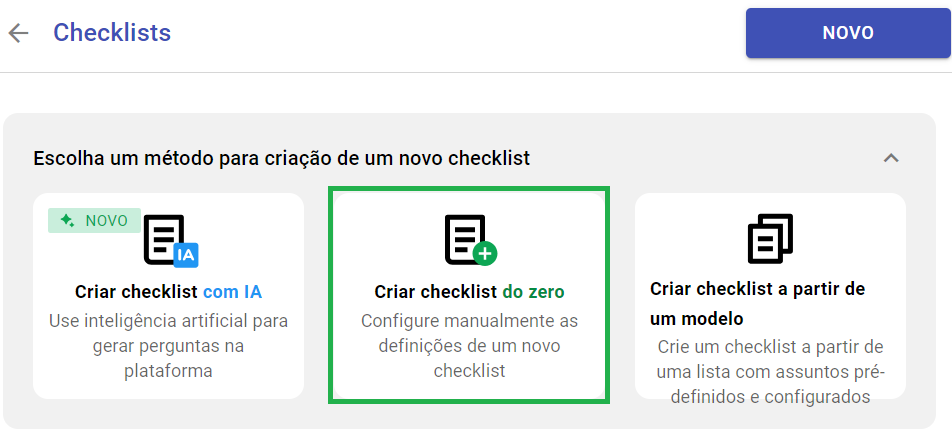
Passo 2: Crie um novo checklist, clicando em Criar checklist do zero como na imagem abaixo:
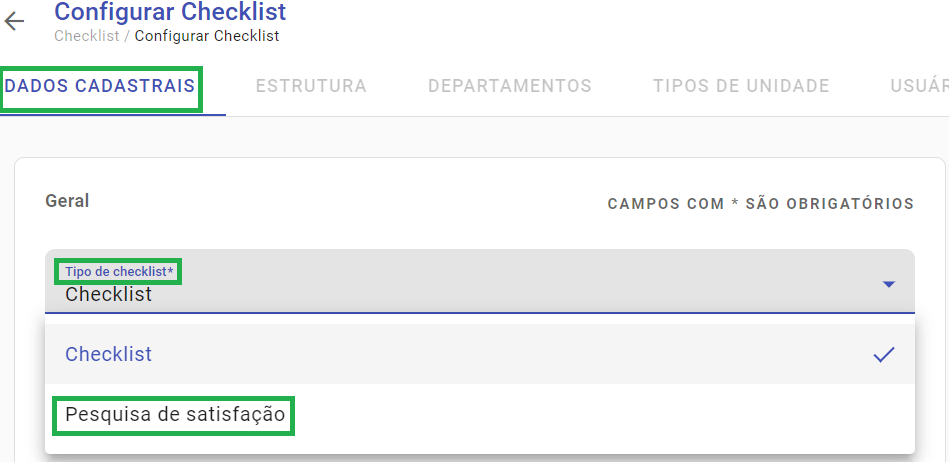
Passo 3: Na aba Dados cadastrais, em Tipo de Checklist, selecione Pesquisa de Satisfação:
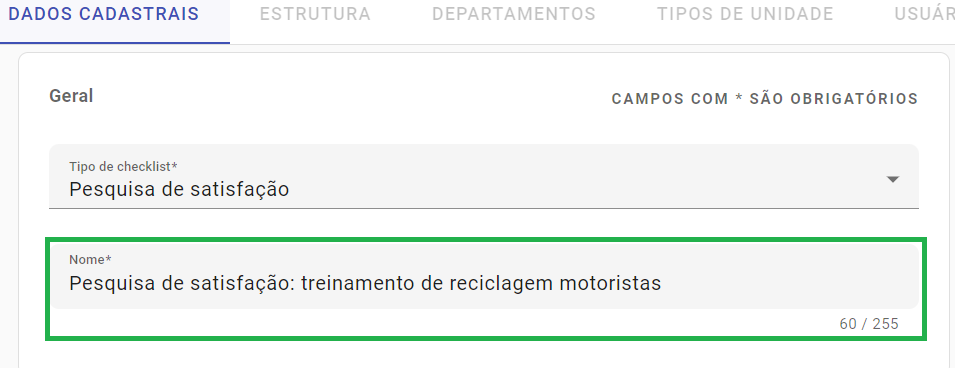
Passo 4: Depois, dê um nome para a sua pesquisa:
Passo 5: Além do nome, você pode configurar os relatórios e personalizar a parte de conclusão da sua pesquisa.
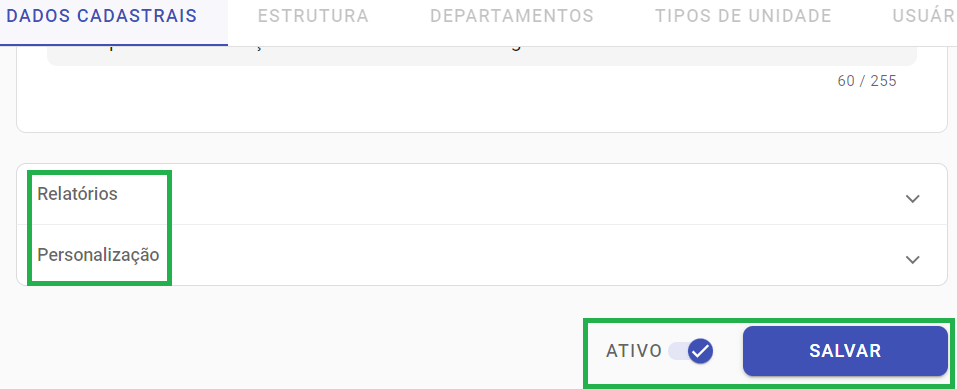
Em Relatórios, você poderá personalizar como as informações serão exibidas no relatório PDF no qual constarão as respostas da pesquisa de satisfação.
Já em Personalização, é possível selecionar uma imagem e construir uma mensagem que será exibida assim que o participante concluir a pesquisa.
Para finalizar essa parte cadastral, ative sua pesquisa e clique em Salvar.
Como criar uma pesquisa de satisfação: aba Estrutura
A próxima etapa consiste em criar a pesquisa em si.
Na aba de Estrutura, você pode importar itens de uma planilha ou de um checklist já criado, ou adicionar uma área da sua avaliação:
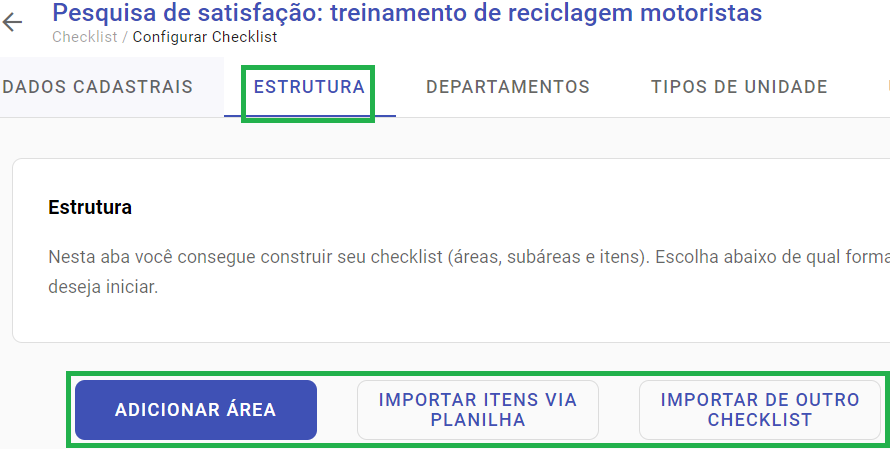
Caso queira criar uma pesquisa do zero, clique no botão Adicionar área. O modo de preenchimento da estrutura de uma pesquisa de satisfação é bem similar ao preenchimento de um checklist convencional. Portanto, depois de adicionar e salvar uma área, você pode iniciar a inclusão de itens ou de subáreas.
Utilize os tipos que você desejar, desde os avaliativos até os de lista de seleção, para deixar a sua pesquisa mais rica e gerar insights para a sua área. Atribua um peso, se for necessário, habilite se é um campo de preenchimento obrigatório e clique em Salvar.
Caso você sinta necessidade, é possível configurar a opção de dependências. Ou seja, dependendo do tipo de resposta que o usuário escolher, outro item de avaliação aparecerá em sequência.
Como criar uma pesquisa de satisfação: demais abas
As próximas etapas consistem em vincular a sua pesquisa a um departamento, tipos de unidade e usuários.
Para vincular, basta habilitar a caixa de seleção que deseja na aba correspondente.
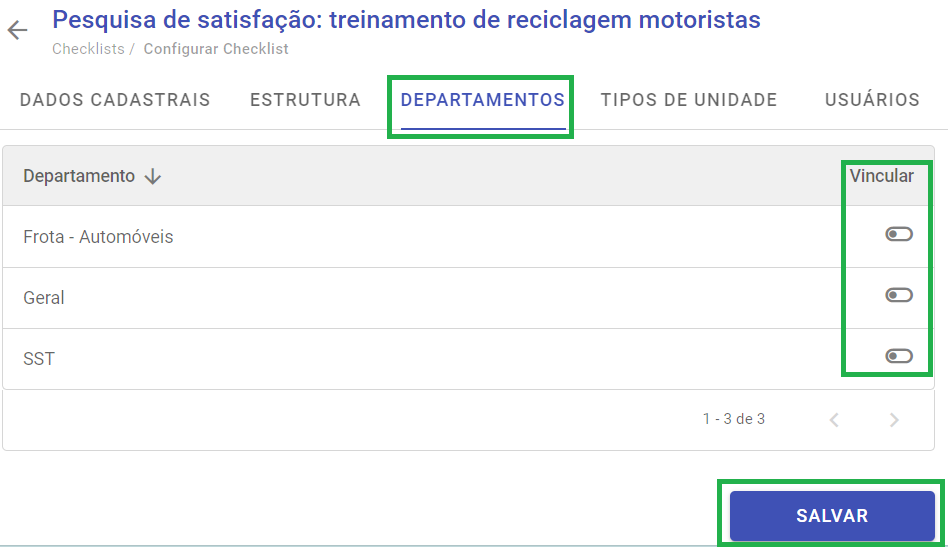
No exemplo acima, está sendo mostrada a aba de Departamentos. Neste caso, o vínculo se dará com o departamento de Frota - Automóveis e, depois de habilitar a caixa, basta salvar. O mesmo procedimento se dará para as demais abas de Tipos de unidade e Usuários.
Pronto! A sua pesquisa de satisfação está criada!
Pessoas não cadastradas no sistema Checklist Fácil podem preencher pesquisas de avaliação?
Sim, basta compartilhar o link ou QR Code da pesquisa conforme
Como eu compartilho a pesquisa?
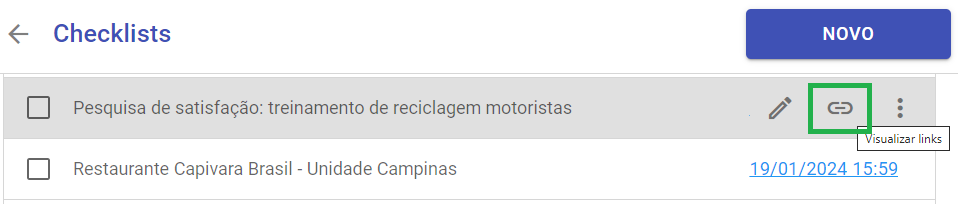
Para compartilhar o link da sua pesquisa, vá até a sua listagem de checklists, localize o checklist com a pesquisa, passe o cursor do mouse sobre ele e clique em Visualizar links no ícone destacado a seguir:
Abrirá uma página contendo a unidade e o link propriamente dito. Para copiá-lo, passe o cursor do mouse sobre ele e clique no ícone de copiar:
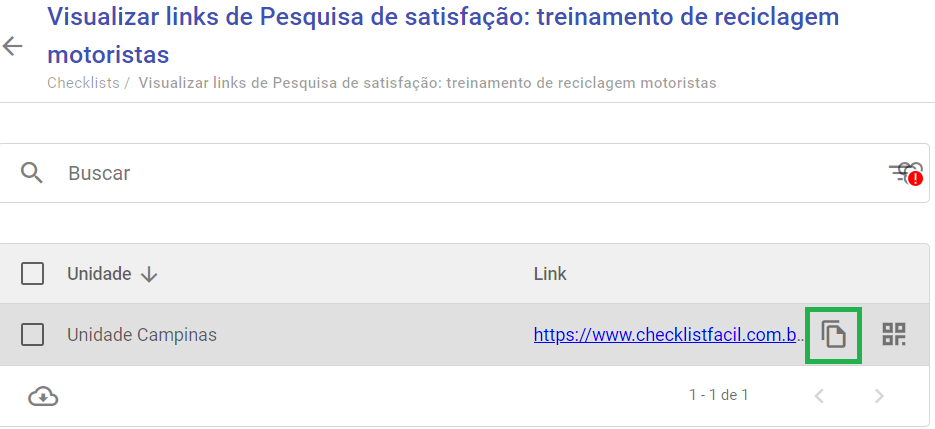
Há, ainda, a opção de baixar um QR Code:
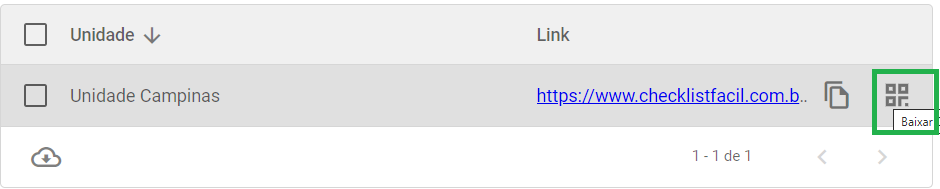
Ele será baixado no seu computador e você poderá incluí-lo em suas comunicações, anúncios, e assim por diante.
Como os respondentes veem a pesquisa que eu criei?
Assim que os usuários acessaram a sua pesquisa, eles já vão poder responder o formulário. Observe no gif a seguir um exemplo de preenchimento:
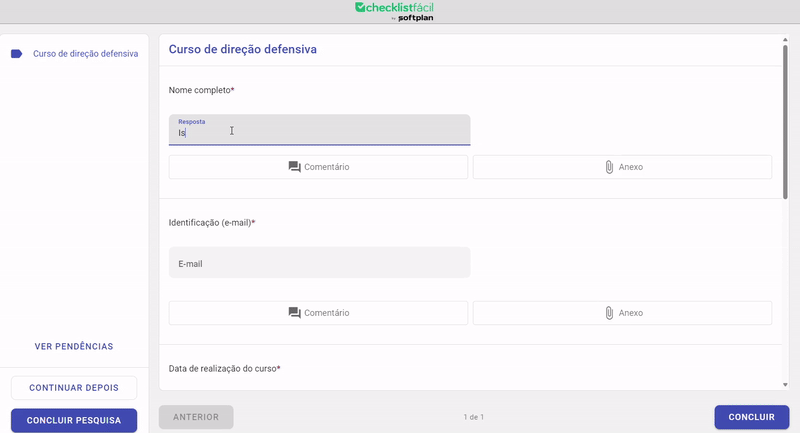
Repare que na pesquisa acima foram utilizados vários tipos de perguntas e respostas, como cadastro, campo de texto curto e longo, lista de seleção, e assim por diante. Isso ajuda a diversificar as respostas e torna sua pesquisa mais completa.
É possível editar uma pesquisa já em andamento?
Sim.
Para fazer isso, vá até a sua listagem de checklists, passe o cursor do mouse sobre a pesquisa e clique em editar no ícone de lápis:
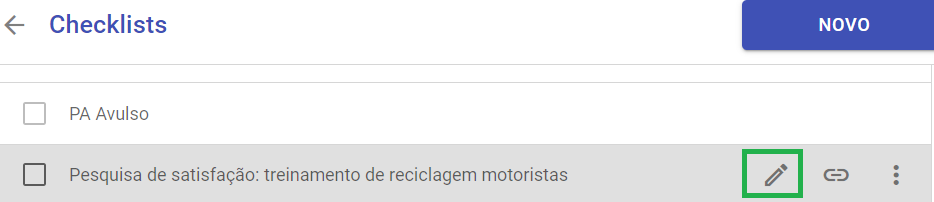
Você poderá editar as informações cadastrais, assim como adicionar ou remover itens e/ou vínculos da sua pesquisa. Não esqueça de salvar quando finalizar as edições.
Como eu finalizo a pesquisa depois de obter as respostas necessárias?
Para fechar a sua pesquisa e evitar que novas respostas sejam acrescentadas depois do prazo estipulado, basta desativá-la.
Portanto, vá até a sua listagem de checklists, passe o cursor do mouse sobre a pesquisa que deseja desativar, clique nos três pontinhos e selecione Desativar.
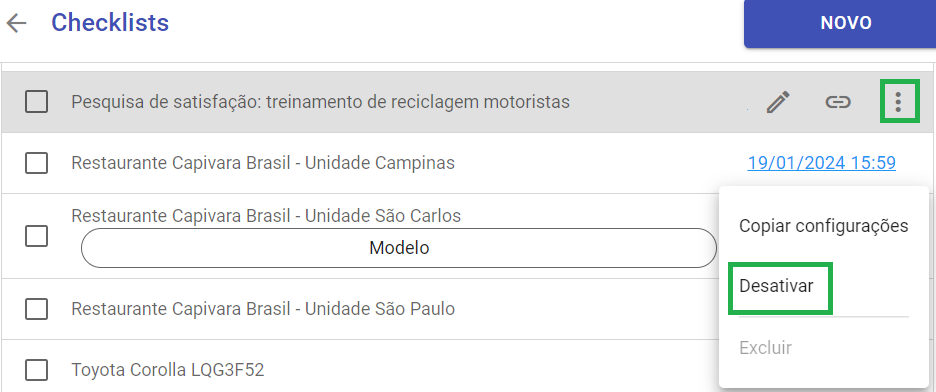
Caso você queira excluir a pesquisa em questão, é possível excluí-la após desativá-la.
Onde eu visualizo as respostas da minha pesquisa?
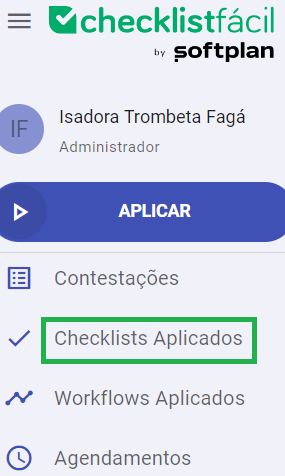
Para visualizar as respostas da sua pesquisa, vá até o menu lateral esquerdo e clique em Checklists Aplicados:
Utilize os filtros para facilitar a identificação das respostas da sua pesquisa. Uma dica é utilizar todos os status e selecionar o nome do checklist com a pesquisa de avaliação. Não se esqueça de inserir, também, a data de início e de finalização para ter acesso a todas as respostas.
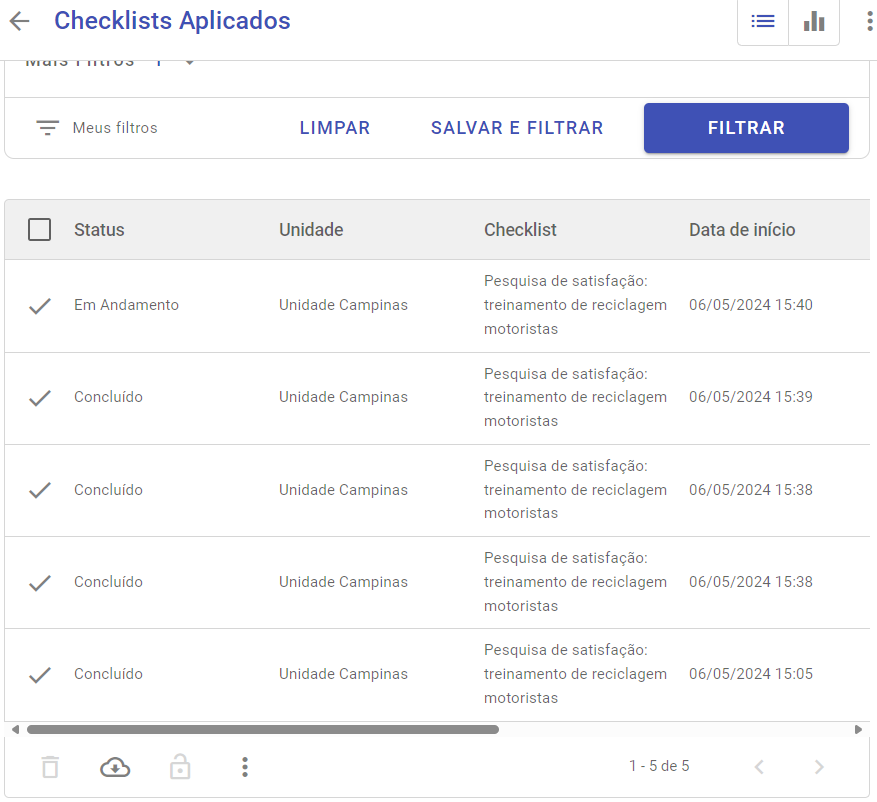
Você pode visualizar as respostas uma por uma, passando o mouse sobre elas e clicando no ícone de olho, ou exportar todas para analisá-las em uma planilha, por exemplo.
❓Tem dúvidas? Entre em contato com nosso time de suporte.