Aprenda a aplicar checklists utilizando o módulo de Resposta Inteligente para tornar suas inspeções visuais mais ágeis e precisas.
- Como aplicar checklists com o Resposta Inteligente ativo?
- Como o Resposta Inteligente responde itens do tipo texto?
- É possível responder múltiplos itens usando a mesma imagem?
- É possível reutilizar anexos inseridos em itens anteriores?
- É possível responder um item de Resposta Inteligente novamente?
- É possível excluir uma foto anexada em um item de Resposta Inteligente?
Como aplicar checklists com o Resposta Inteligente ativo?
O módulo Resposta Inteligente utiliza Inteligência Artificial para analisar imagens e sugerir respostas automaticamente. Essa tecnologia está disponível na plataforma Web e no aplicativo (celular ou tablet).
Ainda não configurou o Resposta Inteligente? Clique aqui e saiba como realizar a configuração inicial.
Para utilizar o recurso durante uma aplicação, siga os passos abaixo:
Passo 1: No aplicativo, clique no ícone de "check" (canto inferior direito) e selecione Iniciar checklist.
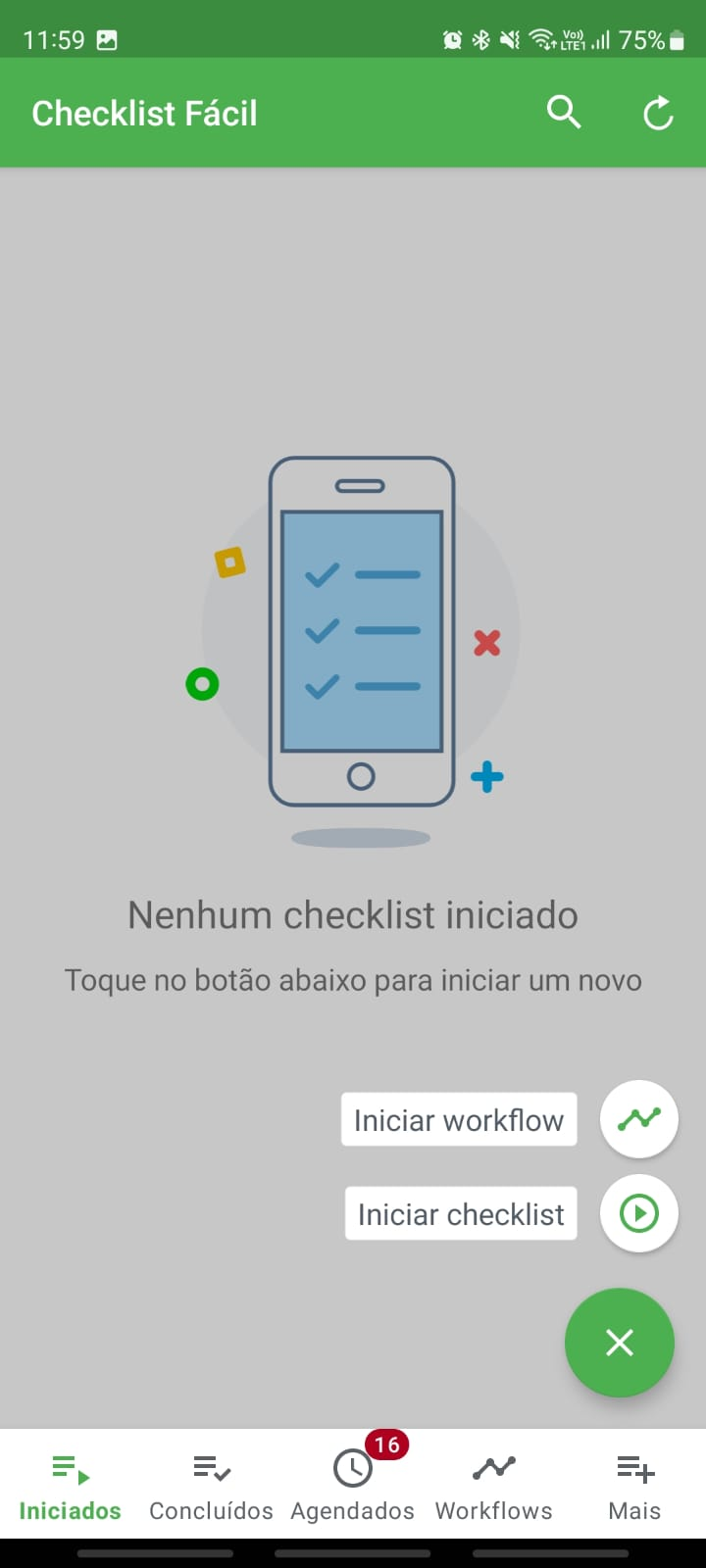
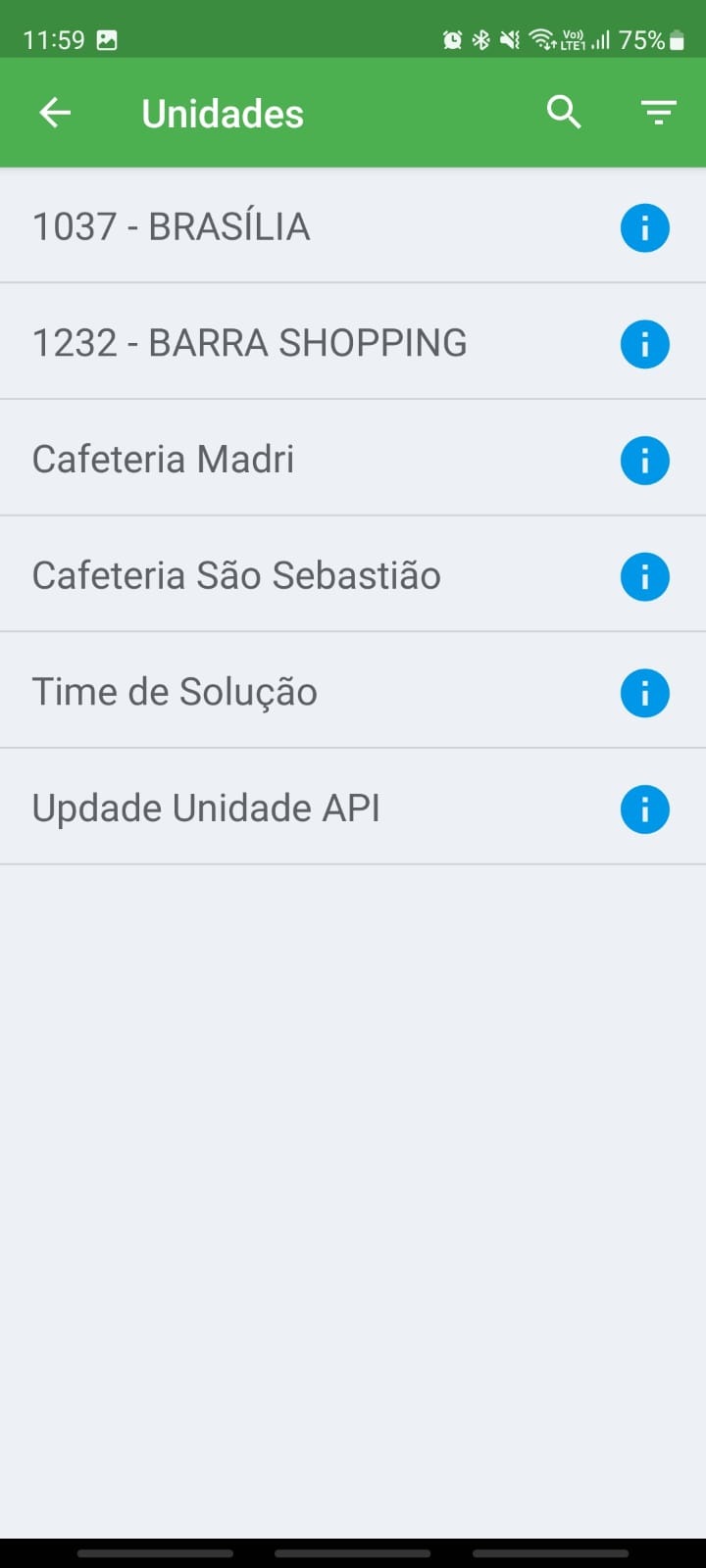
Passo 2: Selecione a unidade desejada.
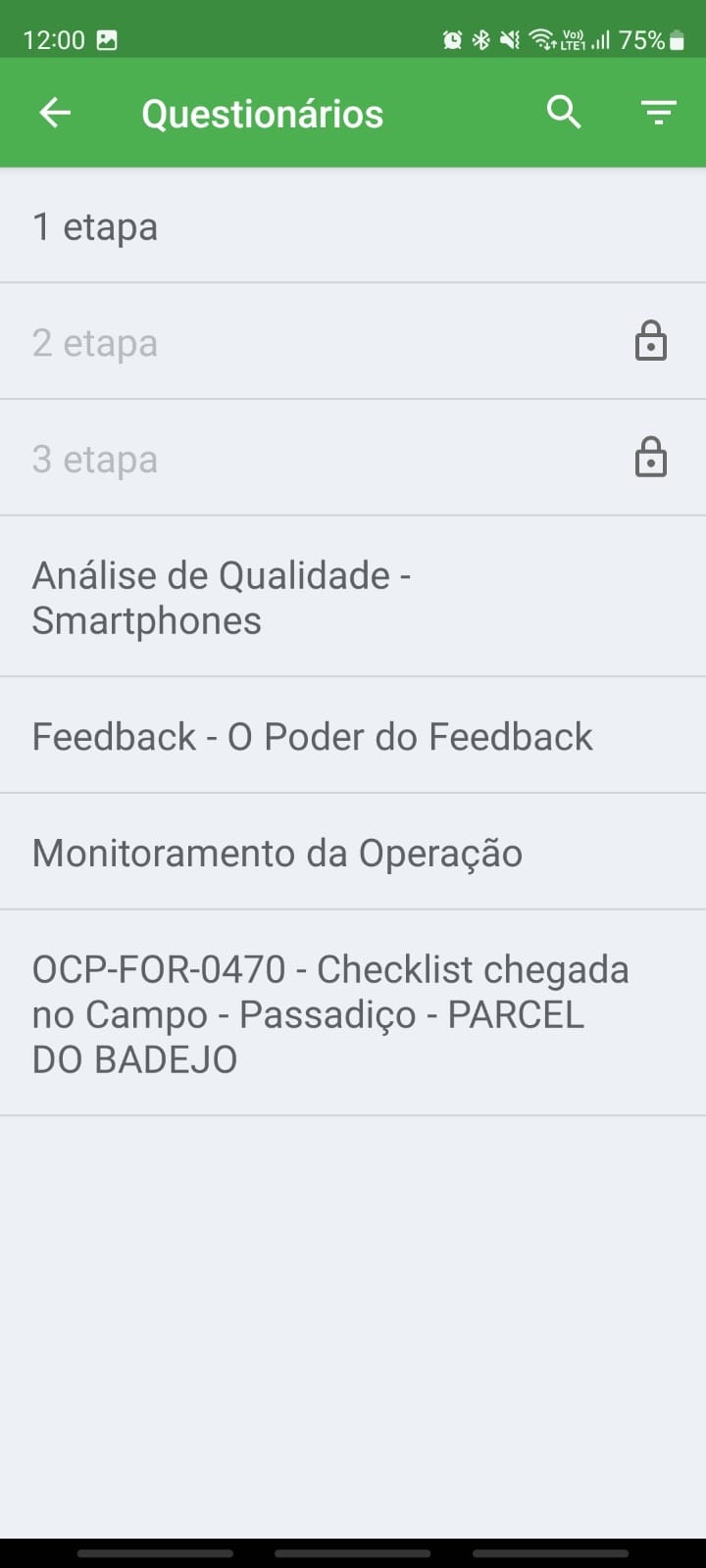
Passo 3: Escolha o checklist que possui a configuração de IA.
Passo 4: Nos itens configurados, você verá o botão Anexar foto.
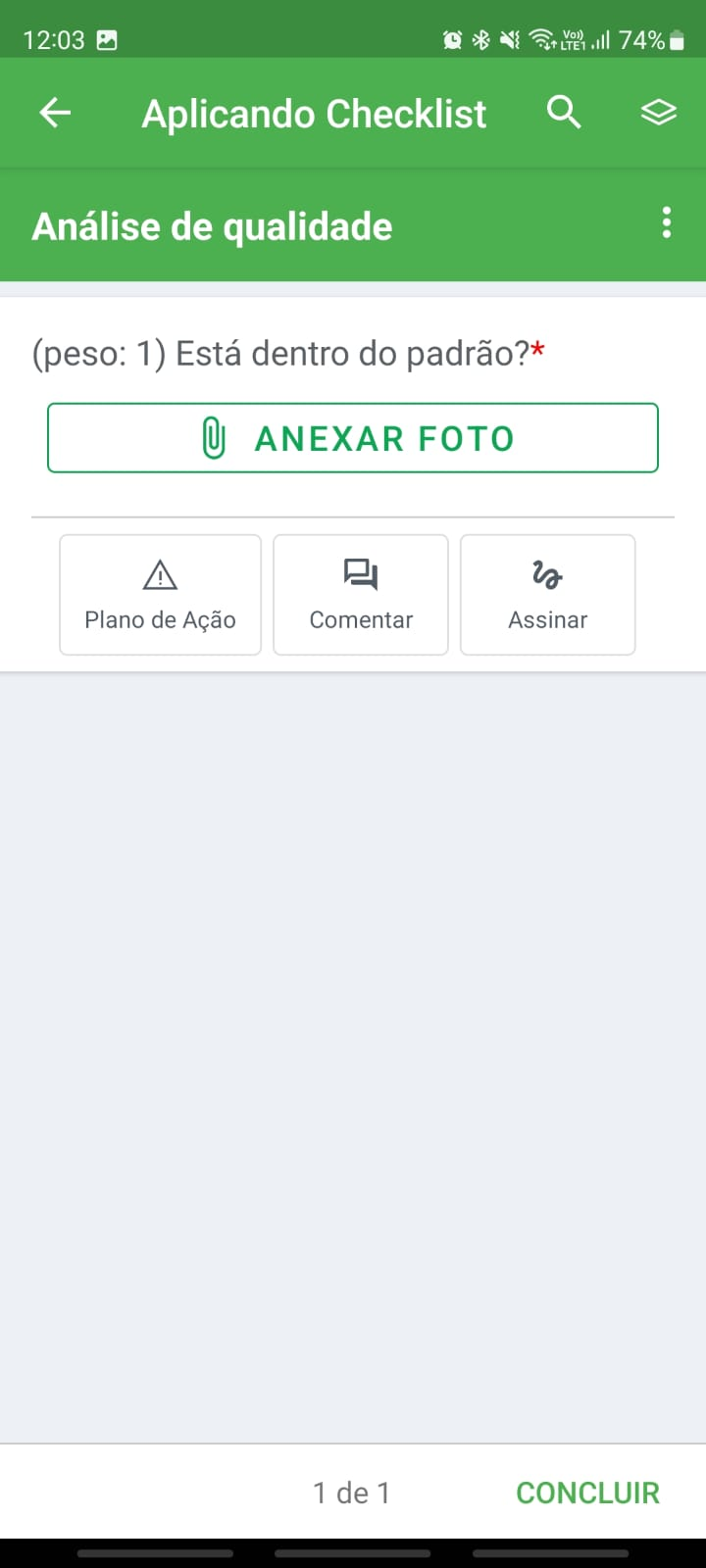
Passo 5: Ao clicar no botão, escolha entre tirar uma foto na hora ou selecionar uma imagem da galeria do seu dispositivo.
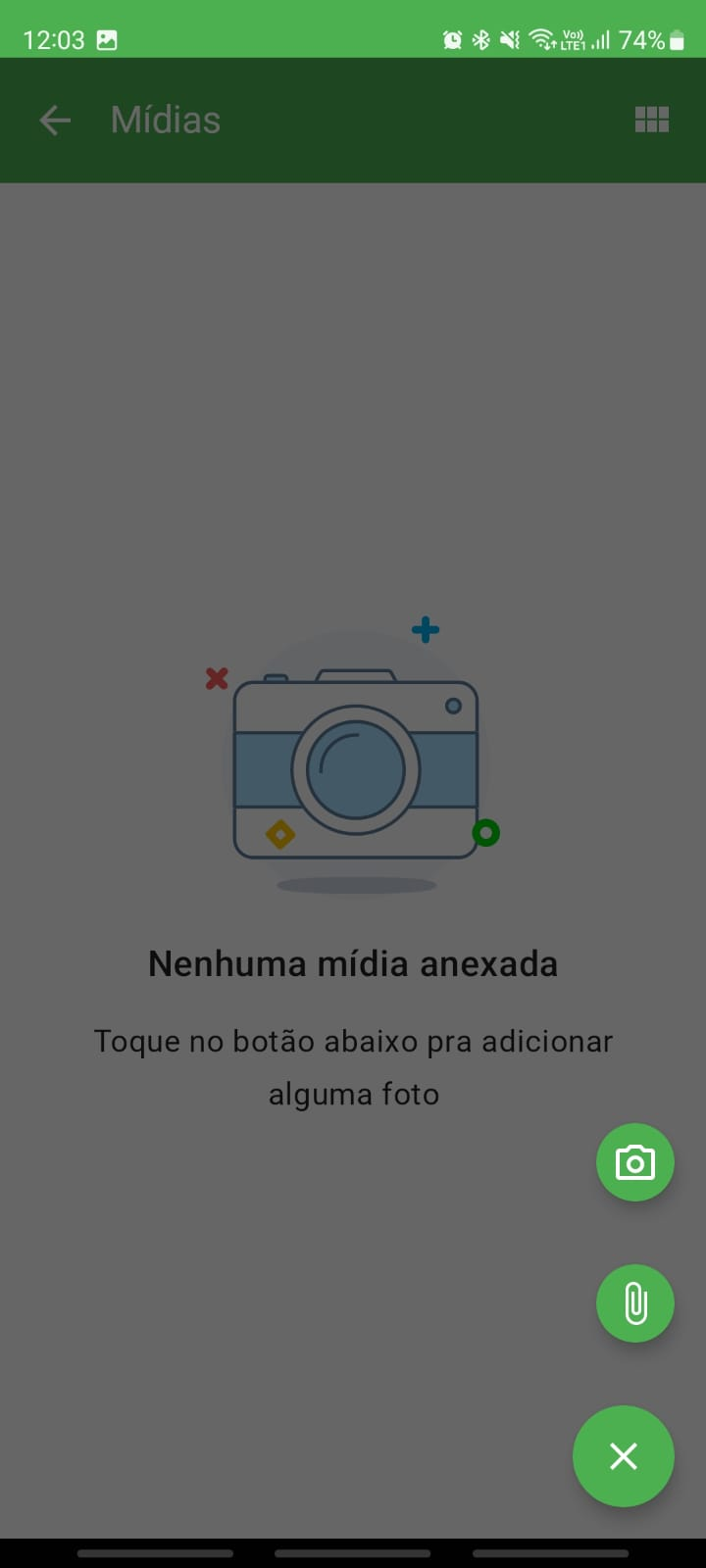
Passo 6: Aguarde o processamento. A IA analisará a imagem para responder o item automaticamente.
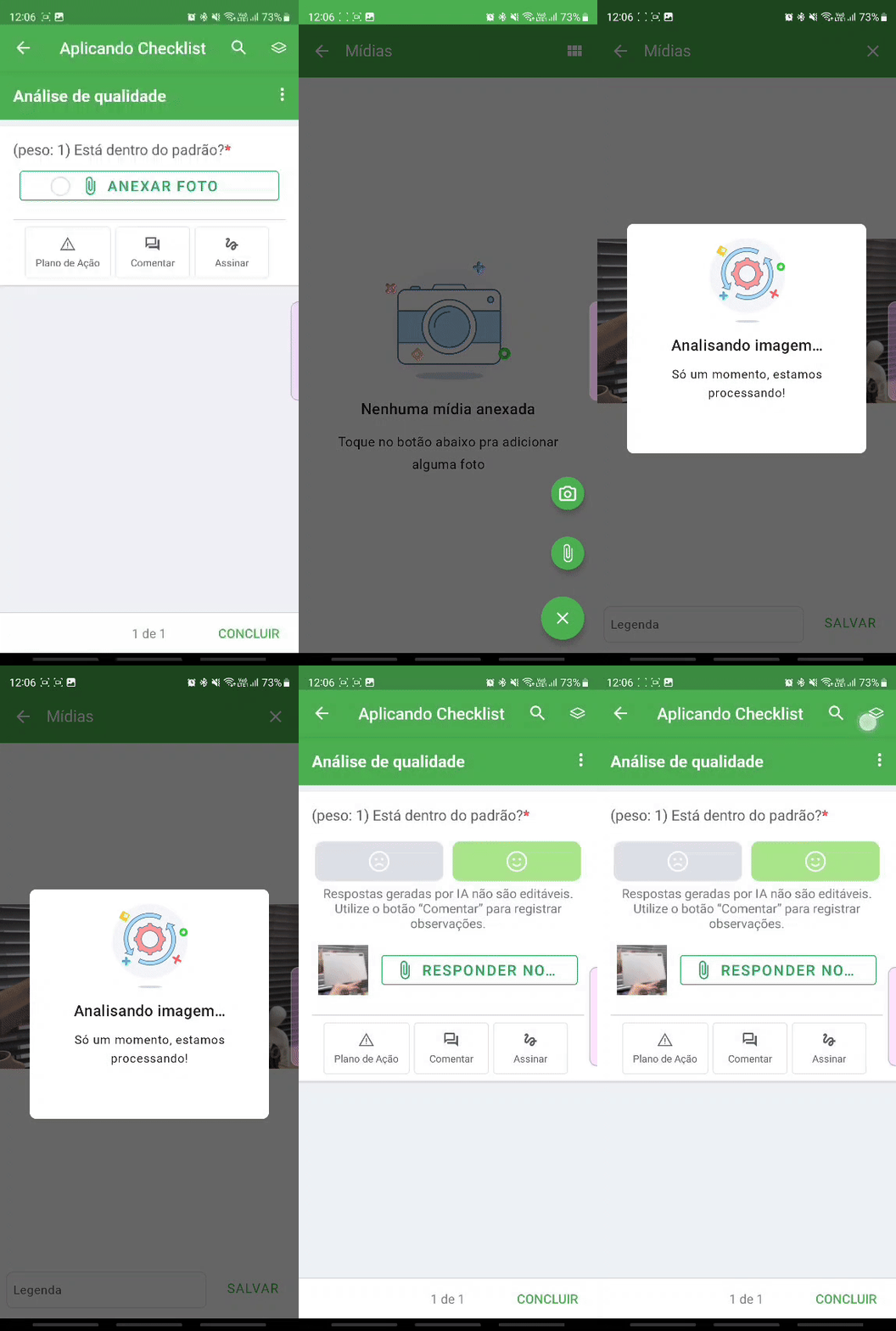
Passo 7: Um modal de revisão aparecerá. Verifique se a resposta sugerida está correta e confirme. A foto analisada será anexada ao item.
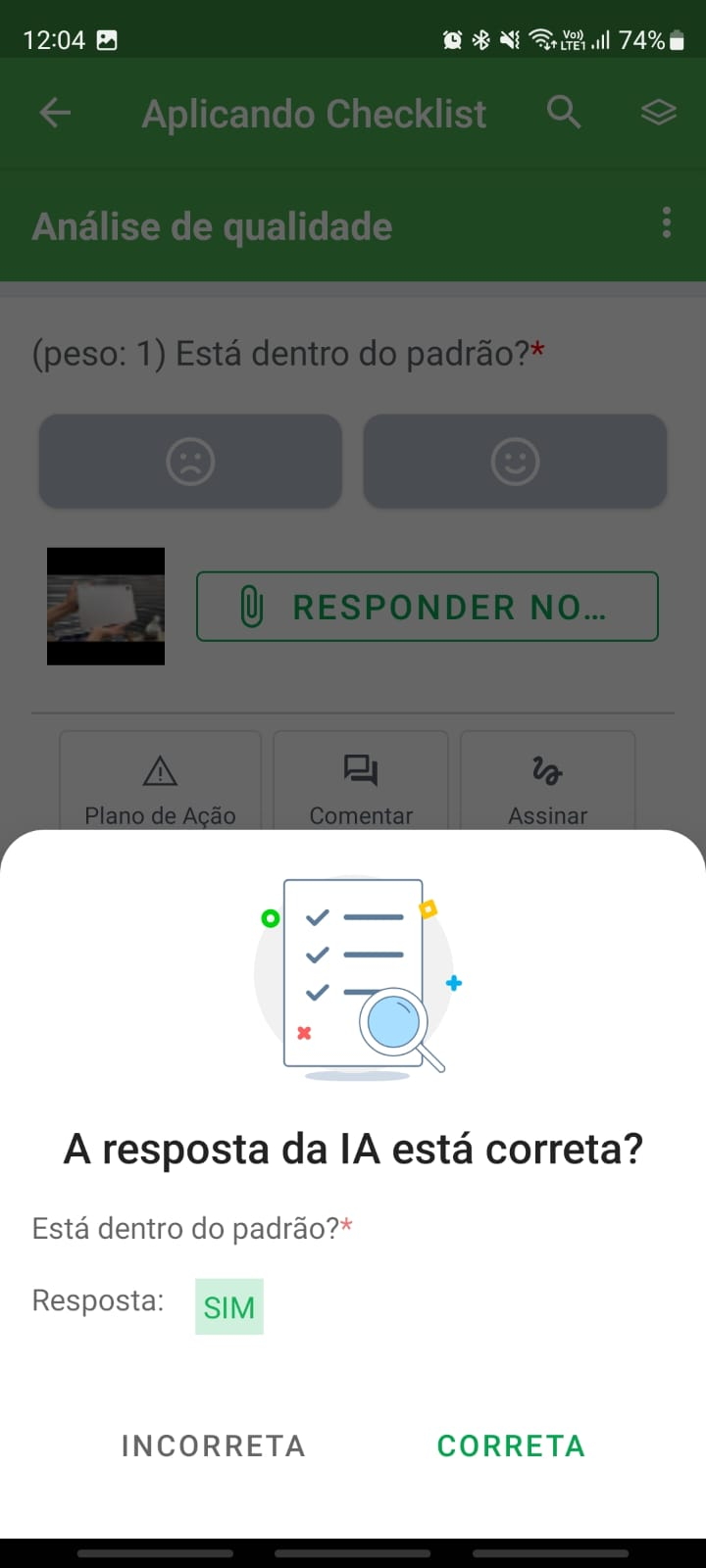
Como o Resposta Inteligente responde itens do tipo texto?
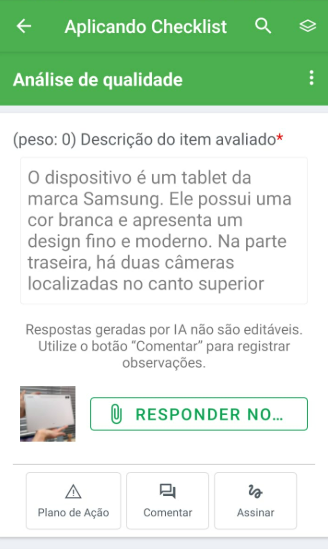
Para itens do tipo texto, o processo é o mesmo. Ao anexar a imagem, a Inteligência Artificial realizará a análise e preencherá o campo com uma resposta descritiva em texto.
É possível responder múltiplos itens usando a mesma imagem?
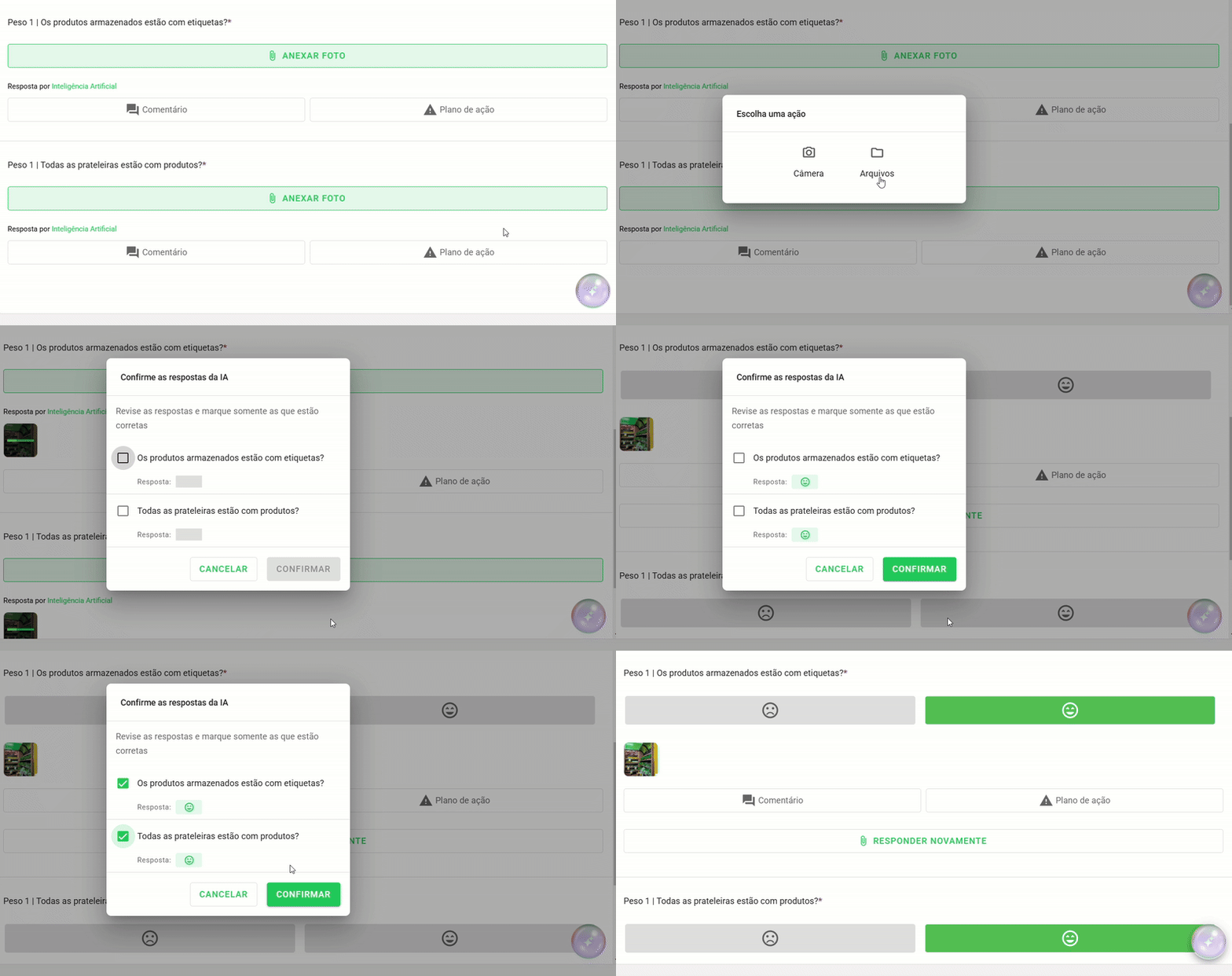
Sim, mas esta funcionalidade é exclusiva da plataforma Web e itens avaliativos. No computador, é possível anexar uma única foto para responder até 3 itens avaliativos configurados com IA dentro de uma mesma área.
Esta funcionalidade ainda não está disponível nos aplicativos móveis (Android/iOS).
Se o checklist atender aos requisitos, um botão flutuante aparecerá no canto inferior direito da tela:
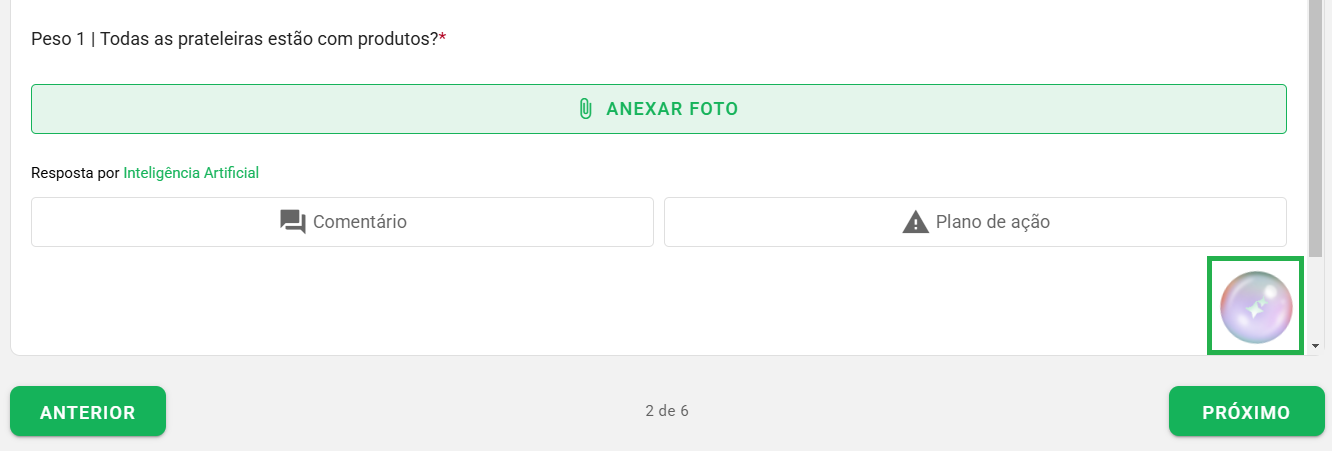
Clique no botão, selecione os itens que deseja responder e anexe a imagem. O sistema apresentará as respostas sugeridas para todos os itens selecionados de uma só vez.
É possível reutilizar anexos inseridos em itens anteriores?
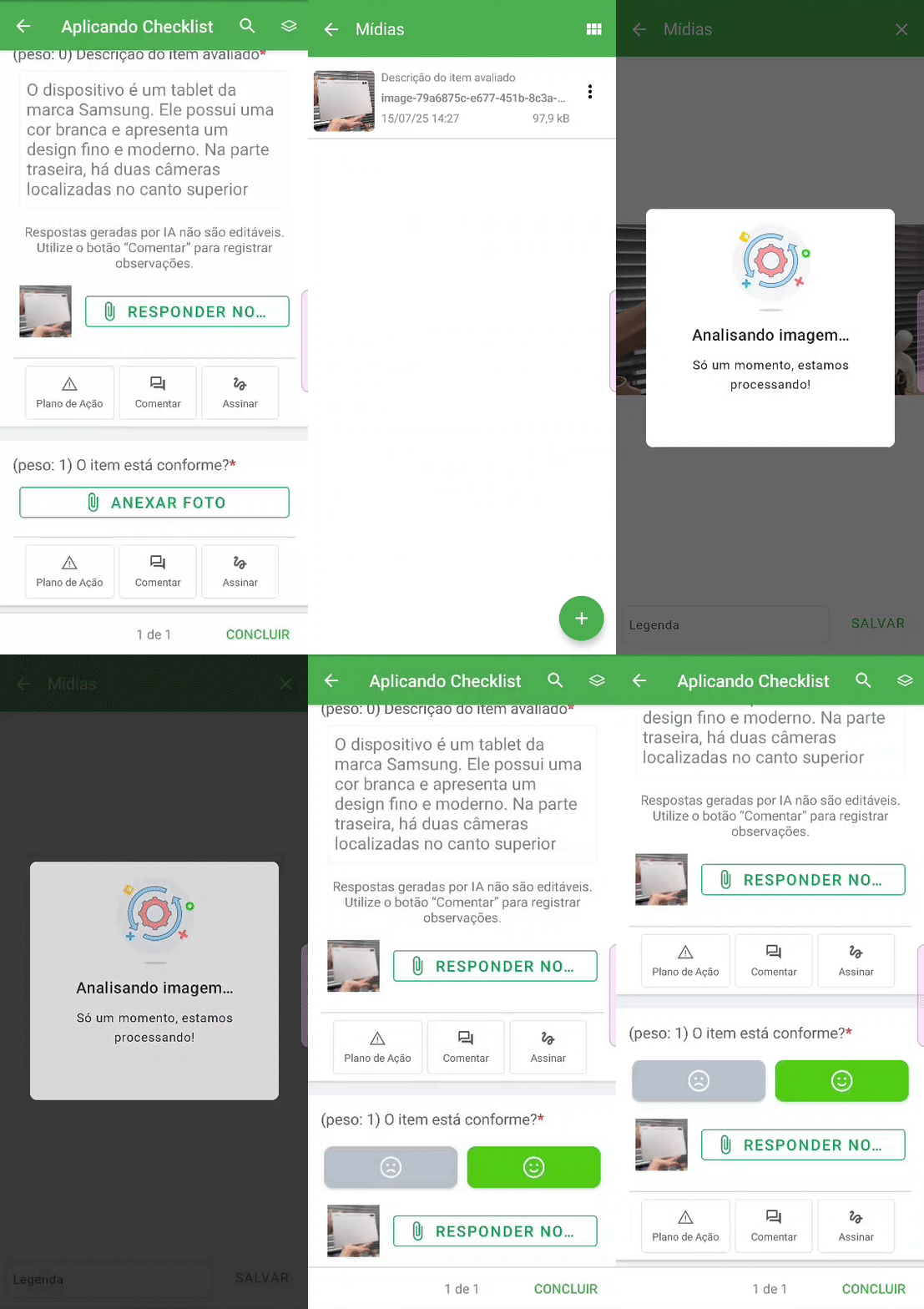
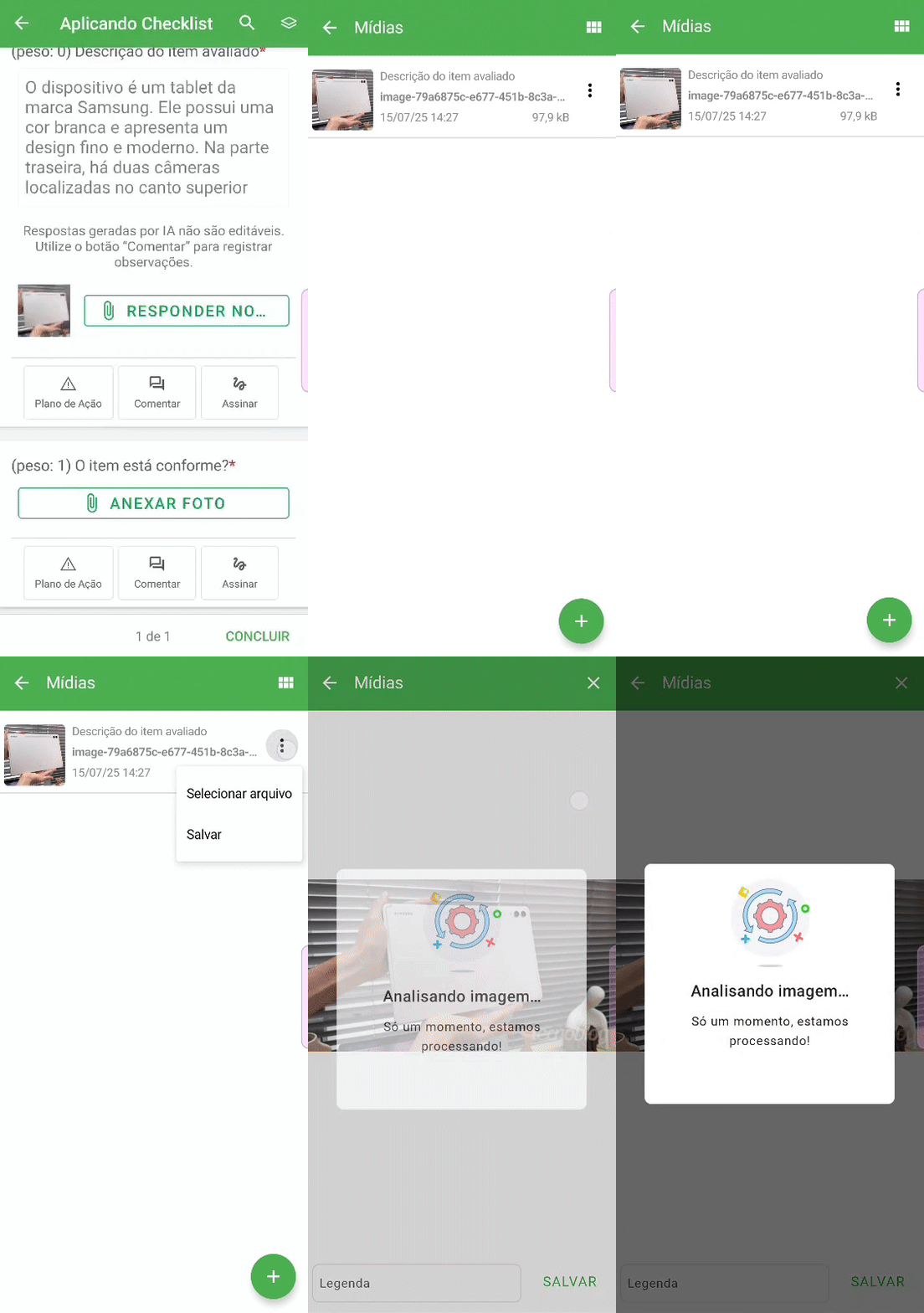
Sim! Tanto na Web quanto no App. Se você já anexou uma foto em um item anterior, pode reutilizá-la para que a IA analise outro item da mesma área.
Clique em Anexar foto, localize a imagem na galeria do checklist (acessando os três pontinhos ao lado da imagem) e selecione Selecionar arquivo.
É possível responder um item de Resposta Inteligente novamente?
Sim. Caso a imagem enviada não tenha sido adequada ou você queira refazer a análise, clique no botão Responder novamente após a primeira tentativa.
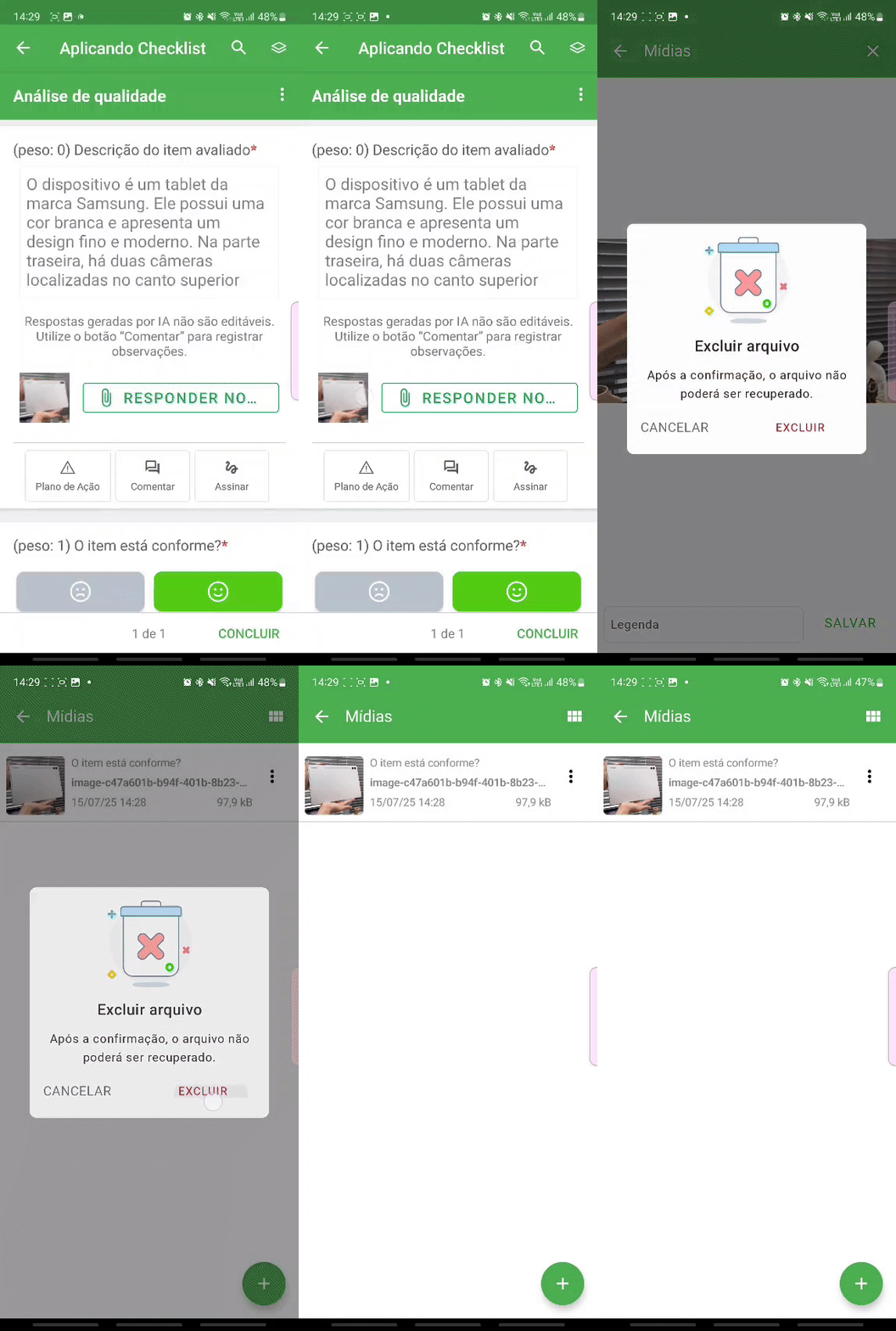
É possível excluir uma foto anexada em um item de Resposta Inteligente?
Sim. Para remover uma foto já avaliada, clique sobre a miniatura da imagem anexada e selecione o ícone X no canto superior direito.
Perguntas Frequentes (FAQ)
1. Não consigo editar a resposta gerada pela IA. O que fazer?
Isso ocorre quando o administrador configurou o item para bloquear a edição da resposta da IA. Nesse caso, não é possível alterar o texto sugerido. Se identificar um erro frequente, entre em contato com seu gestor para revisar a configuração.
2. Posso usar a resposta de múltiplos itens no celular?
Não. A funcionalidade de responder múltiplos itens com uma única imagem está disponível atualmente apenas na plataforma Web.
❓Tem dúvidas? Entre em contato com nosso time de suporte.