- Visualizar o Relatório: Visão Geral
- Barra Superior e Índice de Navegação
- Seção de Informações
- Seção de Resumo
- Seção de Últimos Resultados
- Seção de Resultado Detalhado
- Informações dos Itens Aplicados
- Histórico da Aplicação
- Seção Geral
- Perguntas Frequentes (FAQ)
Ao clicar em "Visualizar o Relatório" no sistema Checklist Fácil, você acessa os detalhes completos de uma avaliação concluída. Essa funcionalidade permite analisar os dados coletados, incluindo respostas, complementos e resultados, de forma organizada e detalhada para identificar padrões e oportunidades de melhoria.
Importante: a exibição de gráficos e tabelas específicas no relatório web depende das configurações ativadas na aba de Dados Cadastrais do modelo do checklist. Saiba mais aqui: Guia Completo: Dominando as Configurações de Dados Cadastrais na Edição de Checklists.
Barra Superior e Índice de Navegação
Para facilitar a leitura de relatórios extensos, o sistema oferece ferramentas de navegação e exportação rápidas na interface.
Na barra superior, você encontra as seguintes opções:
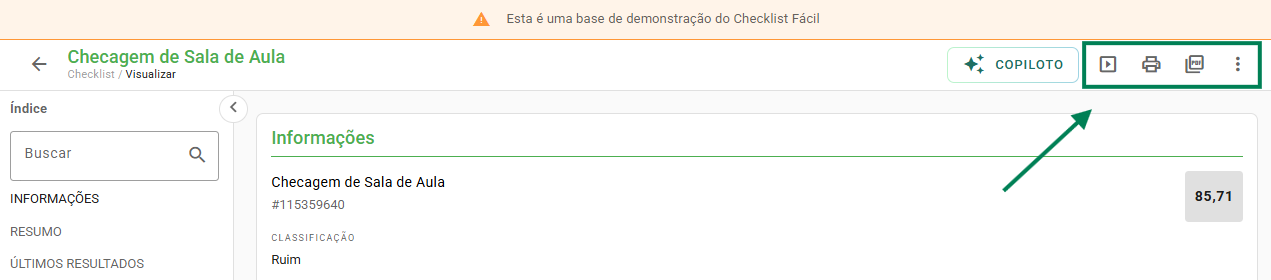
- Modo Slide: Inicia uma apresentação visual dos itens do relatório.
- Imprimir: Abre as configurações de impressão do navegador.
- Exportar em PDF: Permite gerar o arquivo no formato padrão ou no modelo PDF Otimizado.
- Menu (3 pontos): Oferece a exportação de mídias anexadas e, se permitido, a alteração da unidade vinculada à aplicação.
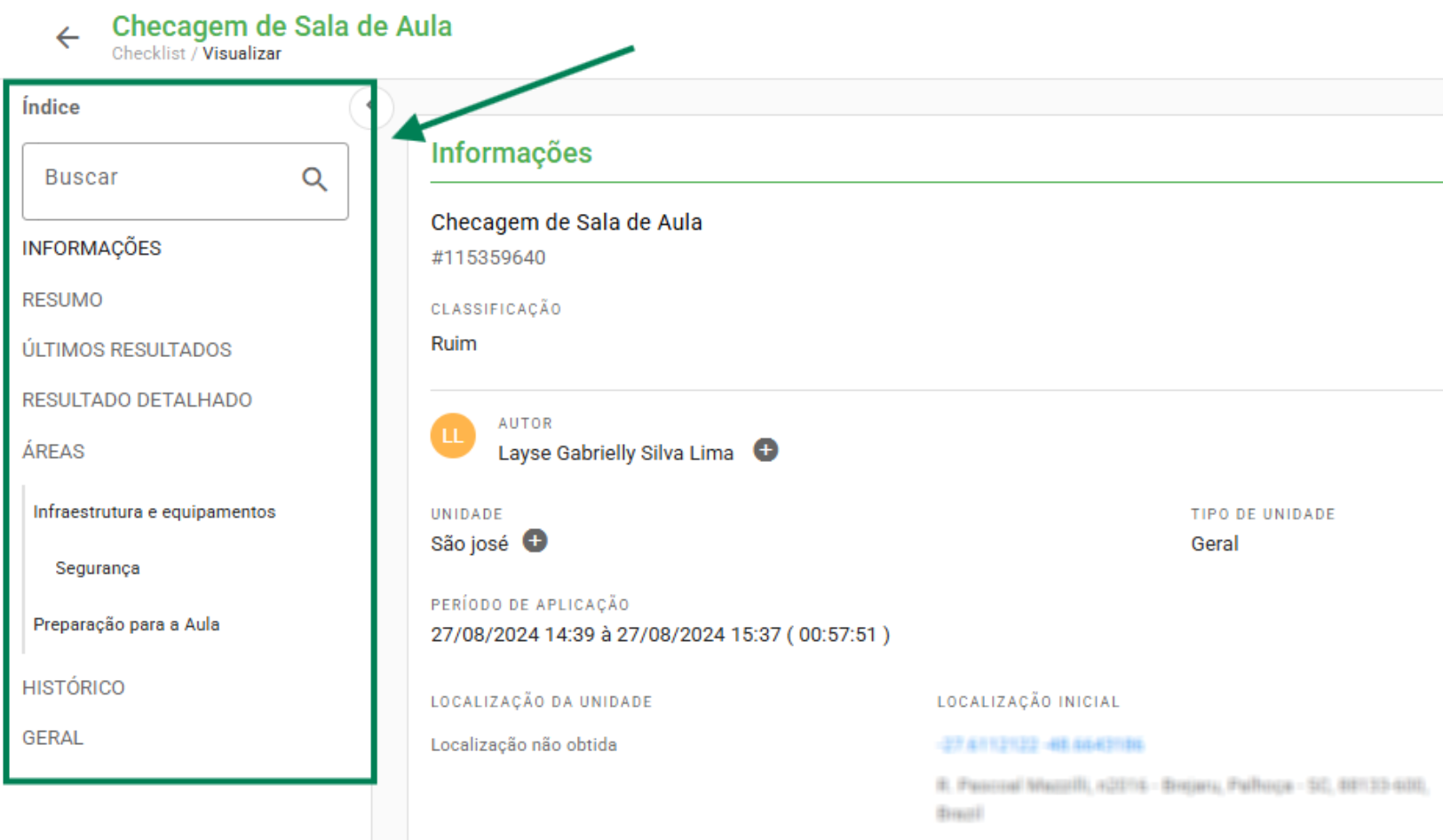
À esquerda, o Índice permite saltar diretamente para seções específicas, como Resumo, Áreas ou Histórico, além de possuir um campo de busca para localizar termos dentro do relatório.
Seção de Informações
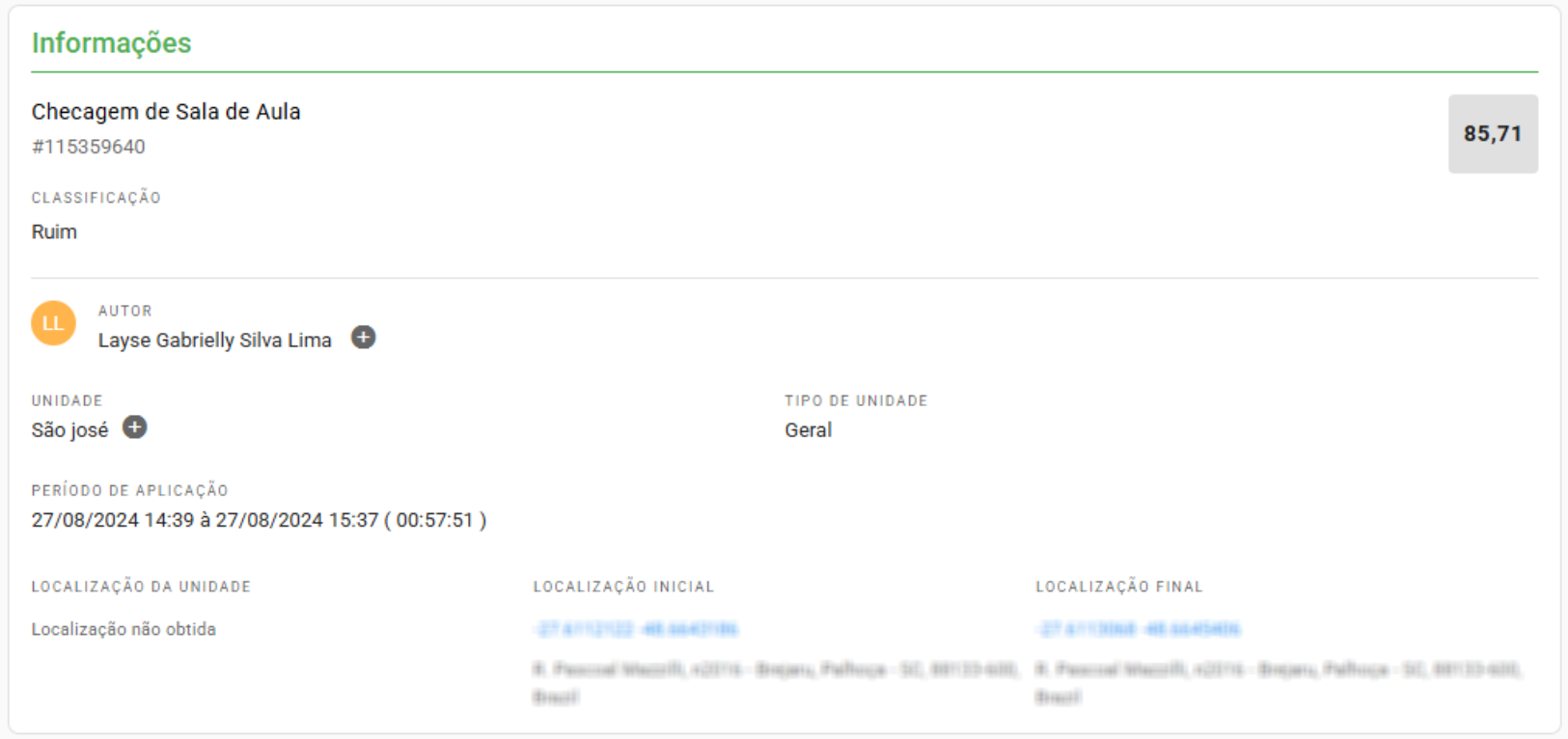
Esta área reúne as informações gerais da aplicação, garantindo uma leitura rápida dos principais pontos da auditoria.
Aqui você visualiza o nome do checklist, ID da aplicação, classificação da nota, autor, unidade e os períodos exatos de início e conclusão.
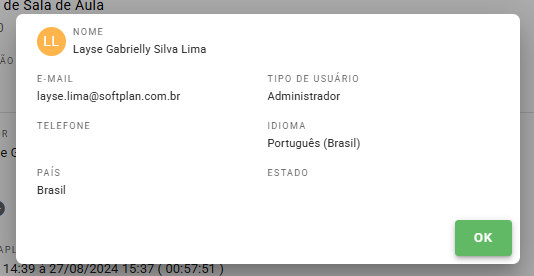
Ao clicar no ícone "+" ao lado do Usuário ou da Unidade, um modal será exibido com detalhes adicionais, como e-mail, cargo e endereço completo.
Seção de Resumo
O resumo apresenta uma contagem quantitativa de como os itens foram respondidos.

Nesta seção, você confere o total de itens respondidos e a distribuição das respostas conforme a escala avaliativa (ex: Sim, Não, Conforme, Inconforme) e a quantidade de complementos inseridos, como comentários ou anexos.
Seção de Últimos Resultados
Este gráfico é fundamental para analisar a evolução da qualidade na unidade ao longo do tempo.
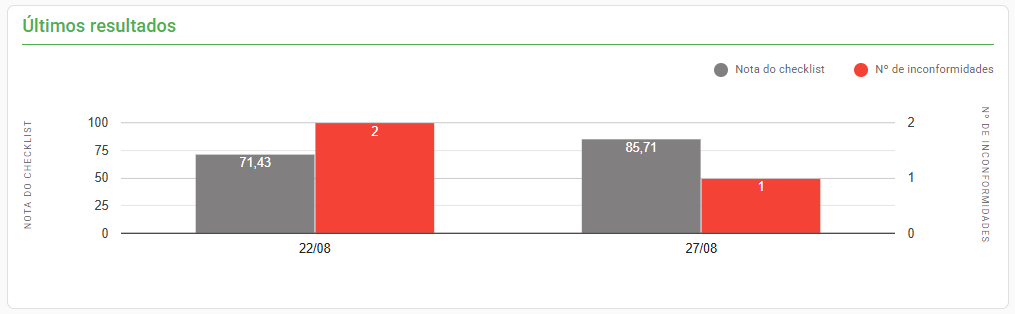
O gráfico exibe a nota do checklist e o nº de inconformidades das últimas cinco aplicações realizadas naquela unidade utilizando o mesmo modelo de checklist.
Seção de Resultado Detalhado
A tabela de resultado detalhado oferece uma visão técnica sobre a pontuação.
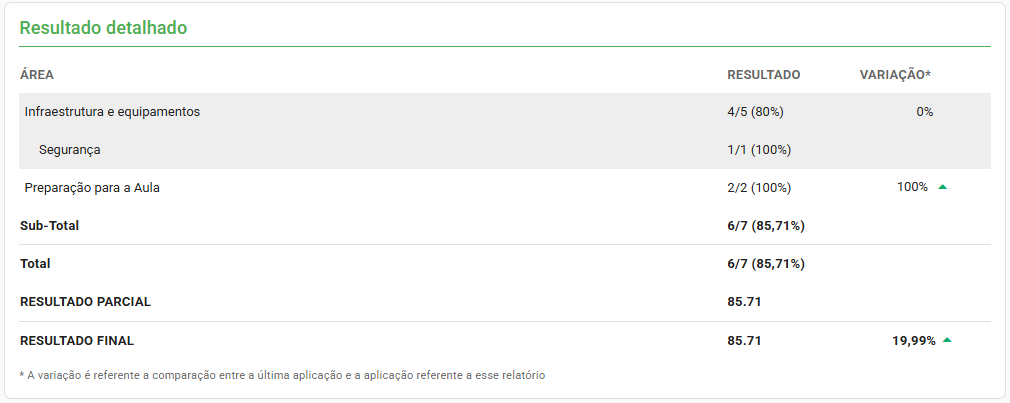
A tabela detalha a pontuação por Áreas e Subáreas, exibindo o percentual de conformidade de cada uma e a variação em relação à aplicação anterior. Caso a nota tenha sofrido penalidades (como reincidência ou atraso), elas também serão listadas aqui.
Informações dos Itens Aplicados
As áreas aparecem com sua descrição e os respectivos itens logo abaixo. Em cada item, você pode visualizar a resposta, data e hora do preenchimento, peso e se o item era obrigatório.
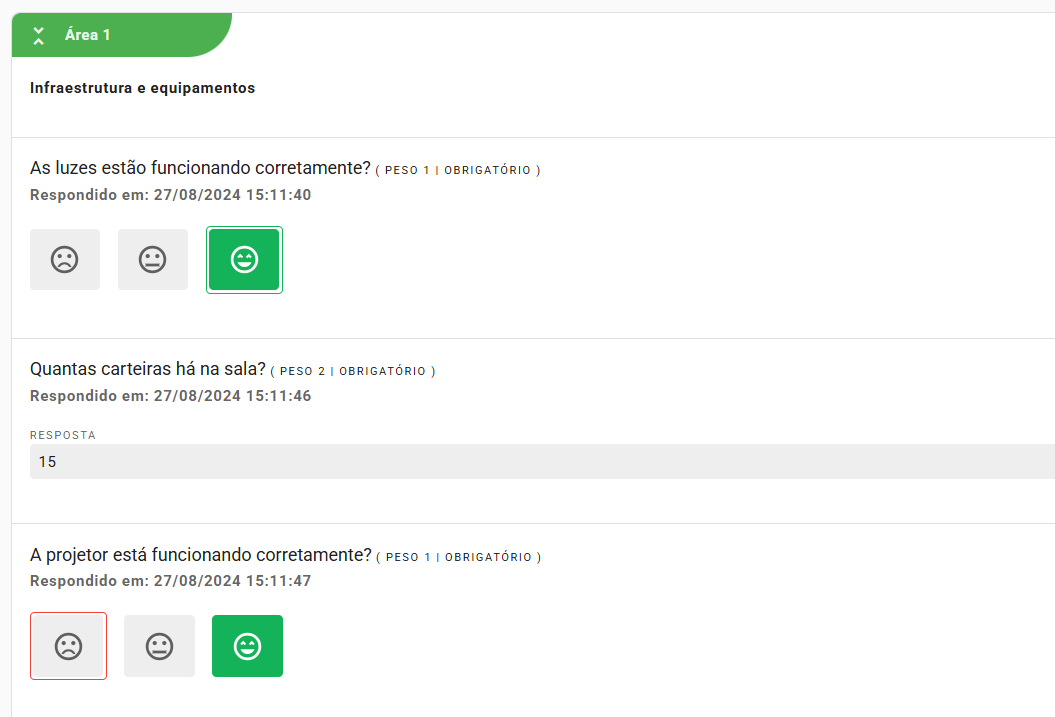
Caso o item possua anexos, eles serão exibidos logo abaixo da resposta.
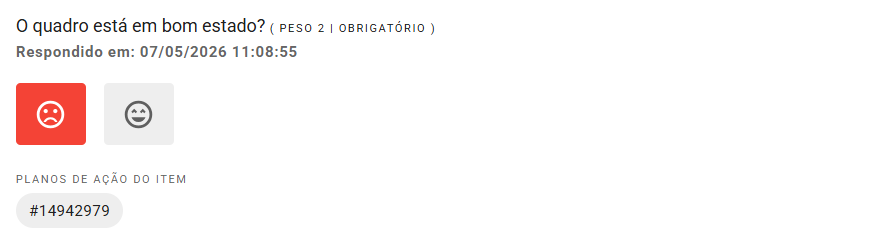
Uma borda colorida no item indica qual foi a resposta na última aplicação deste checklist nesta unidade, enquanto o preenchimento total (ex: em vermelho) indica a resposta atual do aplicador.
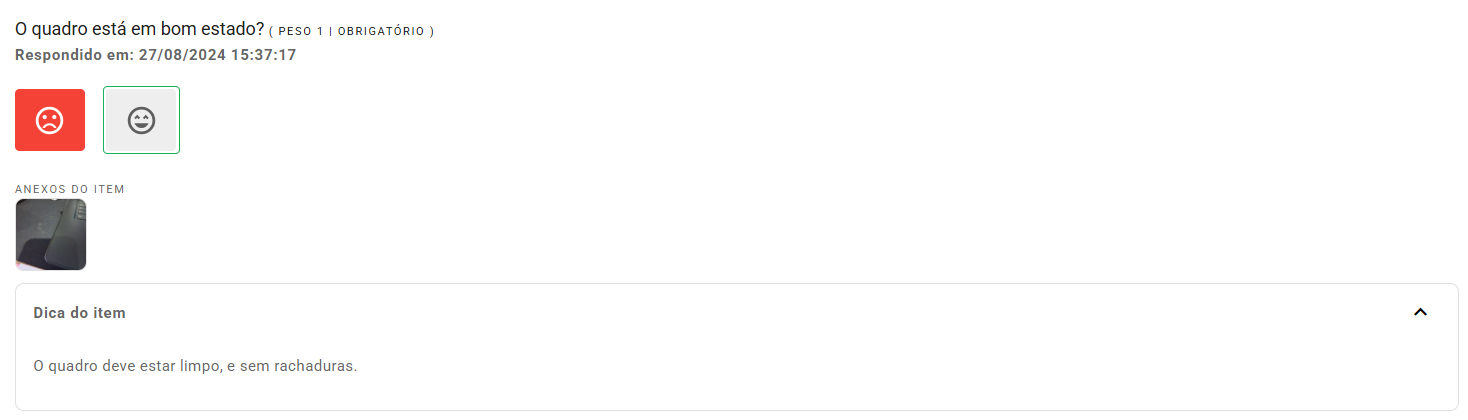
As áreas e subáreas podem ser recolhidas ou expandidas clicando no ícone de setas ao lado do nome. Além disso, é possível ativar a exibição da dica do item nas configurações do modelo do checklist, como também se a data de hora das respostas será exibida.
Nos itens que geraram um Plano de Ação, você verá o indicativo correspondente.
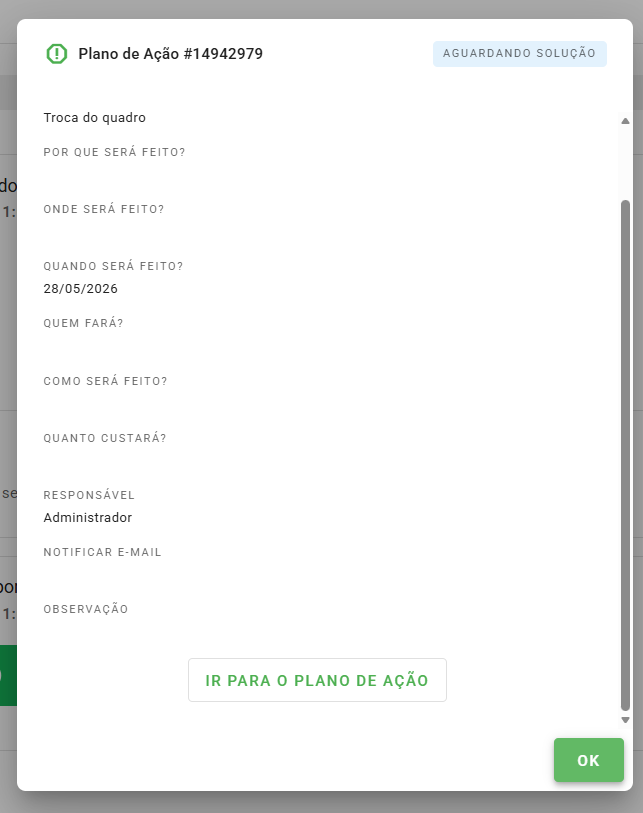
Ao clicar, um modal é aberto com mais detalhes e a opção de navegar diretamente para o PA.
Os itens que possuem operação matemática configurada são identificados com o ícone "FX" ao lado do nome. Ao passar o mouse sobre o ícone, é possível visualizar a fórmula utilizada para o cálculo.

Observação: Caso o resultado da operação tenha sido inserido manualmente pelo usuário durante a aplicação, o sistema exibirá a etiqueta "Preenchido manualmente".
Histórico da Aplicação
Nesta seção, são registrados os eventos fundamentais do ciclo de vida da aplicação.
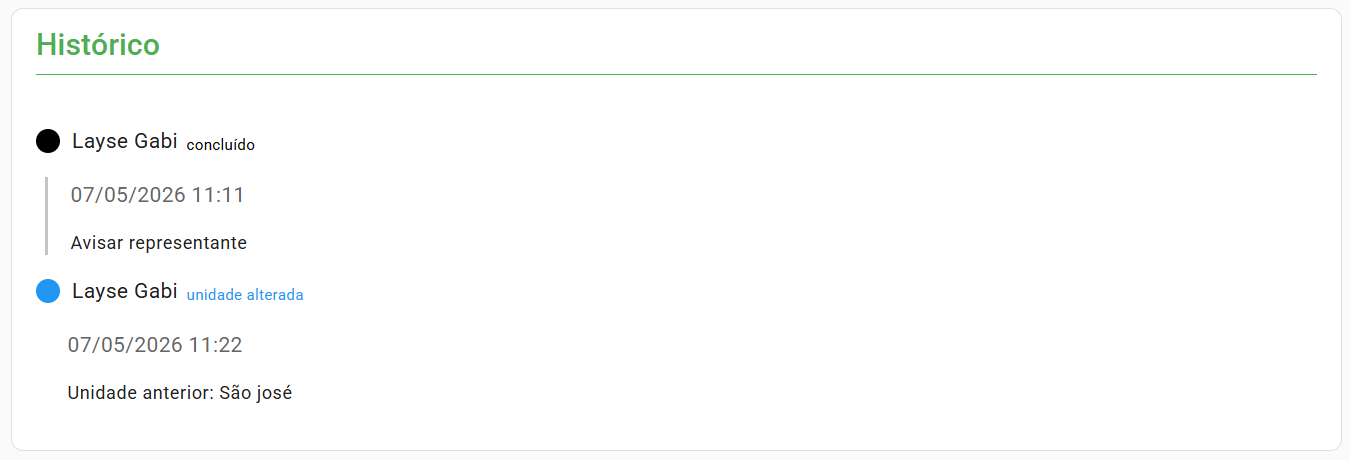
Aqui você encontra o nome do aplicador, data de conclusão e comentários gerais (caso tenham sido inseridos). Informações como aprovação/reprovação e trocas de unidade também são registradas neste log.
Seção Geral
A última seção do relatório consolida os elementos finais e compartilhamentos da aplicação.
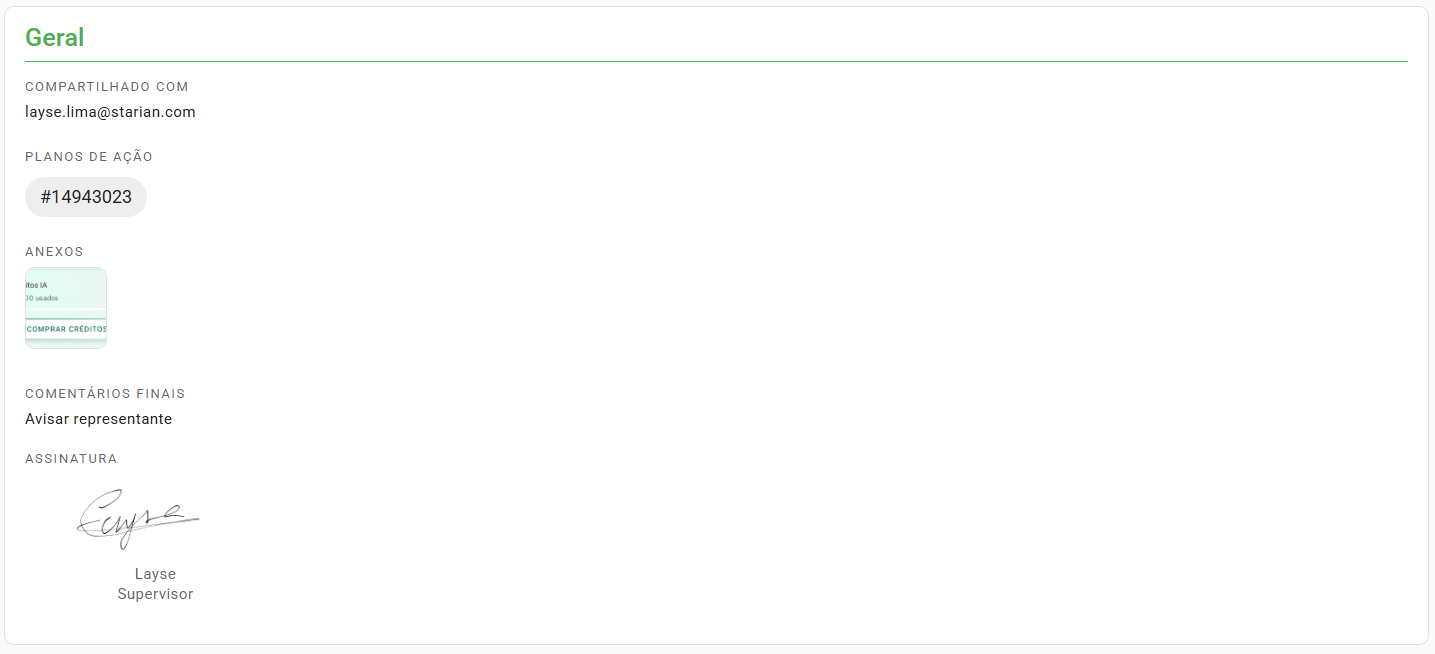
- E-mails compartilhados: Lista os endereços de email que o usuário aplicador adicionou para compartilhamento.
- Assinatura: Exibe a assinatura digital coletada no momento da aplicação.
- Planos de Ação e Anexos: Consolida os PA's criados e as mídias (fotos/vídeos) vinculadas ao checklist.
Perguntas Frequentes (FAQ)
1. O que significa o ícone FX ao lado de um resultado?
Este ícone indica que o resultado foi gerado através de uma operação matemática configurada no item. Ao clicar nele, você poderá ver a fórmula utilizada.
2. Por que o gráfico de últimos resultados não aparece no meu relatório?
Para que este gráfico seja exibido, a opção "Exibir gráfico de últimos resultados" deve estar habilitada nas configurações de Relatórios do modelo de checklist.
Além disso, é necessário que existam aplicações anteriores do mesmo modelo de checklist na mesma unidade para que o histórico possa ser apresentado.
3. Posso alterar o local onde os anexos aparecem?
Sim. Na edição do checklist, dentro da aba de Dados Cadastrais > Relatórios, você pode definir se as mídias devem aparecer logo abaixo de cada item ou se devem ser agrupadas na seção geral ao final.
4. Quantas aplicações aparecem no gráfico de Últimos Resultados?
O gráfico de Últimos Resultados exibe a nota do checklist e a quantidade de inconformidades das últimas 5 aplicações realizadas na mesma unidade utilizando o mesmo modelo de checklist.
Esse recurso permite comparar o resultado atual com os resultados anteriores, facilitando a análise da evolução dos indicadores ao longo do tempo.
❓Tem dúvidas? Entre em contato com nosso time de suporte.