- Como funciona a aprovação de agendamentos
- Como ativar a aprovação
- Permissão necessária para analisar
- Como aprovar ou reprovar um agendamento
- O que fazer com um agendamento reprovado
- O que o aplicador enxerga durante a análise
- Perguntas Frequentes (FAQ)
Como funciona a aprovação de agendamentos
A aprovação de agendamentos adiciona uma etapa de validação antes que a aplicação chegue até o aplicador. Com o recurso ativo, todo agendamento criado para aquele checklist entra no status Em análise e só fica disponível depois que um usuário autorizado aprovar.
Esse controle é útil quando o planejamento das inspeções precisa passar por um gestor, evitando que aplicações sejam programadas em datas, unidades ou responsáveis equivocados.
Atenção: não confunda com o Fluxo de Análise. A aprovação de agendamentos valida a criação do agendamento, antes da aplicação. Já o Fluxo de Análise valida o preenchimento do checklist depois que ele foi aplicado, na tela de Checklists Aplicados. Os dois recursos são independentes e podem ser usados juntos no mesmo checklist.
Como ativar a aprovação
A configuração é feita por checklist. Para ativar:
- Acesse a tela Configurar checklists e abra o checklist desejado.
- Na aba Dados cadastrais, localize a seção Agendamentos.
- Ative a opção Agendamentos precisam ser aprovados?.
- Clique em Salvar.
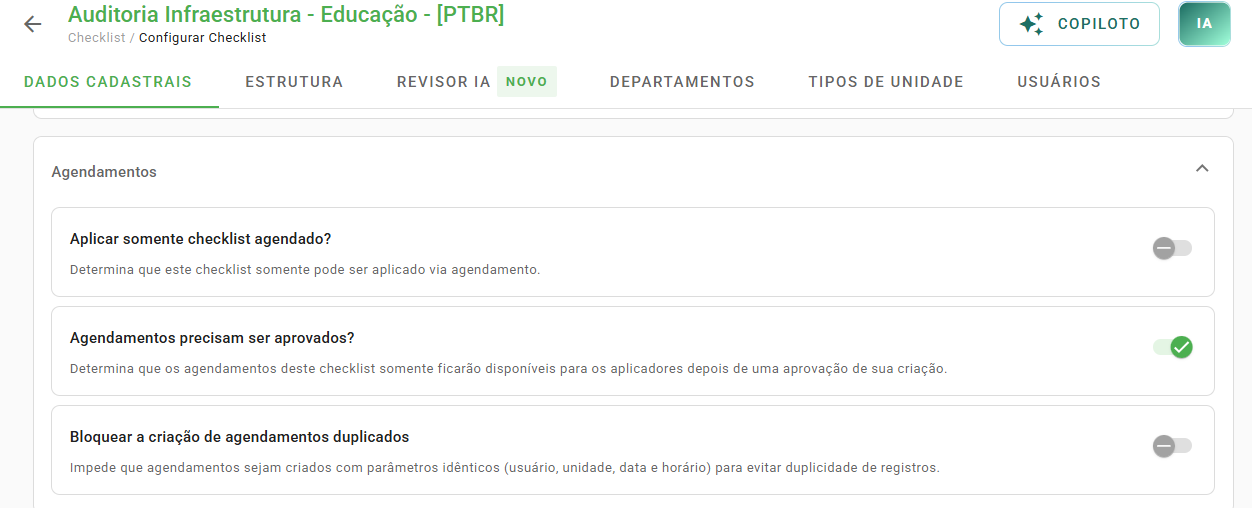
A configuração vale apenas para os agendamentos criados a partir da ativação. Agendamentos que já estavam liberados continuam disponíveis normalmente.
Permissão necessária para analisar
Somente usuários com a permissão Aprova agendamento podem realizar a análise. Para conceder o acesso, entre em Tipos de Usuário, abra o tipo desejado e marque essa opção na seção Agendamentos.
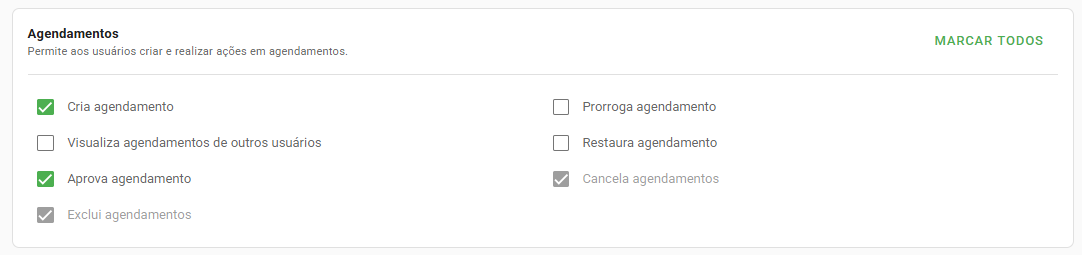
Dica: se o ícone de análise não aparecer na linha do agendamento, o primeiro ponto a verificar é se o seu tipo de usuário possui essa permissão ativa.
Como aprovar ou reprovar um agendamento
Na tela de Agendamentos, filtre pelo status Em análise para visualizar tudo o que aguarda validação. Ao passar o mouse sobre a linha, será exibido o ícone de análise.
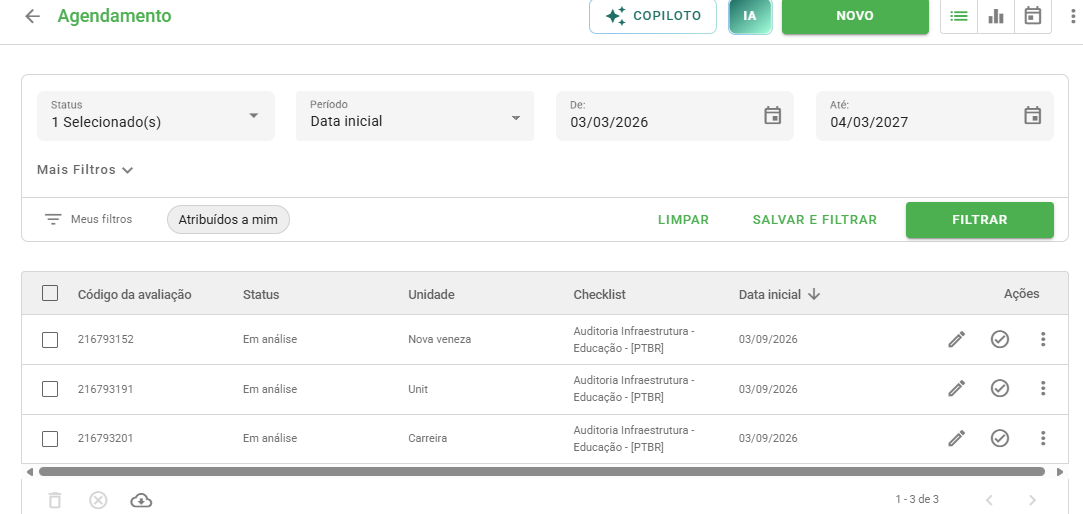
Ao clicar nesse ícone, os dados do agendamento são abertos para conferência. No rodapé da tela, utilize os botões APROVAR ou REPROVAR.
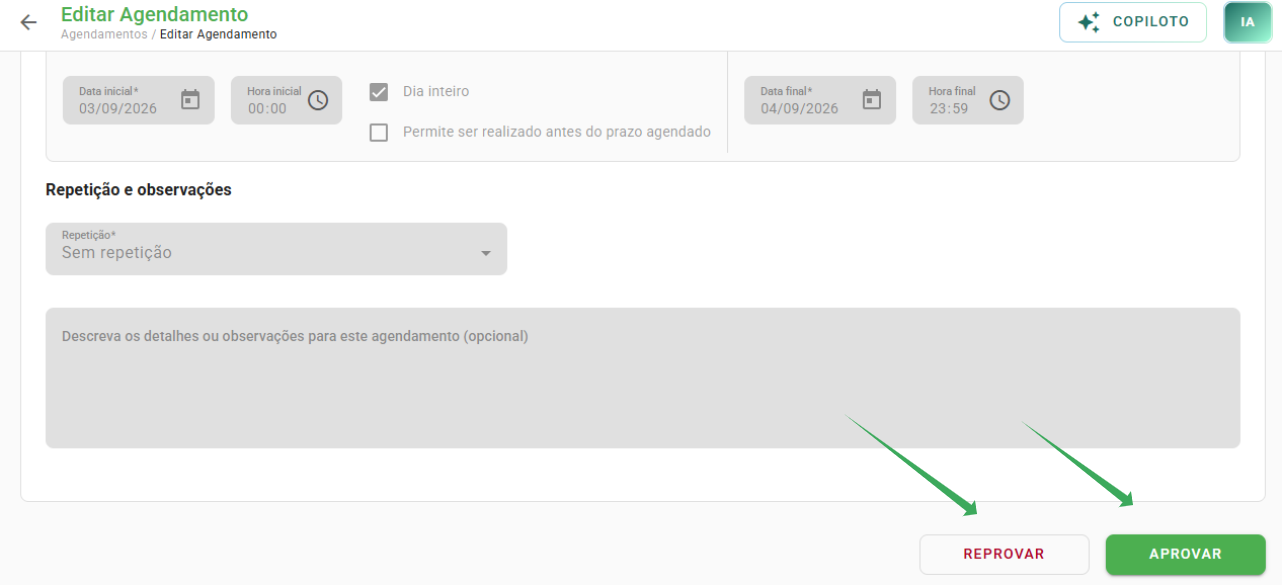
O resultado da análise define o próximo status do agendamento:
- Aprovado: o agendamento passa para Não iniciado e fica disponível para os usuários vinculados aplicarem.
- Reprovado: o agendamento passa para Reprovado e continua indisponível para aplicação.
O que fazer com um agendamento reprovado
Um agendamento reprovado não precisa ser recriado do zero. Basta editá-lo pelo ícone de lápis, ajustar as informações necessárias e salvar. Ao salvar, ele retorna automaticamente para Em análise e entra novamente na fila de aprovação.
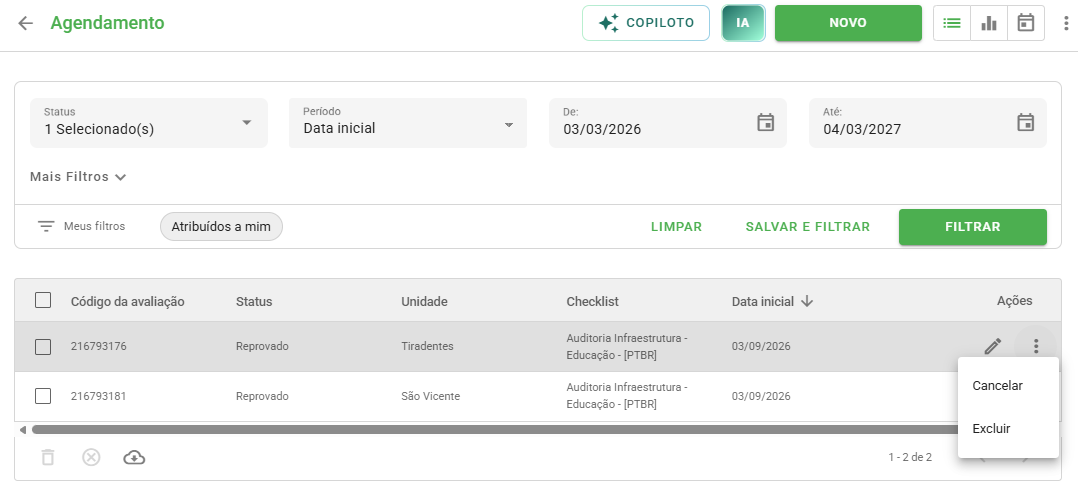
Se o agendamento não for mais necessário, o menu de três pontinhos oferece as opções de Cancelar ou Excluir.
O que o aplicador enxerga durante a análise
Enquanto o agendamento estiver em Em análise ou Reprovado, ele não fica disponível para aplicação, nem na web nem no aplicativo. O usuário responsável só passa a visualizar a tarefa depois da aprovação.
Atenção: leve o tempo de análise em consideração ao definir o período de aplicação. Se a aprovação acontecer depois do prazo final configurado, o agendamento pode ser cancelado automaticamente por perda de prazo.
Perguntas Frequentes (FAQ)
1. Quem pode aprovar um agendamento?
Usuários cujo tipo de usuário possua a permissão Aprova agendamento ativa. Essa configuração fica na seção Agendamentos, dentro das permissões do tipo de usuário.
2. O ícone de analisar não aparece para mim. O que verificar?
Confirme se o seu tipo de usuário possui a permissão Aprova agendamento e se o agendamento está com o status Em análise. Em outros status, a opção de análise não é exibida.
3. A aprovação vale para todos os checklists da conta?
Não. A configuração é individual por checklist, definida nos dados cadastrais. Checklists sem a opção ativa continuam gerando agendamentos já disponíveis para aplicação.
4. Preciso criar um novo agendamento depois de uma reprovação?
Não. Edite o agendamento reprovado, ajuste as informações e salve. Ele retorna para Em análise e passa novamente pela fila de aprovação.
❓Tem dúvidas? Entre em contato com nosso time de suporte.