- Como funciona
- Como ativar o intervalo
- Como o fim é calculado
- Criar e editar agendamentos na web
- Prorrogação de agendamentos
- Importação via planilha e API
- Perguntas Frequentes (FAQ)
Como funciona
A configuração Intervalo para aplicação do checklist permite definir, no próprio checklist, em quanto tempo ele deve ser aplicado. Com ela ativa, você informa apenas a data e a hora inicial do agendamento, e o sistema calcula o fim automaticamente: data e hora inicial somadas ao intervalo.
Assim, você não precisa calcular e digitar a data e a hora final em todo agendamento quando o checklist tem sempre o mesmo prazo para ser concluído. A regra vale para agendamentos criados ou editados na web, importados via planilha e enviados pela API de integração.
Funcionalidade disponível para os planos Professional e Enterprise. Para ativá-la, é preciso ter permissão para configurar checklists.
Como ativar o intervalo
A configuração é feita em cada checklist. Se tiver dúvida sobre como acessar a configuração de um checklist, veja Checklists: como criar, estruturar, editar e excluir.
- Abra a configuração do checklist.
- Expanda o bloco Agendamentos.
- Ative a opção Intervalo para aplicação do checklist, logo abaixo de Bloquear a criação de agendamentos duplicados.
- Preencha os campos Intervalo e Unidade.
- Salve a configuração do checklist.
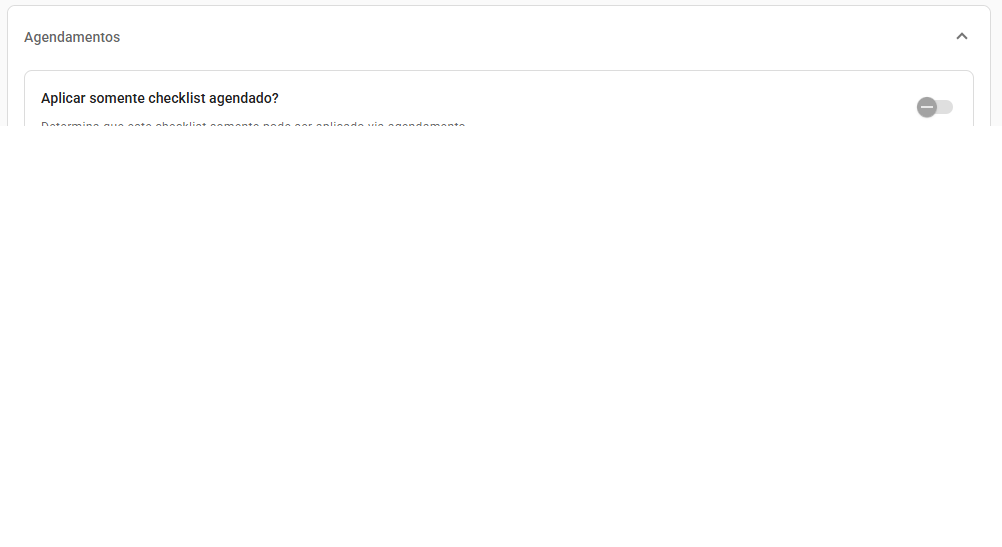
Bloco Agendamentos na configuração do checklist, com a opção Intervalo para aplicação do checklist ativada e o intervalo definido em 12 Horas.
Ao ativar a opção, aparecem dois campos obrigatórios, já preenchidos com 24 Horas:
- Intervalo: número inteiro de 1 a 9999. Os botões de aumentar e diminuir mudam o valor de 1 em 1.
- Unidade: Minutos ou Horas. Define como o número do Intervalo é lido, por exemplo, 30 Minutos ou 48 Horas.
Se você desligar e religar a opção antes de salvar, os campos mantêm os últimos valores informados.
A opção vem desligada em checklists novos e nos que já existiam. Ela funciona de forma independente das demais configurações do bloco Agendamentos.
Ao duplicar um checklist, a cópia herda o estado da opção (ligada ou desligada), o intervalo e a unidade do original. Não é preciso configurar de novo.
Para desativar, desligue a opção e salve. O intervalo deixa de ser aplicado aos novos agendamentos e às edições daquele checklist, e a opção Prorrogar volta a funcionar normalmente.
Como o fim é calculado
O fim do agendamento é sempre a data e a hora inicial somadas ao intervalo, na unidade configurada. O cálculo considera a virada de dia, mês e ano. Veja alguns exemplos:
| Intervalo | Início | Fim calculado |
|---|---|---|
| 24 Horas | 03/10/2026 10:00 | 04/10/2026 10:00 |
| 8 Horas | 03/10/2026 10:00 | 03/10/2026 18:00 |
| 90 Minutos | 03/10/2026 10:00 | 03/10/2026 11:30 |
| 90 Minutos | 03/10/2026 23:30 | 04/10/2026 01:00 |
| 10 Horas | 31/12/2026 20:00 | 01/01/2027 06:00 |
O intervalo usado é o que está configurado no checklist no momento da ação: criação, edição, importação ou envio pela API.
Atenção: com o intervalo ligado, a opção Dia inteiro fica desmarcada e desabilitada, porque o período passa a ser definido apenas pelo intervalo. A opção Permite ser realizado antes do prazo agendado não muda e continua editável.
Criar e editar agendamentos na web
Para criar um agendamento:
- Na tela Agendamentos, clique em Novo.
- Selecione o checklist. Se ele tiver o intervalo ligado, os campos Data final e Hora final são preenchidos automaticamente e ficam desabilitados.
- Ajuste a Data inicial e a Hora inicial, se precisar. O fim é recalculado a cada alteração.
- Preencha os demais campos e salve. O agendamento é criado com o fim calculado.
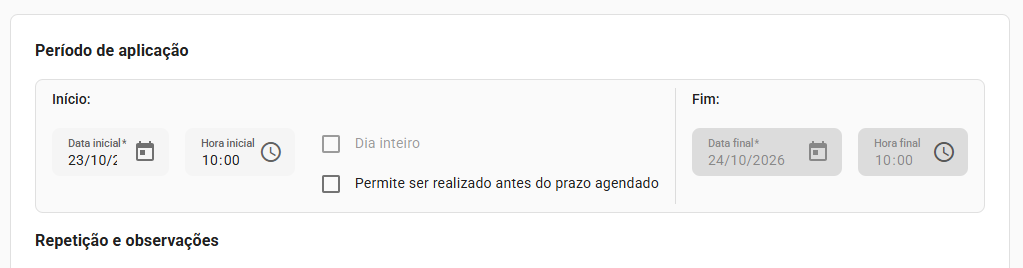
Seção Período de aplicação de um agendamento de checklist com intervalo de 24 horas: início em 23/10/2026 às 10:00 e fim calculado em 24/10/2026 às 10:00, com os campos de fim e a opção Dia inteiro desabilitados.
Se você trocar o checklist selecionado por outro que também tenha intervalo, o fim é recalculado com o intervalo do novo checklist. Se trocar por um checklist sem intervalo, Data final, Hora final e Dia inteiro voltam a ficar editáveis, mantendo os valores que estavam na tela.
Para editar um agendamento:
- Abra a edição do agendamento. O período salvo aparece sem alteração, mesmo que não corresponda ao intervalo atual do checklist.
- Se precisar, altere a Data inicial ou a Hora inicial. O fim é recalculado com o intervalo do checklist.
- Salve. Se o início não for alterado, o período original é mantido.
Como o checklist não pode ser trocado na edição, vale sempre o intervalo do checklist do agendamento. Para mais detalhes sobre a tela de edição, veja Como visualizar e editar agendamentos?.
Agendamentos criados antes de ligar o intervalo, ou salvos com Dia inteiro, mantêm o período original na edição. Isso não é erro: o fim só é recalculado quando alguém altera a data ou a hora inicial.
Prorrogação de agendamentos
Na listagem de agendamentos, a opção Prorrogar fica desabilitada para agendamentos de checklists com o intervalo ligado. Ao passar o mouse sobre ela, aparece a mensagem: Não é possível prorrogar agendamentos de checklists com a opção "Intervalo para aplicação do checklist" ativa.
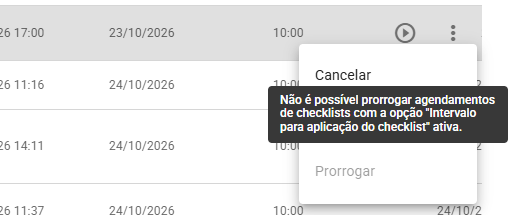
Menu de ações de um agendamento na listagem, com a opção Prorrogar desabilitada e a mensagem explicando que não é possível prorrogar agendamentos de checklists com o intervalo ativo.
O bloqueio segue a configuração atual do checklist. Ao ligar o intervalo, a prorrogação também fica bloqueada para os agendamentos que já existiam. As opções Cancelar e Reiniciar agendamento continuam funcionando normalmente.
Se precisar prorrogar um agendamento, desligue o intervalo na configuração do checklist.
Importação via planilha e API
Importação via planilha
A data e a hora inicial continuam obrigatórias. Para checklists com intervalo ligado, a data e a hora final são opcionais: se forem preenchidas, são descartadas e o fim é calculado a partir do início de cada linha.
Uma mesma planilha pode misturar checklists com e sem intervalo. Cada linha segue a regra do seu checklist. Linhas com erro em outras validações não são importadas, e as demais seguem normalmente. Para saber como fazer a importação, veja Como importar agendamentos via planilha?.
API de integração
A data e a hora inicial continuam obrigatórias e validadas. Para checklists com intervalo ligado:
- Criação (POST /v3/schedules/): a data e a hora final são opcionais. Se forem enviadas, são ignoradas, e o fim calculado é devolvido na resposta.
- Edição (PATCH /v3/schedules/{scheduleId}): a data e a hora final enviadas são ignoradas. O período é mantido e só é recalculado se o início mudar.
A documentação dos dois endpoints já traz essa regra. Para os demais conteúdos sobre a API, veja a pasta API.
Atenção: na planilha e na API, o fim informado é descartado sem aviso quando o checklist tem o intervalo ligado. Se o período criado for diferente do esperado, confira a configuração do checklist.
Perguntas Frequentes (FAQ)
1. Por que não consigo alterar a data e a hora final do agendamento?
Quando o checklist tem o intervalo ligado, os campos Data final e Hora final ficam desabilitados, porque o fim é calculado automaticamente. Para mudar o período, altere a data ou a hora inicial, ou desligue o intervalo na configuração do checklist.
2. Se eu mudar o intervalo do checklist, os agendamentos já criados mudam?
Não. O período salvo é mantido. O novo intervalo só é usado quando alguém altera o início do agendamento.
3. Por que não consigo prorrogar meu agendamento?
A opção Prorrogar fica desabilitada enquanto o intervalo estiver ligado no checklist do agendamento, inclusive para agendamentos criados antes de ligar o intervalo. Se a prorrogação for necessária, desligue o intervalo na configuração do checklist.
4. Ainda preciso preencher a data final na planilha de importação?
Não, para checklists com intervalo ligado. Se preencher, o valor é descartado e o fim é calculado a partir do início de cada linha. A data e a hora inicial continuam obrigatórias.
5. Por que o agendamento ficou com um fim diferente do que eu informei?
Quando o checklist tem o intervalo ligado, o fim informado na planilha ou na API é descartado sem aviso e substituído pelo fim calculado. Confira o intervalo configurado no checklist.
6. Por que a opção Dia inteiro está desabilitada?
Porque o checklist tem o intervalo ligado. Nesse caso, o período é definido apenas pelo intervalo, e a opção Dia inteiro fica desmarcada e desabilitada.
7. Aparece a mensagem "Informe o intervalo." ao salvar o checklist. O que fazer?
A mensagem aparece quando o campo Intervalo fica vazio com a opção ligada. Preencha um valor de 1 a 9999 ou desligue a opção antes de salvar.
8. Digitei um valor no Intervalo e ele mudou sozinho. Por quê?
O campo aceita valores de 1 a 9999. Se você digitar um valor fora desse limite, ele é ajustado automaticamente para o limite mais próximo, 1 ou 9999. Confira o valor antes de salvar.
9. Qual é o menor e o maior intervalo que posso configurar?
O intervalo aceita números inteiros de 1 a 9999, na unidade escolhida. Ou seja, vai de 1 minuto até 9999 horas.
10. Não encontro a opção Intervalo para aplicação do checklist. O que fazer?
A opção fica no bloco Agendamentos da configuração do checklist e está disponível para os planos Professional e Enterprise. Para acessá-la, é preciso ter permissão para configurar checklists. Se sua empresa tem um desses planos e a opção não aparece, fale com o nosso suporte.
11. A API retorna o erro 422 "O campo endDate não está no formato ISO-8601.". O que significa?
Mesmo sendo ignorado em checklists com intervalo ligado, o endDate enviado precisa estar em um formato válido. Corrija o formato ou não envie o campo.
12. A API retorna o erro 422 "O campo start date é obrigatório.". O que significa?
A data inicial não foi enviada. Envie o início do agendamento, que continua obrigatório mesmo com o intervalo ligado.
❓Tem dúvidas? Entre em contato com nosso time de suporte.