- Quem pode reabrir um checklist
- Como reabrir um checklist
- Como reabrir vários checklists de uma vez
- O que acontece depois da reabertura
- A opção Reabrir não aparece?
- Perguntas Frequentes (FAQ)
Você pode reabrir um checklist concluído para ajustar respostas, criar novos Planos de Ação ou adicionar mídias que ficaram faltando no momento da aplicação.
A reabertura é feita somente na Web. Depois de reaberto, o checklist também só pode ser continuado pela Web: ele não volta para o aplicativo.
Quem pode reabrir um checklist
Para reabrir um checklist, as três condições abaixo precisam ser atendidas:
- O checklist aplicado precisa estar com o status Concluído. Checklists Em Andamento, Reabertos, Em Análise ou Reprovados não podem ser reabertos.
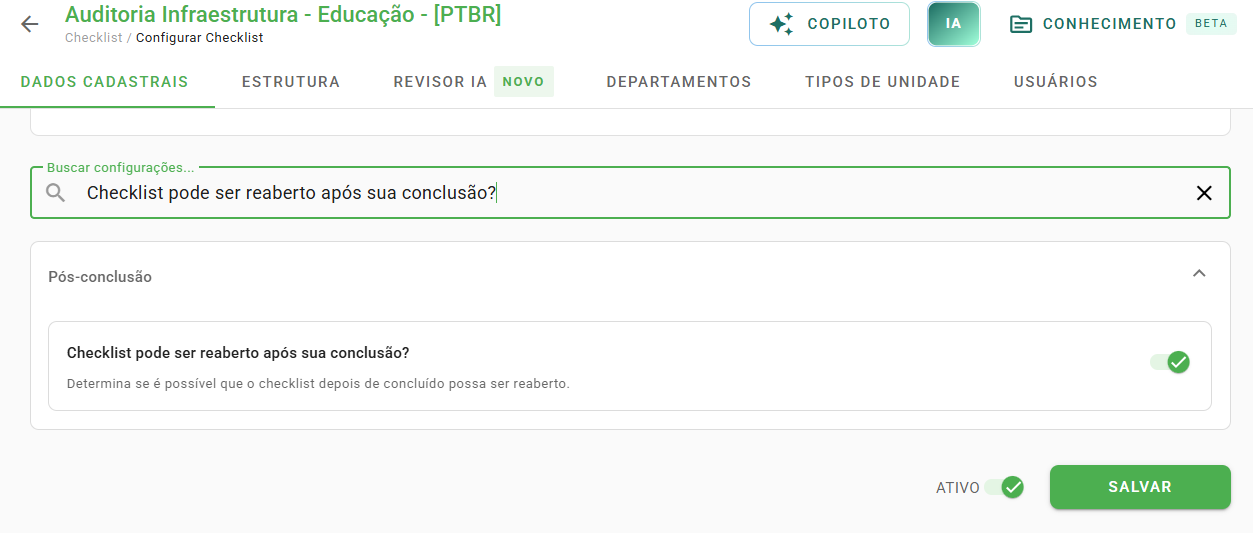
- A opção "Checklist pode ser reaberto após sua conclusão" precisa estar habilitada nos dados cadastrais do checklist.
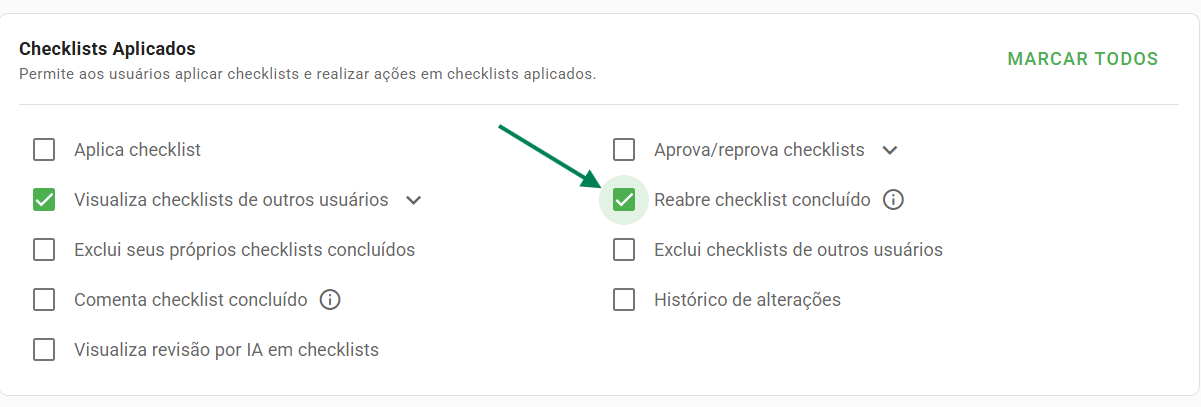
- O seu Tipo de Usuário precisa ter a permissão "Reabre checklist concluído". Veja onde ela fica em Permissões do Tipo de Usuário: o que cada uma libera.
Como reabrir um checklist
1. Acesse a tela Checklists Aplicados e use os filtros para encontrar o checklist que deseja reabrir. Saiba mais sobre a tela em Visualizando na Web os Checklists Aplicados.
2. Passe o mouse sobre o checklist, clique nos três pontinhos e selecione Reabrir.
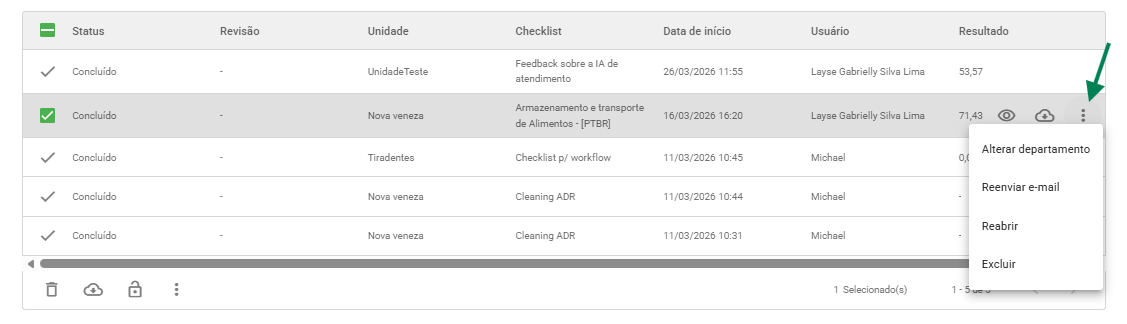
Menu de três pontinhos de um checklist Concluído, com a opção Reabrir.
3. Na janela Reabrir Checklist, se o checklist tiver Planos de Ação, escolha o que deve acontecer com eles:
- Nada: mantém o status atual dos planos de ação, mas impede a edição deles durante a aplicação.
- Cancelar os planos de ação existentes e criar novos para editá-los.
4. Digite o motivo da reabertura. O motivo é obrigatório: o botão REABRIR só fica disponível depois que ele é preenchido.
5. Clique em REABRIR.
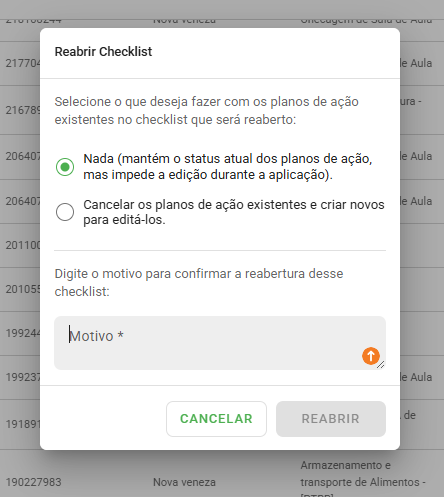
Janela Reabrir Checklist de um checklist com Planos de Ação, com as opções Nada e Cancelar os planos de ação existentes e o campo Motivo.
Quando o checklist não tem Planos de Ação, a janela mostra apenas o campo de motivo.
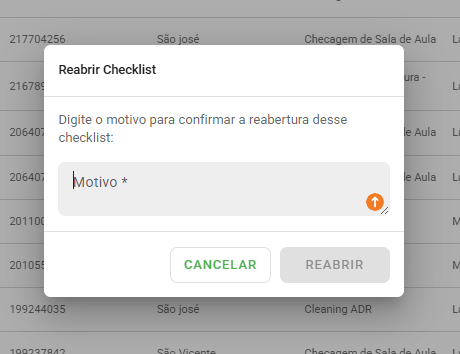
Janela Reabrir Checklist de um checklist sem Planos de Ação, apenas com o campo Motivo.
Como reabrir vários checklists de uma vez
Na tela Checklists Aplicados, marque a caixa de seleção dos checklists concluídos que deseja reabrir e clique no ícone de cadeado, no rodapé da lista.
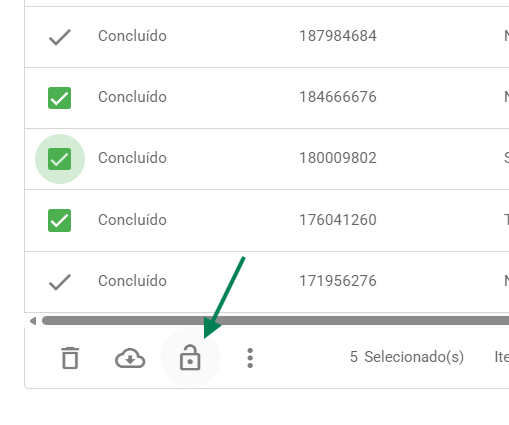
Rodapé da lista com o ícone de cadeado, usado para reabrir vários checklists de uma vez.
Na janela Reabrir Checklists, digite o motivo e clique em REABRIR. Se algum dos checklists selecionados não permitir reabertura, o sistema avisa e reabre apenas os que permitem. Por exemplo: "Você selecionou 2 checklists, porém apenas 1 permite reabertura. Deseja realmente reabrir este checklist?"
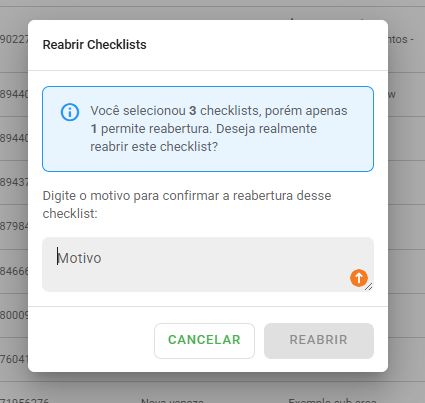
Janela Reabrir Checklists, com o aviso de que apenas parte dos checklists selecionados permite reabertura.
O que acontece depois da reabertura
O checklist passa para o status Reaberto. Para continuar o preenchimento, passe o mouse sobre ele na tela Checklists Aplicados e clique no ícone de play (Continuar).
Se o checklist tiver fluxo de análise, ao ser concluído novamente ele percorre de novo o fluxo de análise. Saiba mais em Como aprovar um checklist?
A opção Reabrir não aparece?
Confira os pontos abaixo:
- Status: a opção só aparece em checklists com status Concluído.
- Configuração do checklist: a opção "Checklist pode ser reaberto após sua conclusão" precisa estar habilitada nos dados cadastrais do checklist. Mesmo com a permissão no Tipo de Usuário, sem essa opção o checklist não pode ser reaberto.
- Permissão: o seu Tipo de Usuário precisa ter a permissão "Reabre checklist concluído".
- Plataforma: a reabertura só está disponível na Web.
Perguntas Frequentes (FAQ)
1. Reabri um checklist que tem fluxo de análise. Ele precisa ser analisado de novo?
Sim. Ao ser concluído novamente, o checklist reaberto percorre de novo o fluxo de análise.
2. O que acontece com os Planos de Ação ao reabrir?
Na reabertura, você escolhe entre duas opções. Com a opção Nada, os planos mantêm o status atual, mas não podem ser editados durante a aplicação. Com a opção Cancelar os planos de ação existentes e criar novos, os planos atuais são cancelados e você pode criar novos.
3. Posso reabrir um checklist Em Análise ou Reprovado?
Não. Só checklists com status Concluído podem ser reabertos.
4. Como permito que outros usuários reabram checklists?
Habilite a permissão "Reabre checklist concluído" no Tipo de Usuário dessas pessoas e confirme que a opção "Checklist pode ser reaberto após sua conclusão" está habilitada nos dados cadastrais dos checklists.
5. Posso reabrir um checklist pelo aplicativo?
Não. A reabertura é feita somente na Web, e o checklist reaberto também só pode ser continuado pela Web.
6. Preciso reabrir o checklist para alterar qualquer informação?
Nem sempre. Algumas informações, como a unidade e o departamento, podem ser alteradas sem reabrir o checklist. Veja Quais informações podem ser alteradas depois que um checklist é concluído?
7. Reabrir é o mesmo que "Continuar pelo app checklists iniciados na Web"?
Não. A reabertura vale para checklists concluídos e acontece só na Web. Já o recurso Continuar pelo app permite continuar no aplicativo um checklist iniciado na Web que ainda está em andamento. Saiba mais em Continuar pelo app checklists iniciados na web.
❓Tem dúvidas? Entre em contato com nosso time de suporte.