Neste artigo, você vai aprender como personalizar relatórios de checklists no sistema web, tanto no modelo PDF Atual quanto no PDF Otimizado.
A personalização permite ajustar a apresentação das informações, implementar formatos preferidos e destacar os dados que fazem mais sentido para a sua análise.
- Como acessar as configurações de relatórios
- Opções de configuração disponíveis
- PDF Otimizado
- Perguntas Frequentes (FAQ)
Como acessar as configurações de relatórios
Para configurar um relatório de checklist, siga os passos abaixo:
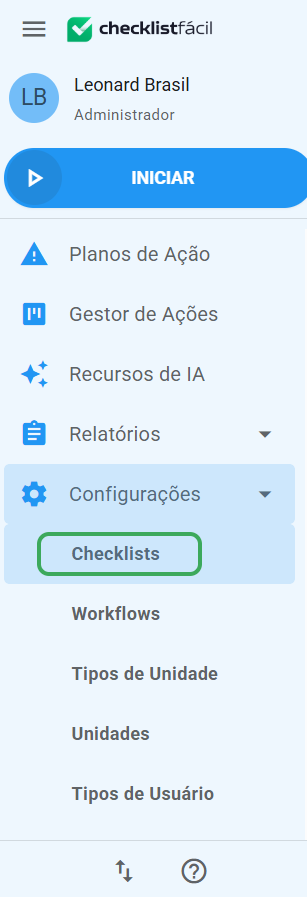
Passo 1 - Acesse o menu Configurações > Checklists.
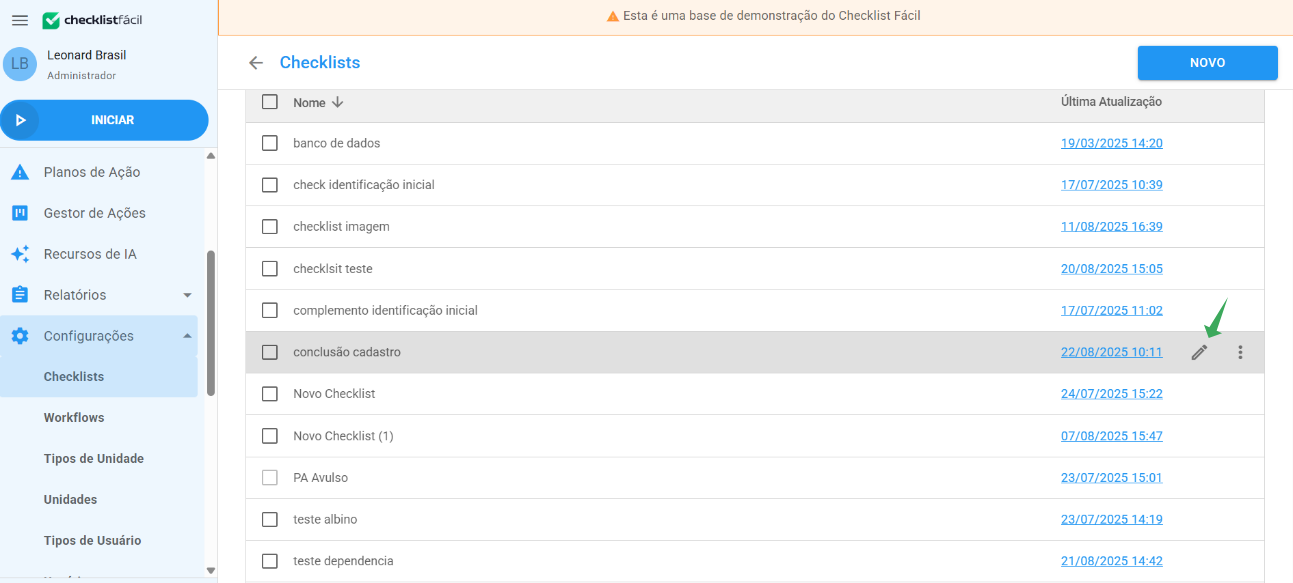
Passo 2 - Clique em Editar Checklist.
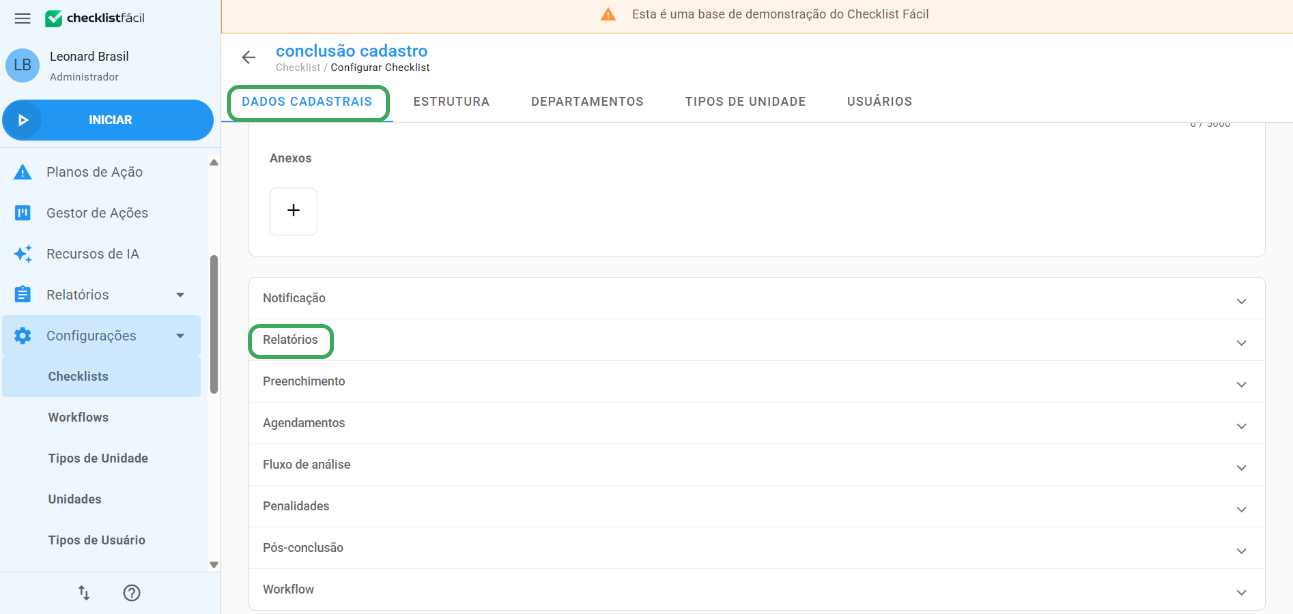
Passo 3 - Na aba Dados Cadastrais, localize a seção Relatórios.
Opções de configuração disponíveis
Na seção Relatórios, você poderá personalizar diversas opções que influenciam na apresentação e organização do PDF gerado.
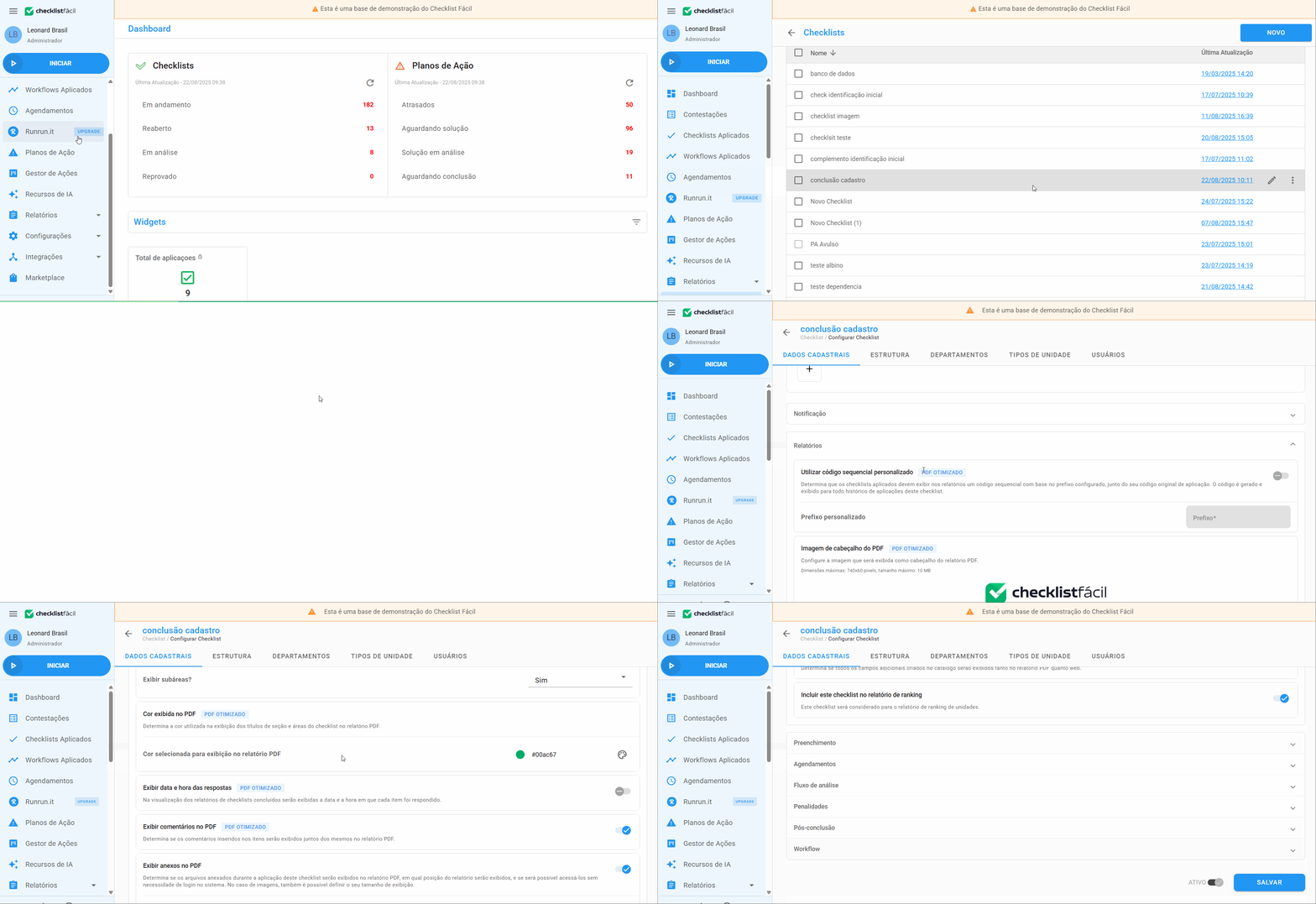
Confira abaixo o que cada opção permite configurar:
Código sequencial personalizado – Define o formato de numeração dos relatórios.
Imagem de cabeçalho – Permite incluir sua logomarca ou outro visual no início do PDF.
Personalização do PDF – Escolha o nome do arquivo e se deseja incluir comentários e anexos.
Resumos do checklist – Insira gráficos de últimos resultados para facilitar comparações.
Classificação automática – Configure limites para atribuir classificações de forma automática.
Escala avaliativa – Personalize a escala de respostas (ex.: “Conforme / Não conforme”) e a forma de apresentação.
PDF Otimizado
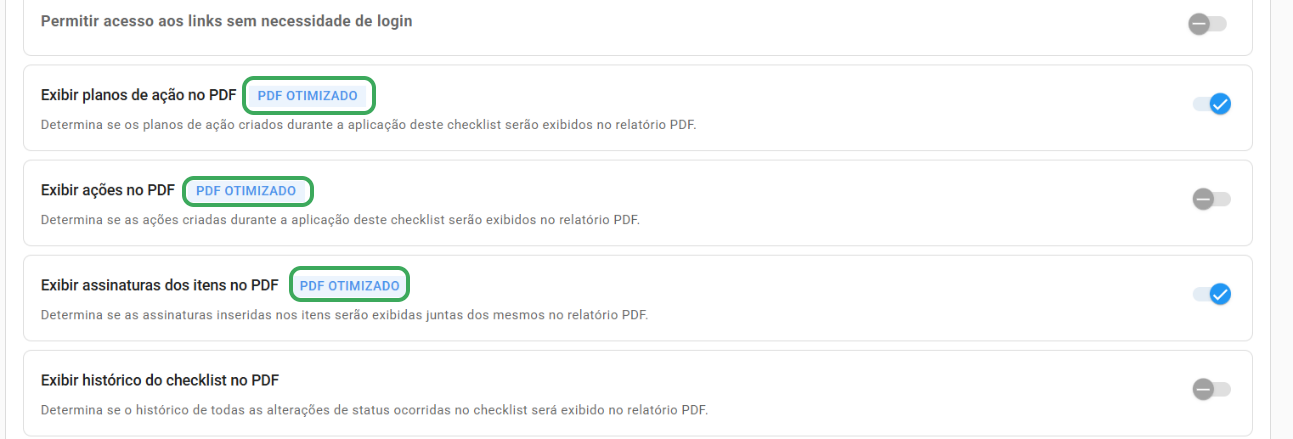
O sistema também disponibiliza o PDF Otimizado, uma versão mais leve do relatório, que organiza as informações em tabela e exibe apenas os dados essenciais.
Algumas configurações são exclusivas ou compatíveis com este modelo. No sistema, elas são identificadas com uma tag específica de compatibilidade.
Perguntas Frequentes (FAQ)
1. Qual a diferença entre o PDF Atual e o PDF Otimizado?
O PDF Atual oferece um layout padrão com mais detalhes visuais. O PDF Otimizado é uma versão mais leve, organizada em formato de tabela, ideal para focar apenas nos dados essenciais e economizar páginas na impressão.
2. Como sei se uma configuração funciona no PDF Otimizado?
Ao navegar pelas opções de relatório, procure pela tag "Compatível com PDF Otimizado" ao lado da função. Isso indica que a alteração será refletida também na versão otimizada.
❓Tem dúvidas? Entre em contato com nosso time de suporte.