Você pode gerar um arquivo contendo todas as mídias (fotos e anexos) das suas avaliações realizadas no Checklist Fácil. Esta funcionalidade é ideal para salvar backups ou enviar evidências e está disponível na versão Web.
Exportar via Lista de Checklists
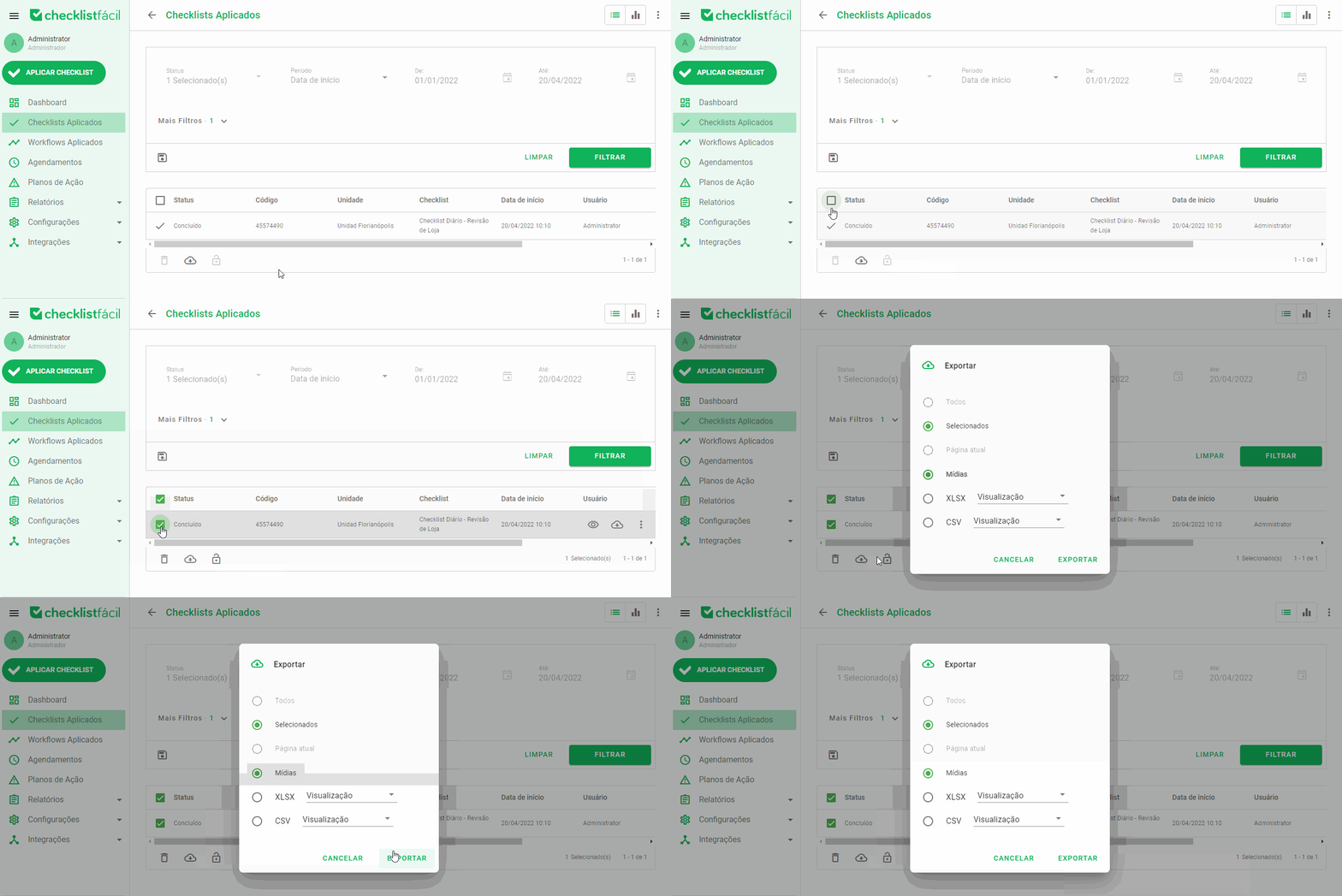
Na tela de Checklists Aplicados, filtre e identifique as avaliações desejadas. Selecione os itens na lista, clique no botão Exportar e escolha a opção Mídias.
Exportar via Visualização da Avaliação
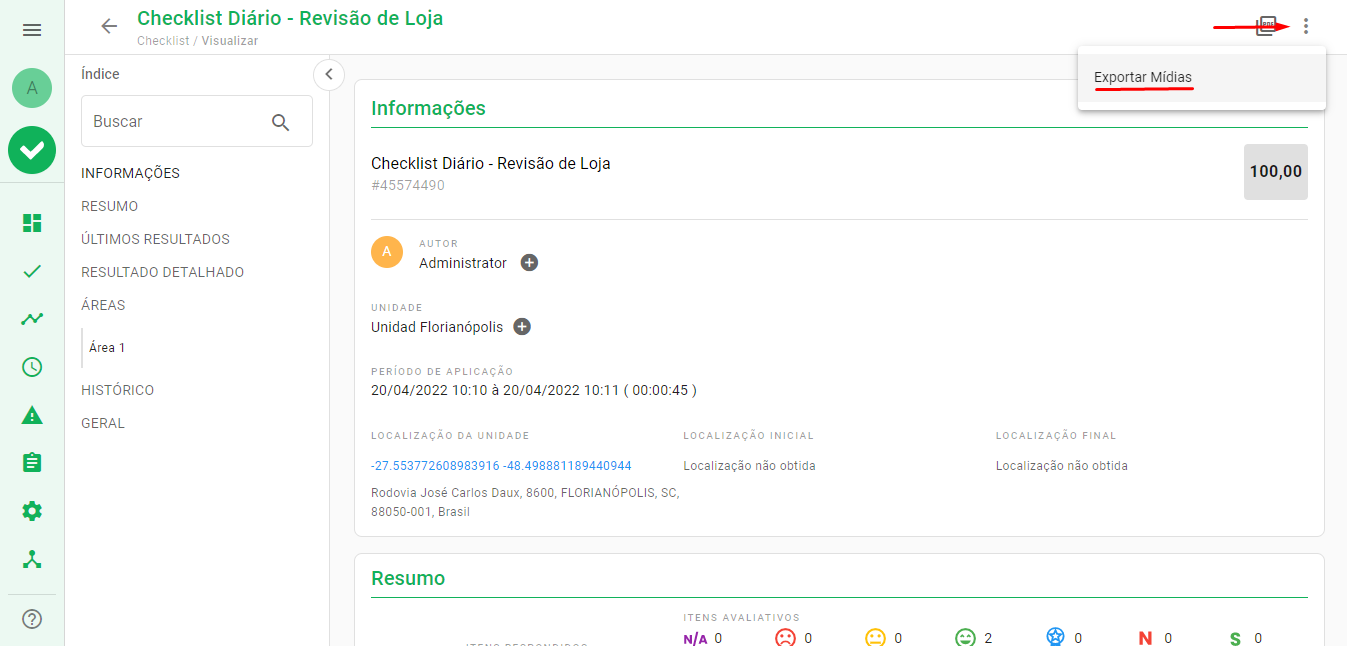
Também é possível solicitar as mídias visualizando uma avaliação específica. Clique no menu de opções (icone de três pontos) e selecione Exportar mídias.
Como baixar o arquivo gerado
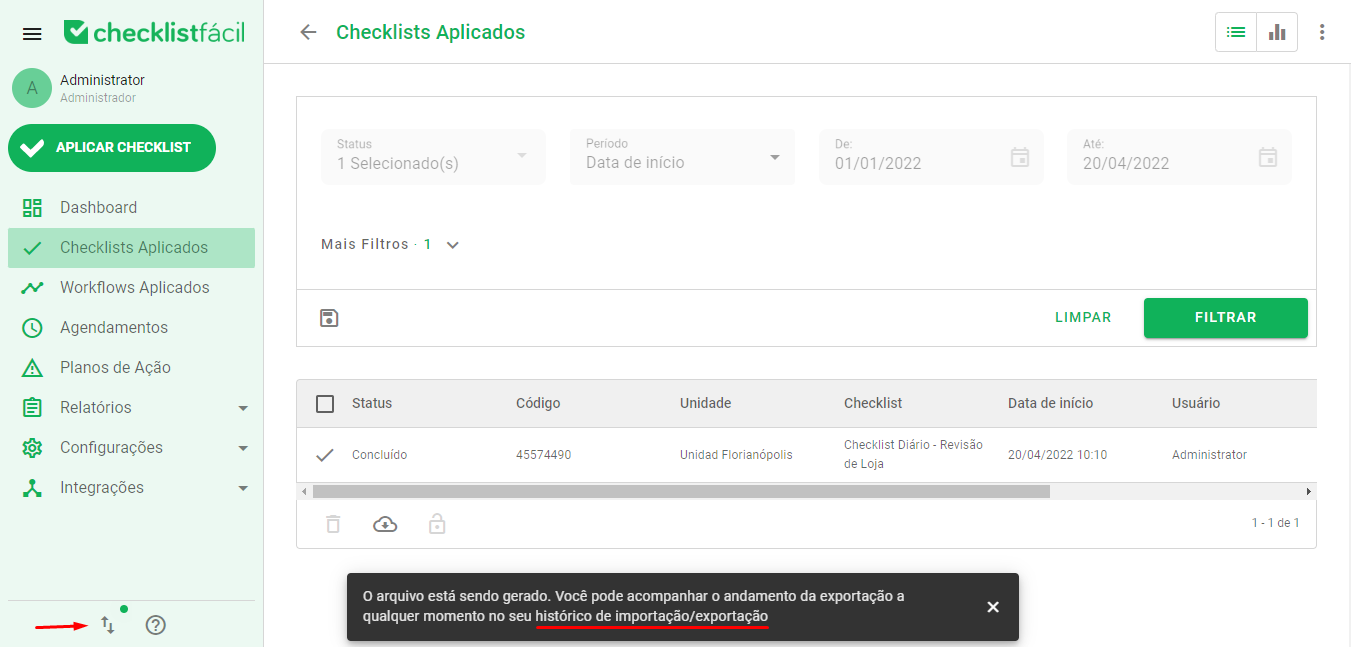
Após a solicitação, o sistema processará os dados. O arquivo ficará disponível na tela de Histórico de Importação/Exportação, localizada no menu lateral esquerdo (canto inferior).
O tempo de processamento pode variar conforme a quantidade e o tamanho das imagens solicitadas.
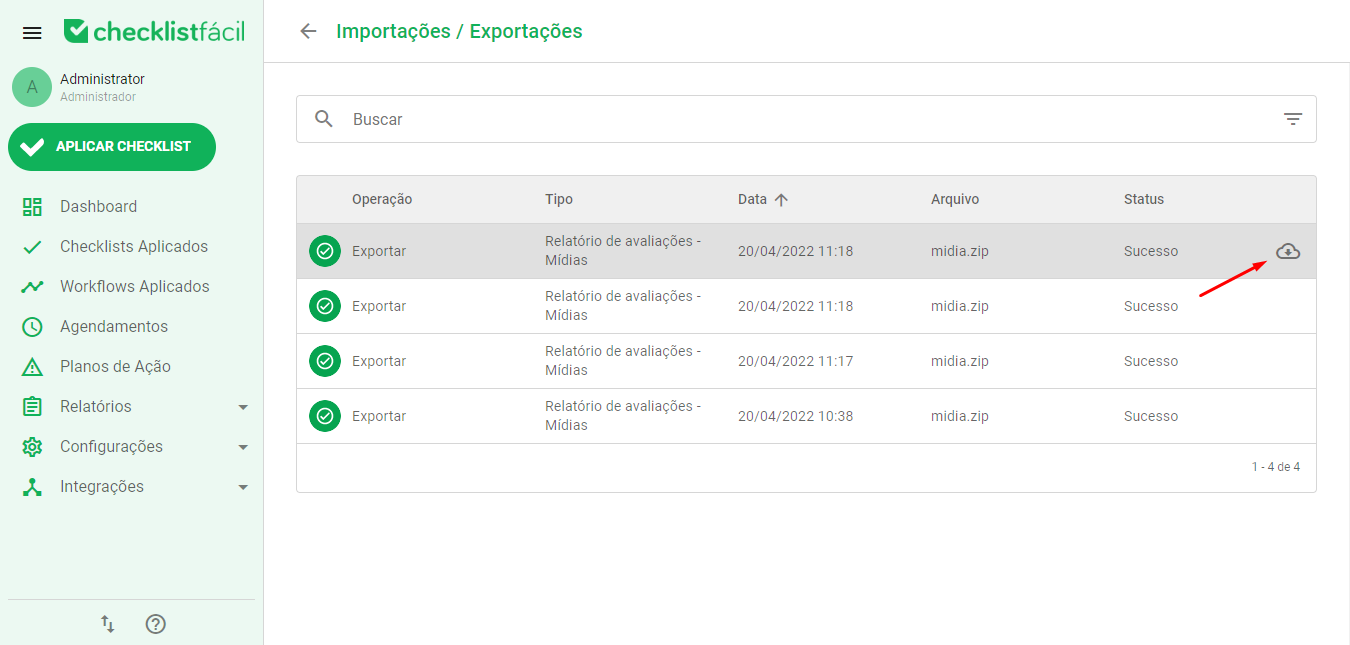
Para baixar, passe o mouse sobre a exportação desejada na lista e clique no botão Exportar (Download).
Perguntas Frequentes (FAQ)
1. Posso exportar as mídias pelo aplicativo móvel?
Não. Atualmente, a funcionalidade de exportação de mídias em lote está disponível apenas através do acesso Web (navegador).
2. Onde encontro o arquivo após clicar em exportar?
O download não é imediato. Você deve acessar o menu Histórico de Importação/Exportação na barra lateral esquerda para baixar o arquivo quando o status estiver concluído.
❓Tem dúvidas? Entre em contato com nosso time de suporte.