Como funciona a importação
É possível importar itens, perguntas e áreas de outros checklists já configurados para um novo checklist. Essa funcionalidade é ideal para agilizar o processo de criação quando você deseja checklists similares.
Utilize este recurso para evitar retrabalho na criação manual de perguntas que já existem em outros modelos.
Passo a passo
1. Navegue até o menu Configurações > Checklists.
2. Clique em Editar no checklist desejado e acesse a aba Estrutura.
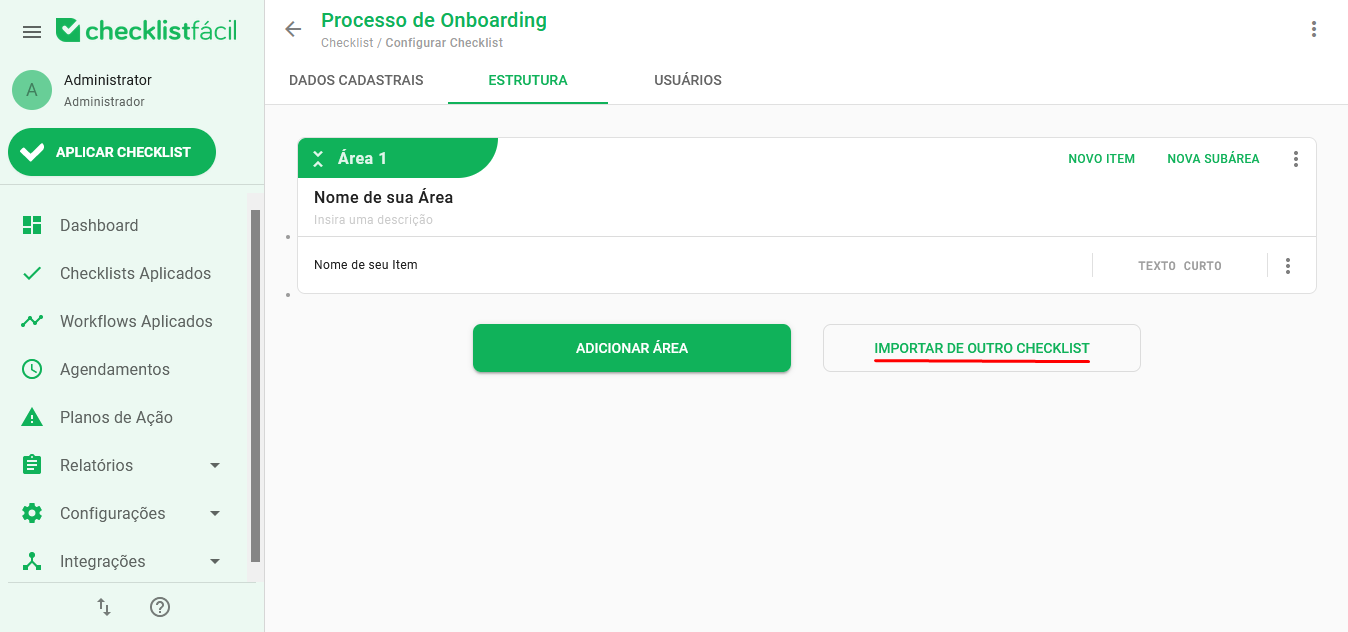
3. Localize e clique na opção Importar de outro Checklist.
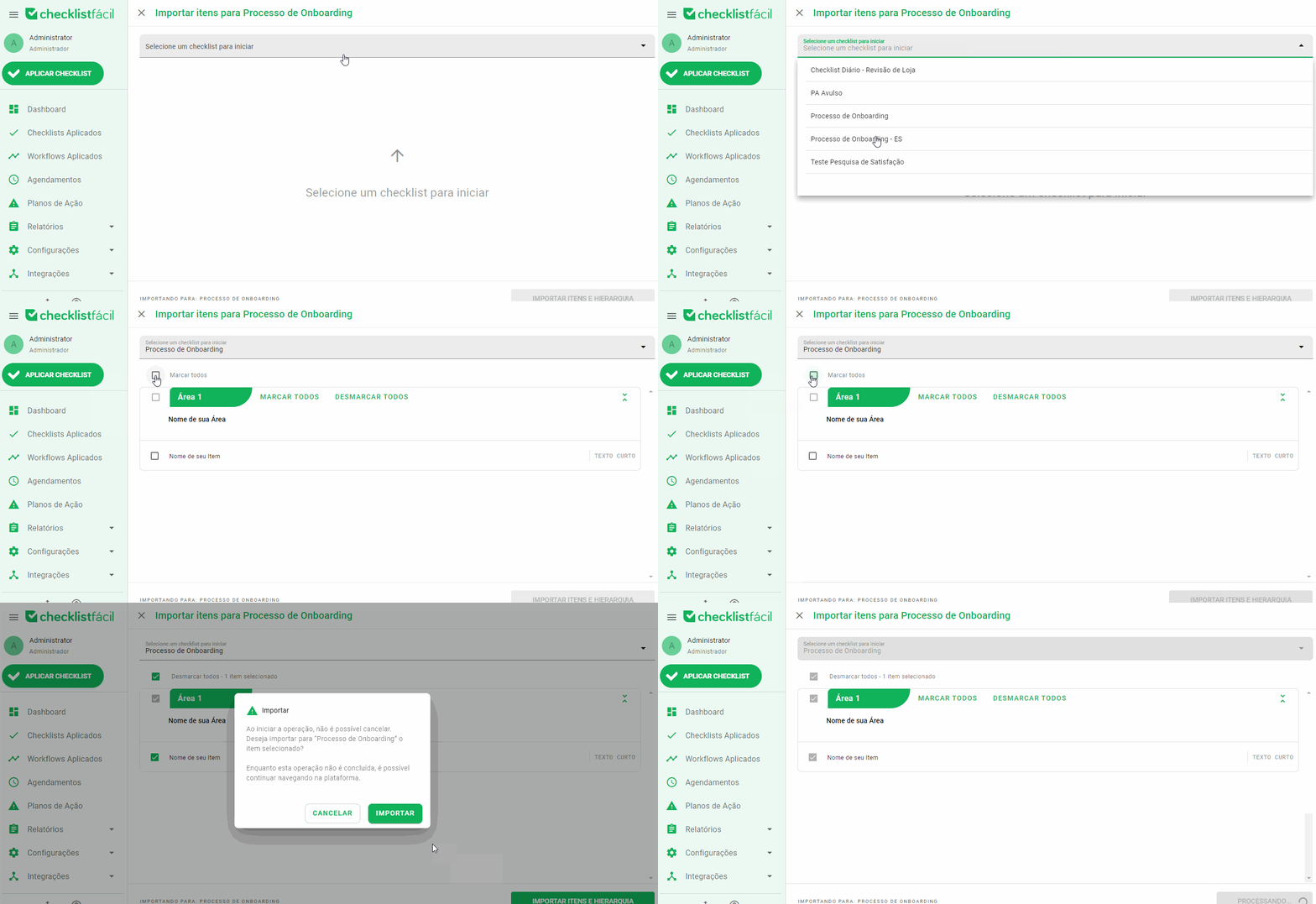
4. Selecione o Checklist de origem (de onde você irá copiar os dados) e, logo abaixo, escolha quais elementos (itens e áreas) deseja importar.
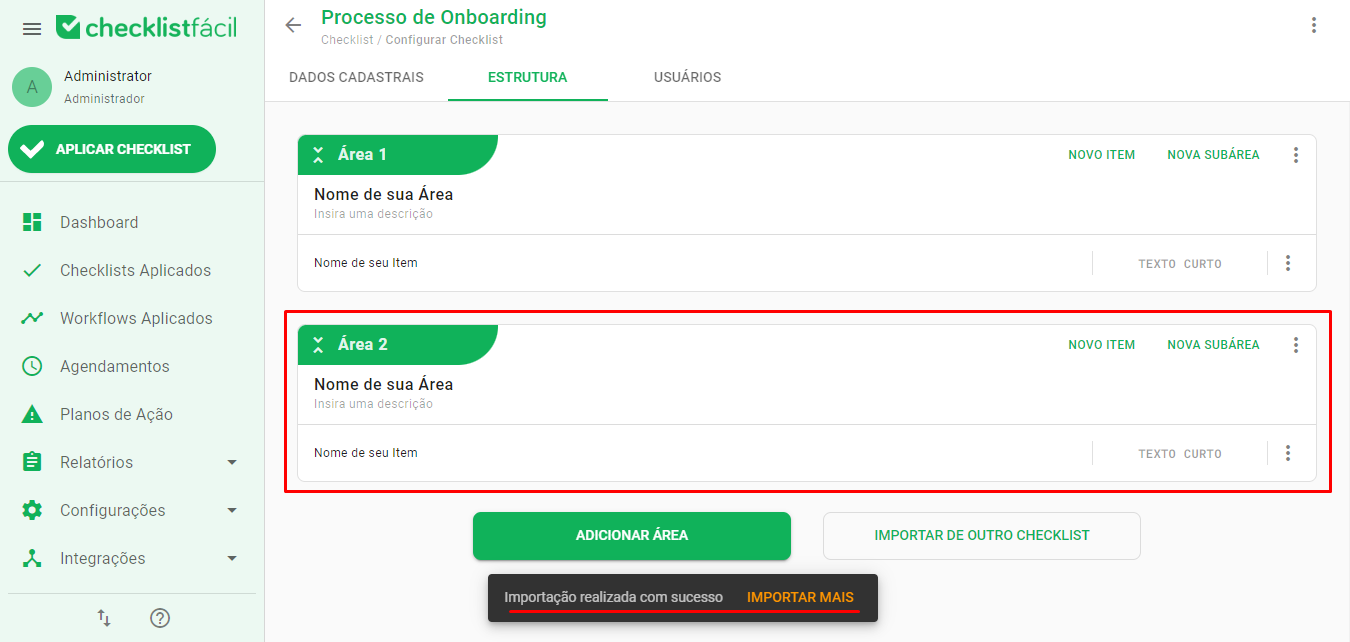
5. Após realizar a importação, você encontrará as áreas e itens copiados já inseridos na estrutura do seu novo Checklist, conforme o exemplo abaixo:
Perguntas Frequentes (FAQ)
1. Posso importar apenas uma pergunta específica?
Sim. Ao selecionar o checklist de origem, o sistema permite que você marque especificamente quais elementos (perguntas ou áreas) deseja trazer para o novo checklist.
2. O que acontece com a estrutura atual do meu checklist?
Os itens importados serão adicionados à estrutura existente. Eles não substituem o que já foi criado, apenas somam ao conteúdo atual.
❓Tem dúvidas? Entre em contato com nosso time de suporte.