- Como funciona a replicação
- Passo a passo para replicar configurações
- Exemplo prático de uso
- Perguntas Frequentes (FAQ)
Ao criar checklists extensos, é comum que diversos itens compartilhem as mesmas regras, como peso na pontuação, obrigatoriedade de fotos ou configurações de planos de ação. Configurar um por um pode ser trabalhoso e sujeito a erros.
A funcionalidade Replicar Configurações permite que você configure um único item modelo e copie suas definições para dezenas de outros itens dentro da mesma estrutura em poucos segundos, permitindo uma configuração em massa.
Como funciona a replicação
O processo funciona copiando as regras de um Item de Origem (aquele já configurado da forma desejada) para um ou mais Itens de Destino (aqueles que receberão a configuração).
Você pode escolher exatamente quais atributos deseja copiar. É possível replicar, por exemplo, apenas o Peso, mantendo as outras configurações originais, ou copiar todas as regras de uma vez.
Passo a passo para replicar configurações
1. Acesse o menu Configurações > Checklists e clique em Editar no checklist desejado.
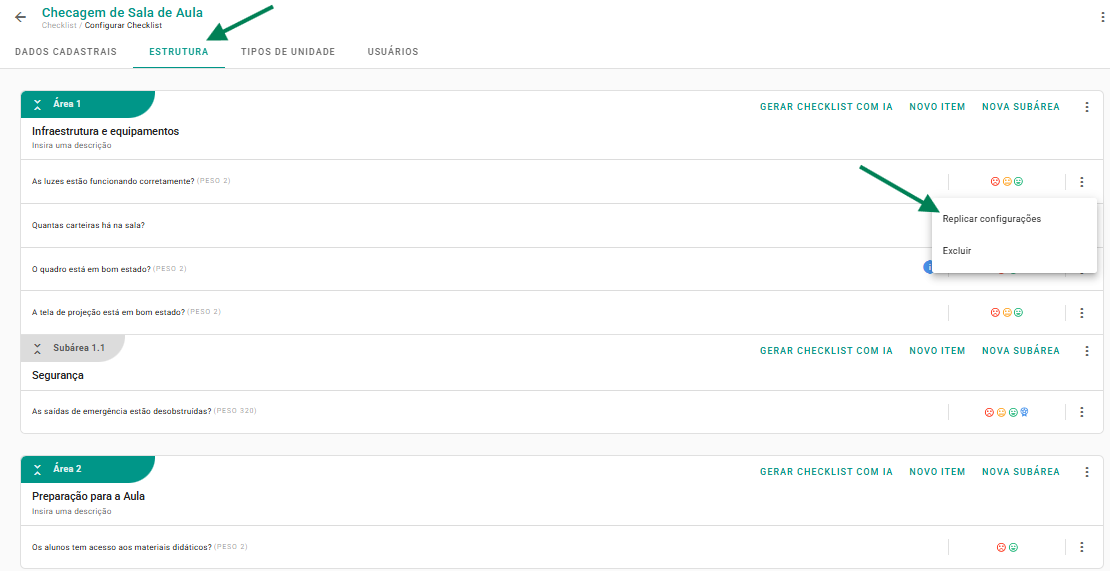
2. Vá até a aba Estrutura.
3. Localize o item que servirá de modelo (Item de Origem). Clique nos três pontinhos ao lado dele e selecione Replicar Configurações.
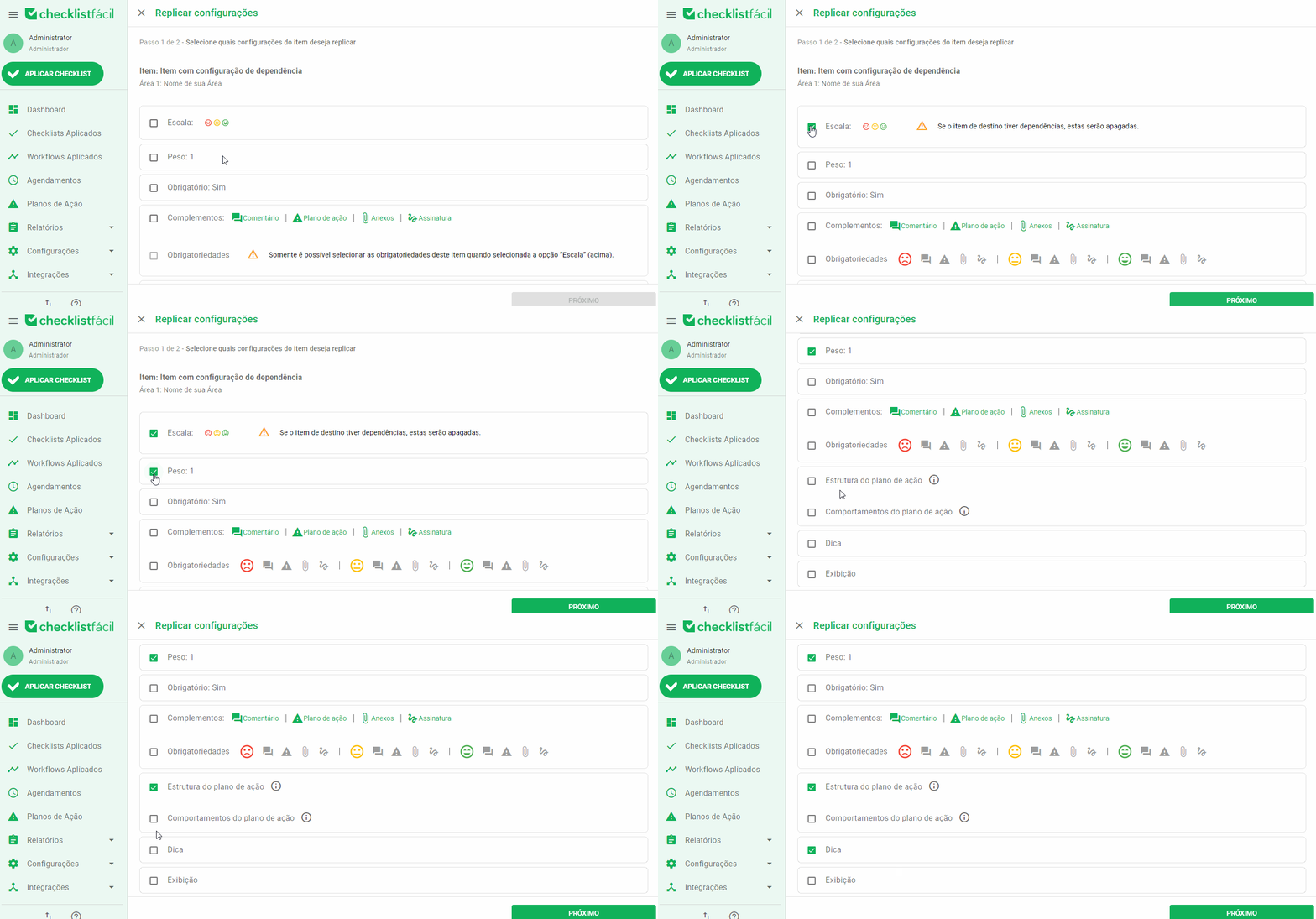
4. Uma janela se abrirá. Selecione quais configurações você deseja copiar (Ex: Escala, Complementos, Peso, Obrigatoriedade, Plano de Ação, etc.).
5. Avance e selecione os Itens de Destino. Você pode selecionar itens específicos ou marcar caixas de seleção inteiras para aplicar em massa.
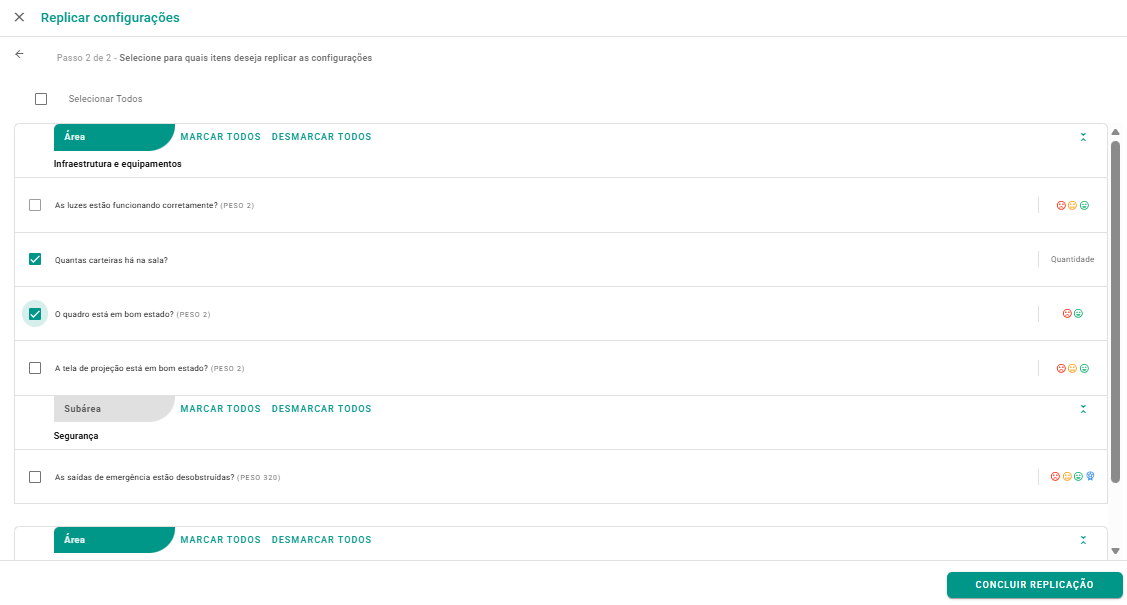
6. Confirme a ação para finalizar.
Atenção: Essa ação é irreversível. Ao confirmar a replicação, as configurações anteriores dos itens de destino serão substituídas pelas novas definições.
Exemplo prático de uso
Imagine que você possui um checklist de "Auditoria de Loja" com 50 itens. Todos esses itens devem ter Peso 5 e devem ser Obrigatórios.
- Sem a replicação: Você precisaria abrir item por item (50 vezes) e alterar o peso e a obrigatoriedade manualmente.
- Com a replicação: Você configura apenas o primeiro item. Em seguida, usa a função "Replicar Configurações", marca as opções "Peso" e "Obrigatoriedade", seleciona os outros 49 itens e salva. Em poucos cliques, todo o checklist está padronizado.
Perguntas Frequentes (FAQ)
1. Posso replicar configurações de um checklist para outro checklist diferente?
Não. A funcionalidade de replicar itens funciona apenas dentro da estrutura do mesmo checklist que você está editando. Para copiar entre checklists diferentes, utilize a função de Importar Itens.
2. Se eu alterar o item de origem depois, os itens de destino atualizam automaticamente?
Não. A replicação é uma cópia pontual. Se você alterar o item original no futuro, precisará refazer o processo de replicação se quiser que os outros itens acompanhem a mudança.
3. É possível replicar o texto da pergunta (nome do item)?
Não. A ferramenta replica apenas as configurações (peso, categorias, obrigatoriedades, ajuda, etc.). O nome do item e das colunas permanecem inalterados para preservar a estrutura da sua auditoria.
4. A replicação cria itens novos? Consigo duplicar um item?
Não. A replicação atua somente sobre itens que já existem na estrutura: ela copia configurações de um item de origem para itens de destino, sem gerar novos itens. O sistema não possui função de duplicar item. Para criar um item equivalente, use a opção de criar Novo item e depois replique as configurações a partir do item modelo.
❓Tem dúvidas? Entre em contato com nosso time de suporte.