- Informações na tela de conclusão
- Caminho para configuração
- O que você pode configurar
- Exemplo visual na aplicação
- Perguntas Frequentes (FAQ)
Ao finalizar a aplicação de um checklist, você pode definir quais campos e funcionalidades estarão disponíveis para o aplicador na tela de fechamento. Isso permite personalizar a coleta de feedbacks, assinaturas e o envio de evidências finais.
Caminho para configuração
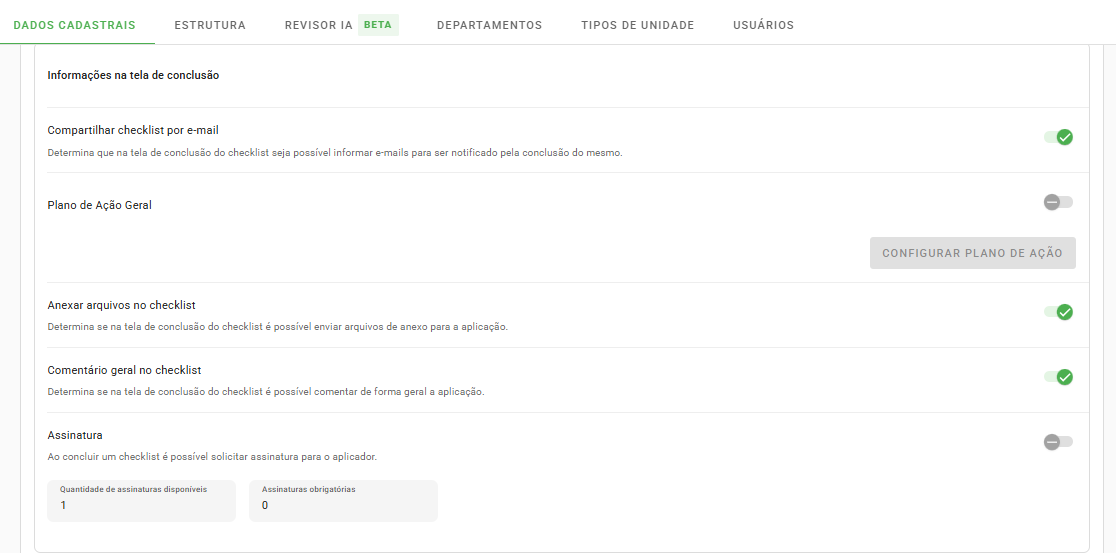
Para editar essas opções, acesse o menu lateral e siga o caminho: Configurações > Checklists. Localize o modelo desejado, clique em Editar e, na aba Dados Cadastrais, desça até a seção Preenchimento, na área Informações na tela de conclusão.
Lembre-se de sempre clicar em Salvar ao final da página de edição para que as alterações entrem em vigor para as próximas aplicações.
O que você pode configurar
1. Compartilhar checklist por e-mail: Determina se, na conclusão, será possível informar e-mails para que terceiros recebam uma notificação e o relatório da finalização.
2. Plano de Ação Geral: Permite a criação de um plano de ação abrangente para todo o checklist no momento do encerramento.
3. Anexar arquivos no checklist: Habilita o campo para envio de fotos ou documentos (evidências) que comprovem a conclusão do trabalho de forma global.
4. Comentário geral no checklist: Determina se na tela de conclusão do checklist é possível comentar de forma geral a aplicação.
5. Assinatura: Solicita a assinatura digital do aplicador ou responsável. Ao ativar, você define a quantidade de assinaturas disponíveis (limite máximo) e as obrigatórias (mínimo para salvar).
Importante: Das opções de personalização disponíveis para a tela de conclusão, apenas a Assinatura pode ser configurada como obrigatória. Os demais campos (compartilhamento por e-mail, plano de ação geral, anexo de arquivos e comentário geral) são opcionais e não possuem a opção de obrigatoriedade para a finalização do checklist.
Exemplo visual na aplicação
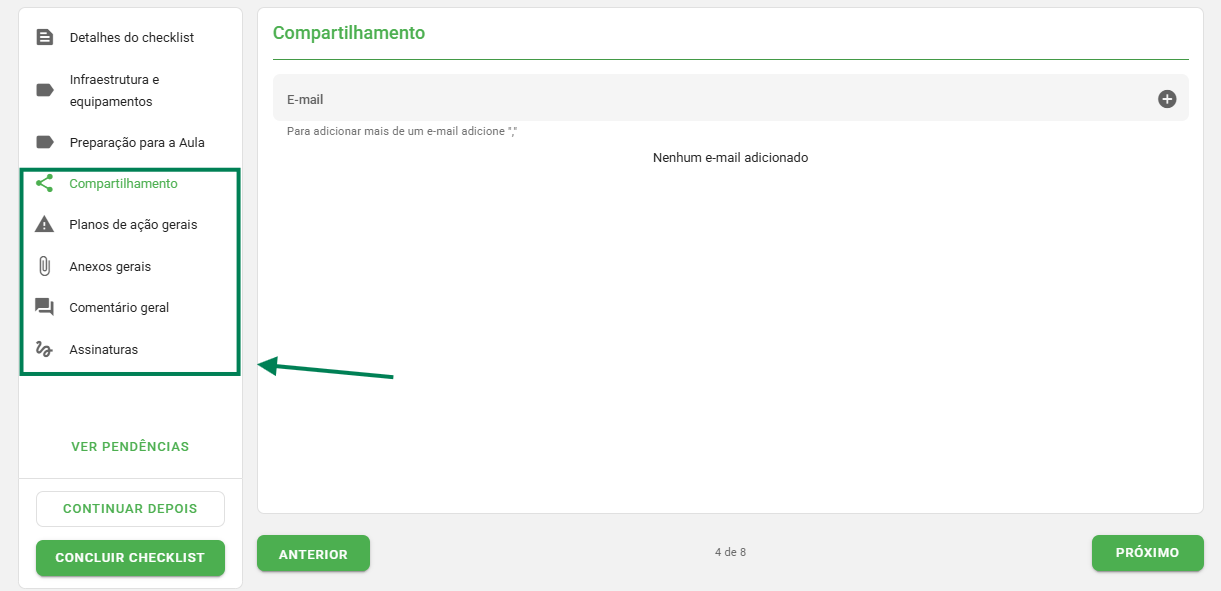
Veja como esses campos aparecem para o usuário ao fim do checklist na versão web:
Perguntas Frequentes (FAQ)
1. O checklist pode ser finalizado sem assinatura?
Depende da sua configuração. Se você definir um número maior que zero no campo "Assinaturas Obrigatórias", o sistema impedirá a finalização até que a quantidade mínima seja coletada.
2. Como desativar o campo de comentários no fim do checklist?
Basta acessar a edição do checklist, ir em Dados Cadastrais > Preenchimento e desmarcar a opção "Comentário geral no checklist".
3. Quantas assinaturas posso coletar no máximo?
O limite é definido por você no campo "Quantidade de assinaturas disponíveis". Isso garante que não sejam coletadas mais assinaturas do que o necessário para o seu processo.
❓Tem dúvidas? Entre em contato com nosso time de suporte.