Neste artigo iremos explicar todo o processo de cadastro de um novo usuário desde o envio do convite.
- O que são os Usuários?
- Como enviar um convite para cadastro de um novo usuário?
- Como configurar o acesso do novo usuário?
- Recebendo o convite por e-mail
- É possível reenviar um convite?
- É possível excluir um convite enviado?
O que são os Usuários?
Os Usuários são todas as pessoas que utilizam o sistema Checklist Fácil, seja para aplicar, gerenciar, analisar ou configurar checklists.
Os usuários devem pertencer a um Tipo de usuário e ter diferentes acessos e permissões correspondentes às ações pelas quais serão responsáveis dentro do sistema.
Como enviar um convite para cadastro de um novo usuário?
Para cadastrar um usuário via convite, é necessário seguir o mesmo processo de criação de um novo usuário. Acompanhe o passo a passo a seguir:
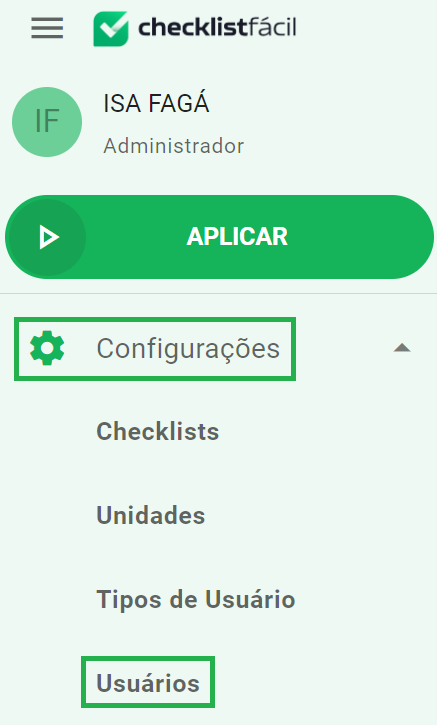
Passo 1: no menu lateral esquerdo, clique em Configurações, e depois em Usuários.
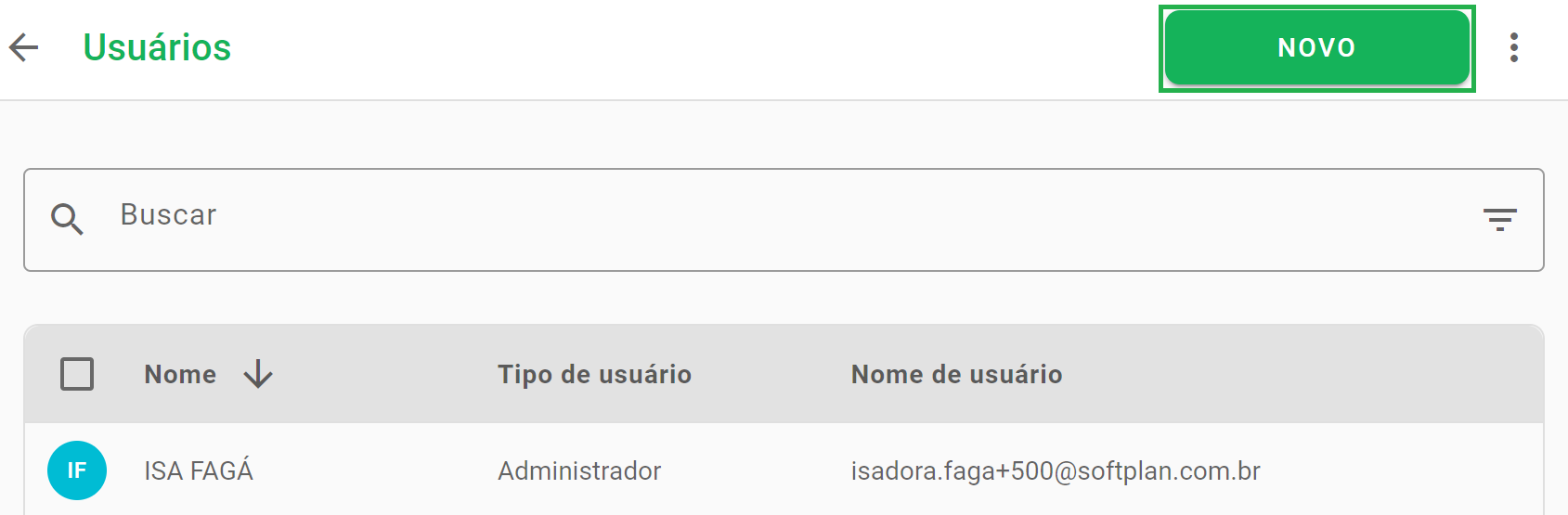
Passo 2: Na aba usuário, clique no botão Novo.
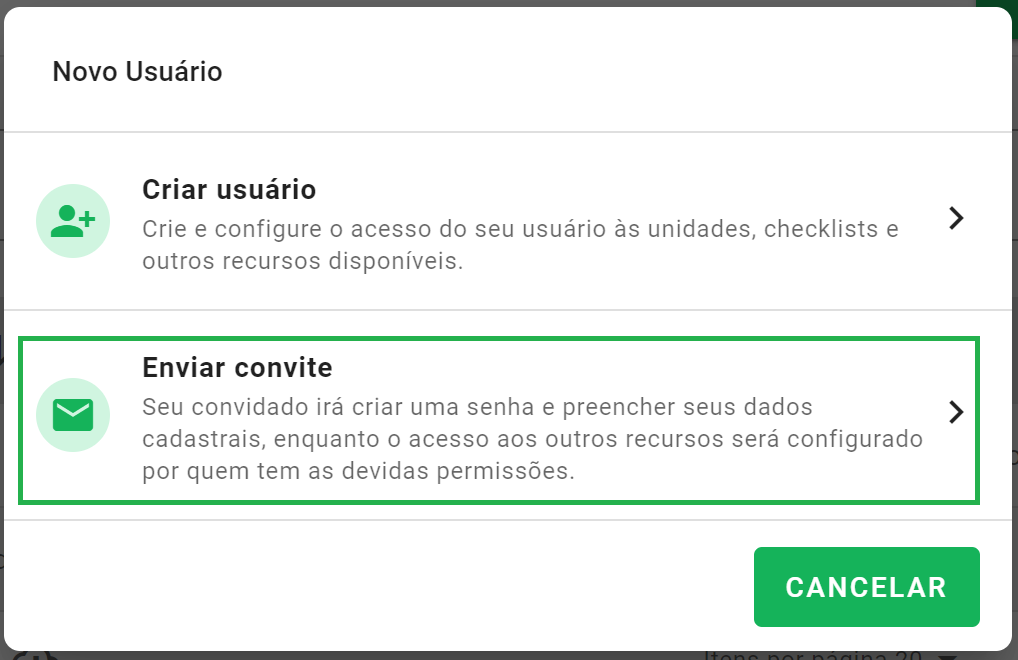
Passo 3: No modal que surgirá, selecione a opção Enviar convite.
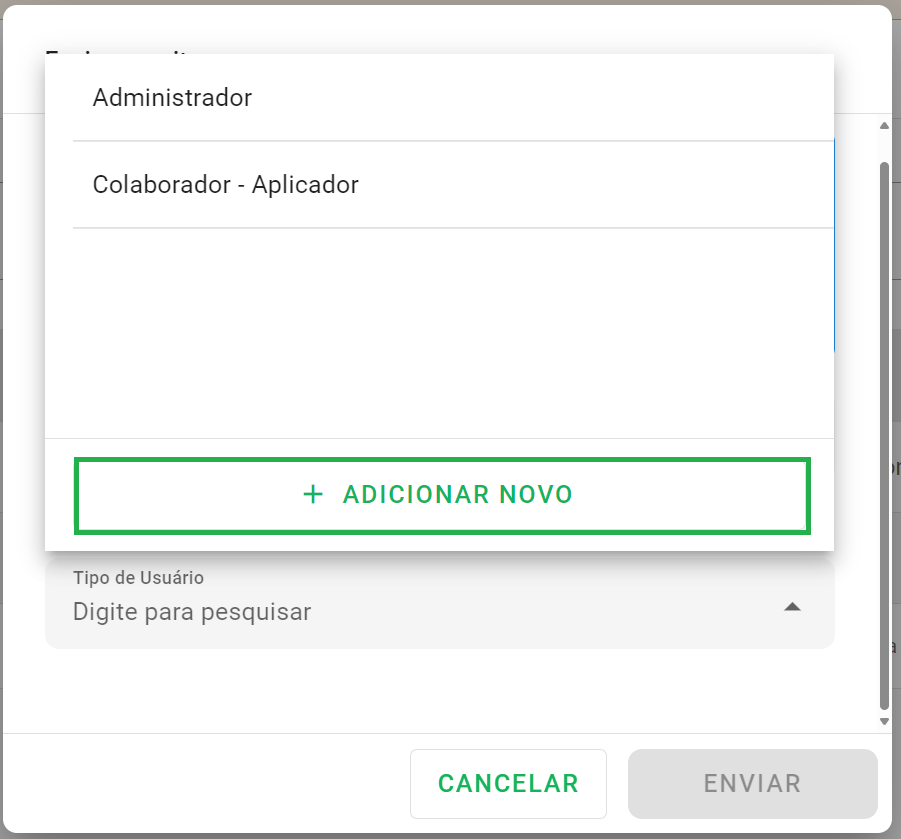
Passo 4: No modal seguinte, informe o(s) e-mail(s) do(s) usuário(s) para receber o convite, e selecione o tipo de usuário que este novo cadastro será.
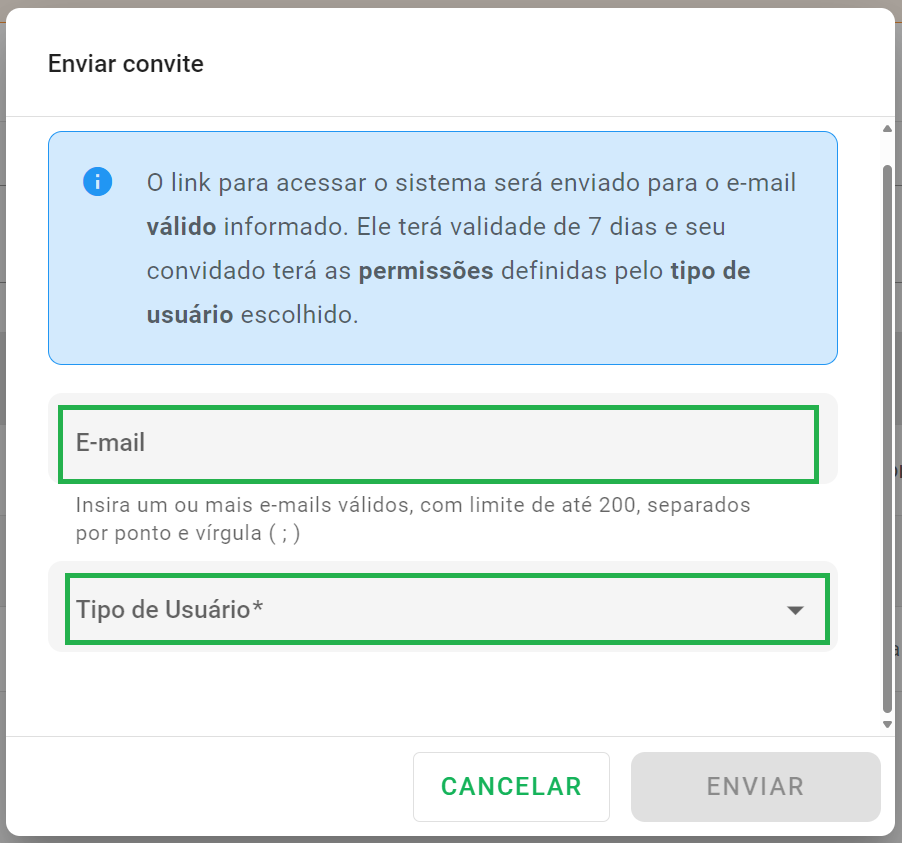
Passo 5: Com as informações preenchidas, clique em Enviar.
Importante: para inserir mais de um e-mail em um mesmo convite, separe-os por ponto e vírgula. Ao selecionar o tipo de usuário, é possível criar um novo tipo durante o preenchimento do convite, clicando em + Adicionar novo.Ao clicar no botão será aberta a tela de cadastro em uma nova aba. Com o término do preenchimento, salve e feche a janela recém aberta para retornar ao modal de convite, em que é possível selecionar o novo tipo de usuário cadastrado.
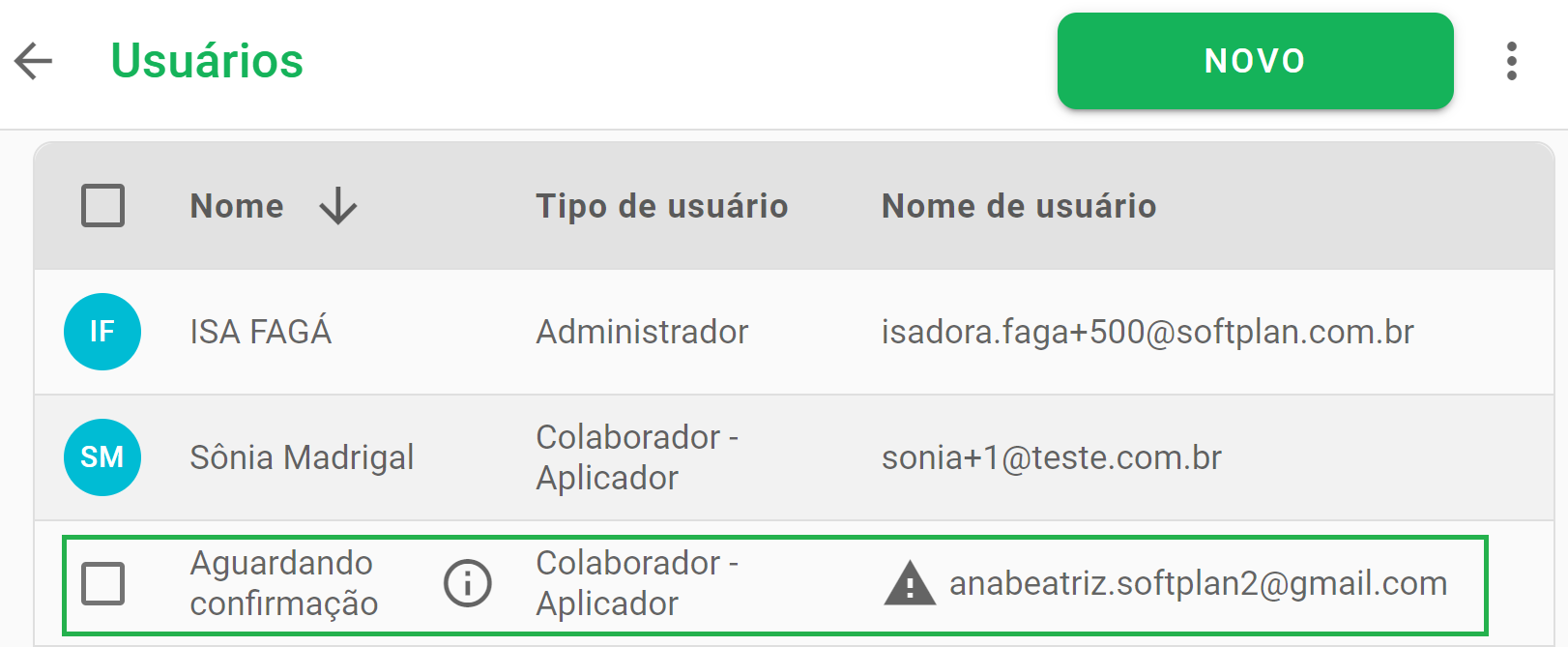
Após o envio, você será redirecionado para a página de Usuários, onde será possível conferir o status do convite.
Como configurar o acesso do novo usuário?
Assim que enviado o convite, já será possível configurar os vínculos deste novo usuário.
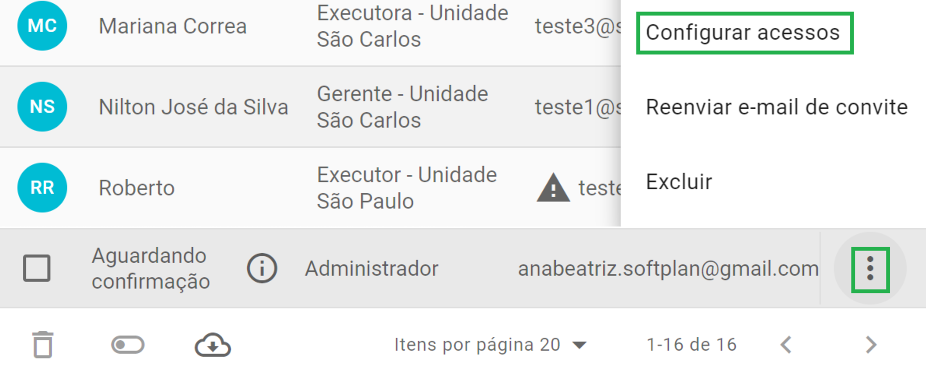
Na página de Usuários, localize na lista o status no novo usuário, e clique na opção Configurar acessos.
Você será redirecionado para a página de configurações, onde poderá selecionar quais vínculos em sua base este novo usuário terá.
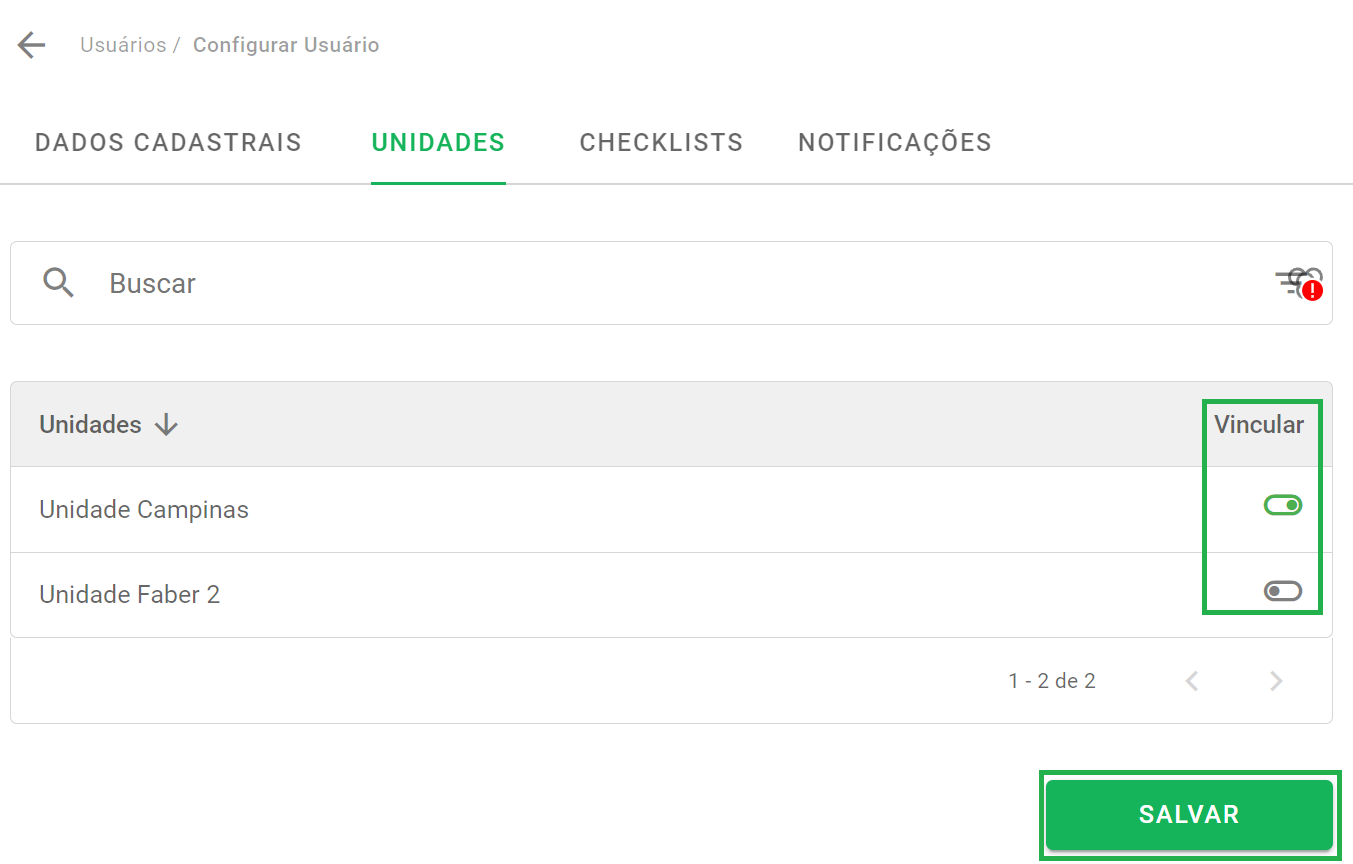
Após fazer todas as definições, clique em Salvar.
Importante: Durante a configuração de acesso de um usuário com convite pendente, apenas campos essenciais como, Tipo de Usuário, podem ser editados. Os demais campos são bloqueados até a confirmação do convite.Recebendo o convite por e-mail
O usuário que for convidado, receberá o seguinte e-mail:
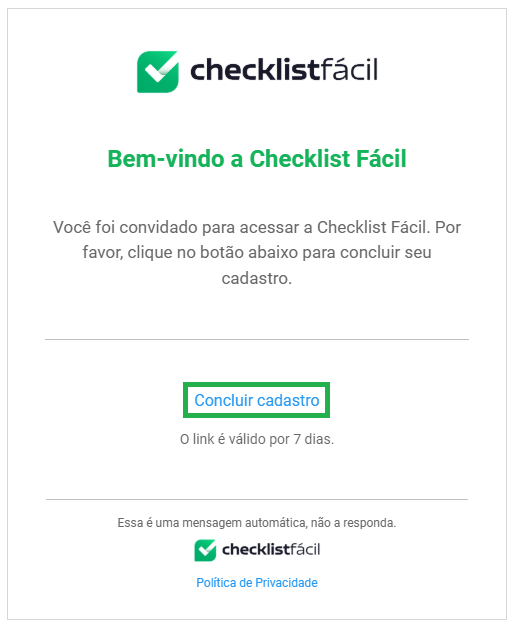
Este e-mail contém um link de cadastro que possui a validade de 7 dias. Se passar este prazo, é necessário reenviar um novo convite. Caso o link esteja expirado ou tenha sido invalidado, o convidado verá uma mensagem informativa.
Para cadastrar, clique no botão Concluir cadastro.
Ao clicar, uma página de cadastro abrirá para preencher informações como Nome, Idioma, País e a criação de uma Senha para login na plataforma. Com os dados preenchidos, clique em Confirmar.
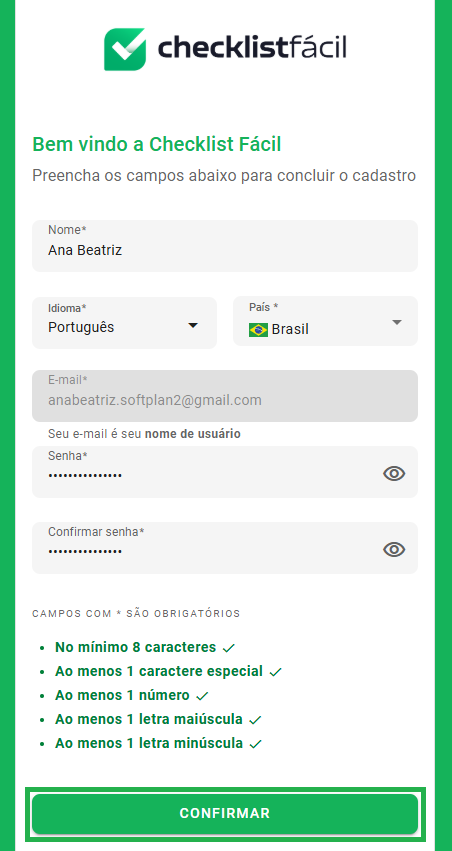
Após a conclusão do cadastro, o usuário será redirecionado automaticamente para o sistema.
É possível reenviar um convite?
Sim!
Em situações como passar do prazo de conclusão do cadastro, o convite feito anteriormente pode ser reenviado. Para isso, acesse a página de Usuários, localize o usuário convidado, e clique em Reenviar e-mail de convite.
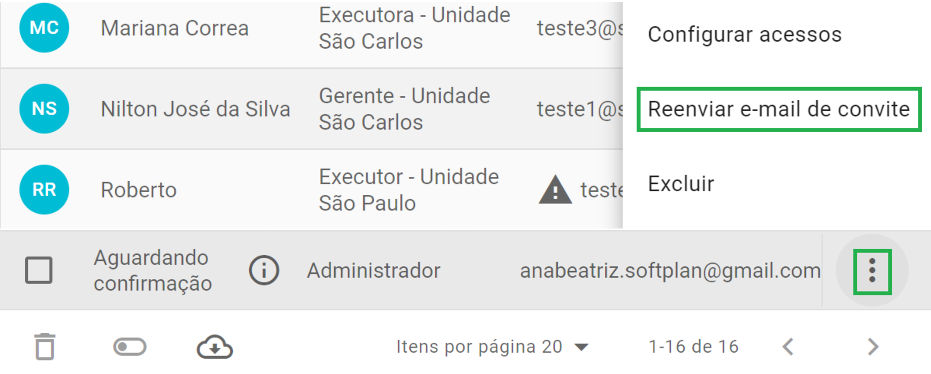
Uma mensagem no rodapé da página aparecerá informando que o convite foi reenviado com sucesso.
É possível excluir um convite enviado?
Sim!
Para excluir um convite feito, acesse a página de Usuários, localize o e-mail convidado, e clique em Excluir.
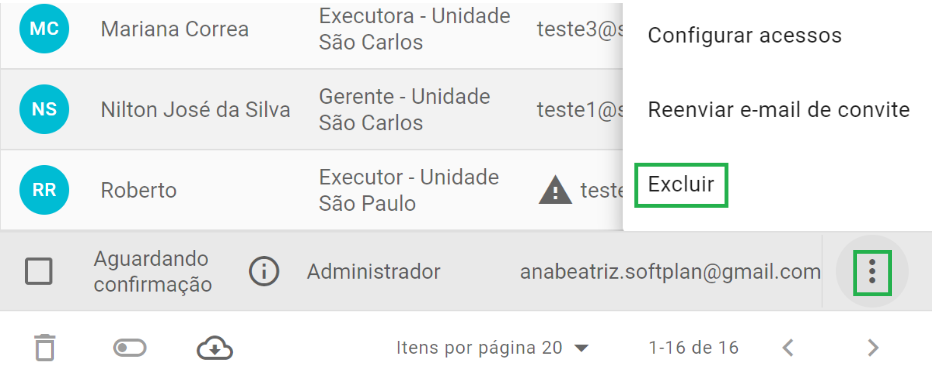
Uma mensagem no rodapé da página aparecerá informando que o convite foi excluído com sucesso.
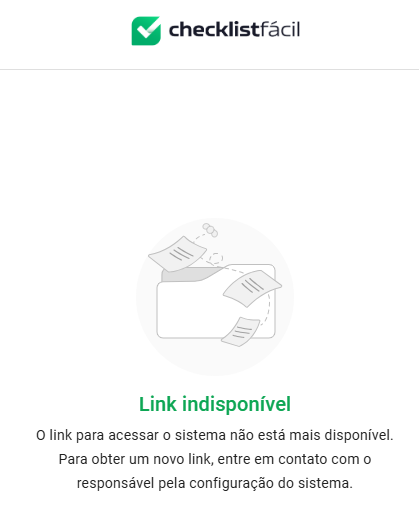
Se o convidado tentar acessar o link via e-mail e o convite não existir mais, será exibida a seguinte tela para o convidado:
❓Tem dúvidas? Entre em contato com nosso time de suporte.