- Campos obrigatórios
- Agendamento com Workflows
- Agendamento com múltiplos usuários
- Período de aplicação
- Repetição de agendamentos
- Funcionalidades adicionais
- Revisão antes de salvar
- Edição de agendamentos
- Agendamentos duplicados
- Perguntas Frequentes (FAQ)
Ao criar um agendamento, é importante estarmos atentos às regras de configuração para evitar conflitos. Neste artigo, você vai entender como funcionam todos os parâmetros envolvidos na criação ou edição de um agendamento.
Campos obrigatórios
Checklist: selecione qual checklist será aplicado. É possível escolher apenas um checklist por agendamento.
Unidade: escolha em quais unidades o checklist deve ser aplicado. O sistema gera um agendamento para cada unidade selecionada.
Usuário: defina quem será o responsável por iniciar essa aplicação. Atualmente é possível selecionar mais de um usuário.
Importante: No modelo atual, o sistema exibe todas as unidades onde o checklist pode ser aplicado, mesmo que o criador não tenha acesso direto, focando na permissão de quem executará a tarefa.
Data e Hora Inicial/Final: define a janela de execução. A data final é o prazo máximo antes que o item conste como atrasado.
Agendamento com Workflows
Se sua empresa utiliza o módulo de Workflows, você pode selecionar um fluxo completo. Apenas o checklist da primeira etapa será agendado inicialmente, seguindo as regras de transição configuradas.
Agendamento com múltiplos usuários
O sistema permite criar um agendamento para vários usuários simultaneamente. O primeiro a iniciar a aplicação torna-se o dono da agenda naquela unidade.
Utilize a função "Selecionar tudo" na lista de usuários para criar agendamentos em massa para todos os colaboradores de uma unidade com apenas um clique.
Período de aplicação
Nesta seção você define a janela em que o checklist poderá ser aplicado, informando a data e a hora de início e de fim. Duas opções complementam essa configuração:
- Dia inteiro: libera a aplicação em qualquer horário das datas escolhidas. Ao marcar essa opção, os campos de hora são preenchidos automaticamente com 00:00 e 23:59.
- Permite ser realizado antes do prazo agendado: autoriza o usuário a iniciar a aplicação antes da data inicial configurada.
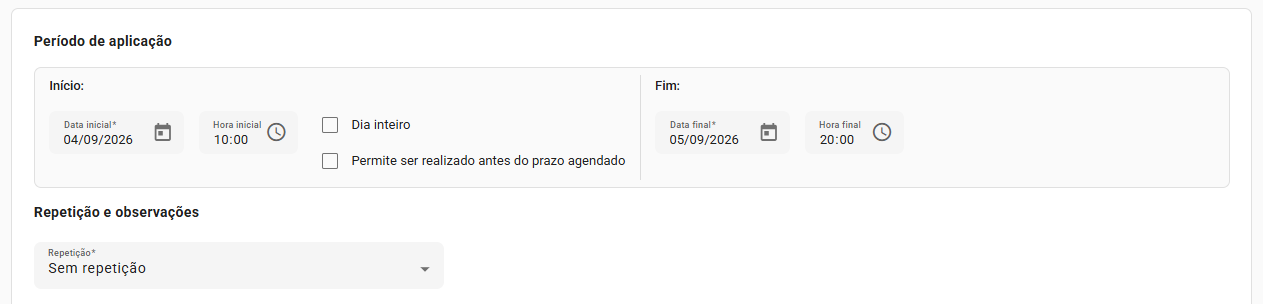
Atenção: a data final não pode ser uma data passada. Ao editar um agendamento antigo, se a data final já tiver vencido, o sistema exibe um alerta no campo e o botão Salvar fica indisponível até que uma nova data seja informada.
Repetição de agendamentos
No campo Repetição, escolha entre Sem repetição e Personalizar. Ao selecionar Personalizar, a janela Configurar repetição é aberta.
Nessa janela, escolha a periodicidade entre as opções Personalizado, Diário, Semanal, Quinzenal, Mensal, Bimestral, Trimestral, Semestral e Anual. Em seguida, defina em Repetir a cada o intervalo desejado e, no campo Até, a data limite para a geração automática. Para concluir, clique em Confirmar.
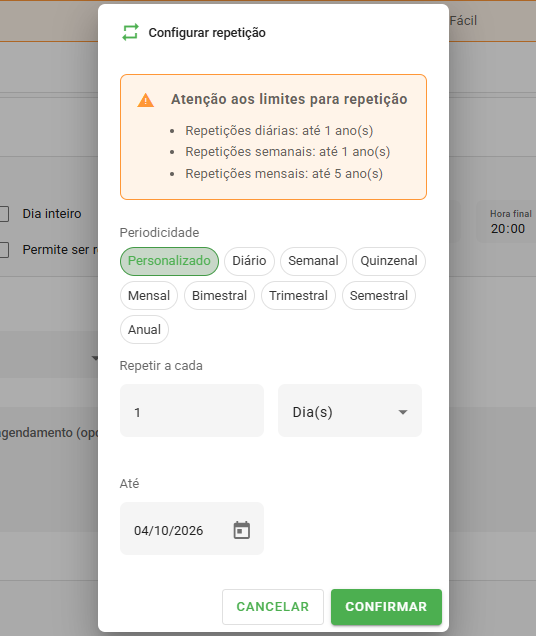
Atenção aos limites: repetições diárias e semanais podem ser programadas por até 1 ano. Repetições mensais, por até 5 anos. Esses limites também são exibidos na própria janela de configuração.
Agendamentos criados com repetição entram na rotina do sistema e são gerados apenas no dia anterior ao início do prazo de aplicação.
Funcionalidades adicionais
Observações: campo livre para registrar instruções adicionais aos executores. O preenchimento é opcional.
Revisão antes de salvar
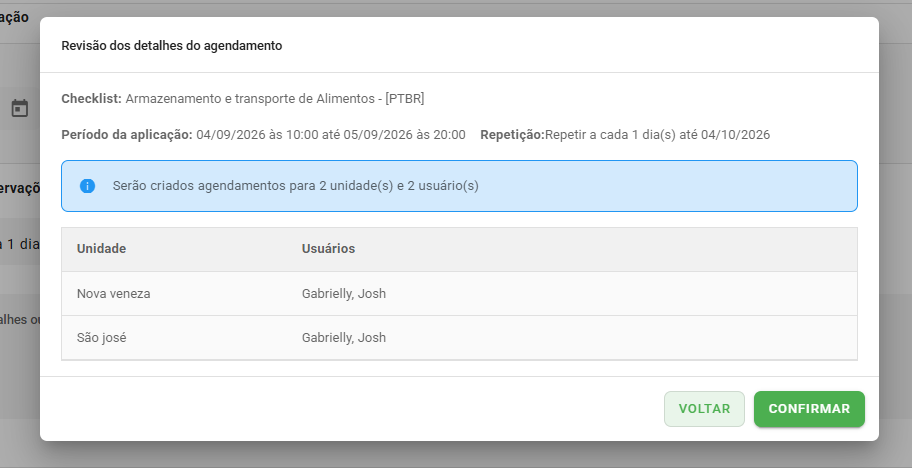
Ao clicar em Salvar, o sistema exibe a janela Revisão dos detalhes do agendamento, com o checklist selecionado, o período de aplicação, a repetição configurada e a relação de unidades e usuários. A janela também informa quantos agendamentos serão criados.
Confira as informações e clique em Confirmar para concluir, ou em Voltar para ajustar algum campo.
Edição de agendamentos
Ao editar um agendamento, alguns campos definidos na criação ficam indisponíveis para alteração, como o checklist e a repetição. Caso precise alterar essas informações, crie um novo agendamento.
Ao editar uma série com repetição, o sistema perguntará se o ajuste deve ser feito apenas na ocorrência atual ou em todos os agendamentos futuros daquela repetição.
Agendamentos duplicados
Nos dados cadastrais do checklist, a opção Bloquear a criação de agendamentos duplicados impede que sejam criados agendamentos com parâmetros idênticos, ou seja, mesmo usuário, unidade, data e horário.
Atenção: caso seja detectado um conflito de agenda, o sistema apresenta um alerta antes que você confirme a criação.
Perguntas Frequentes (FAQ)
1. Por que não consigo salvar a edição de um agendamento?
Verifique o campo Data final. O sistema não permite salvar um agendamento com data final em uma data passada. Informe uma nova data futura para liberar o botão Salvar.
2. Posso alterar o checklist ou a repetição de um agendamento já criado?
Não. Esses campos ficam indisponíveis na tela de edição. Para aplicar outro checklist ou usar outra recorrência, crie um novo agendamento.
3. O que acontece se eu tentar agendar um checklist em um horário que o usuário já possui outra tarefa?
O sistema emitirá um alerta de conflito na tela de revisão, permitindo que você ajuste o horário antes de concluir o agendamento.
4. Marquei Dia inteiro e os horários ficaram bloqueados. Isso é esperado?
Sim. Ao ativar Dia inteiro, o sistema assume o período completo das datas escolhidas e preenche os horários automaticamente. Desmarque a opção para definir horários específicos.
❓Tem dúvidas? Entre em contato com nosso time de suporte.