- Entenda os Agendamentos
- Dados cadastrais
- Filtros de unidade e usuário
- Agendamento de múltiplos usuários
- Datas, horários e repetição
- Revisão e confirmação
- Perguntas Frequentes (FAQ)
Os agendamentos têm a finalidade de programar execuções de aplicação de checklists para seus usuários. Na aba Agendamentos, temos uma visualização completa das programações existentes na base. Ao clicar em Novo, você pode configurar uma aplicação detalhadamente.
Para maiores informações sobre as regras de configuração, consulte o artigo Regras de configuração dos Agendamentos.
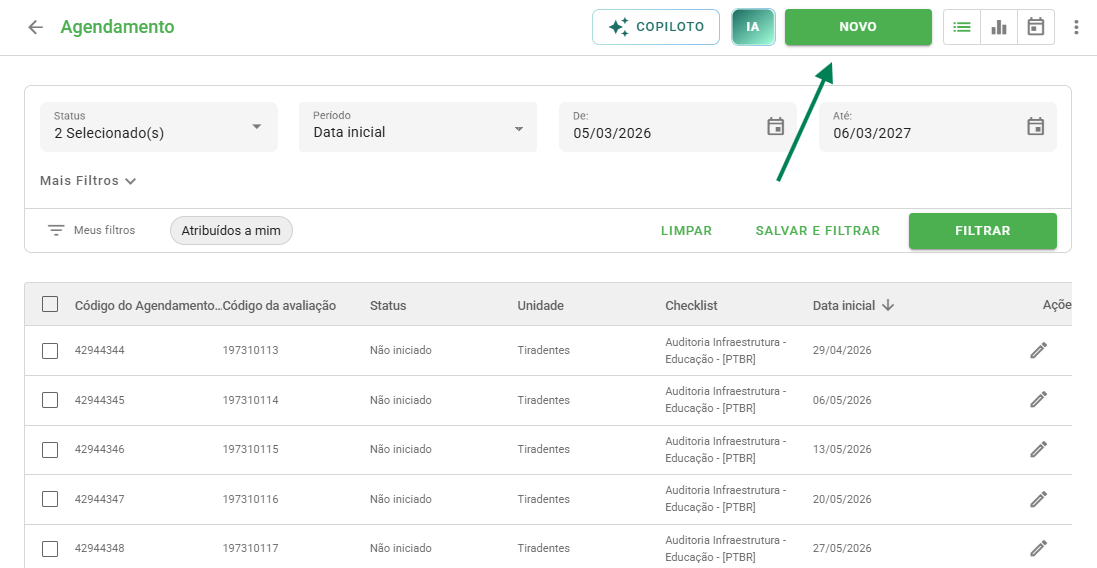
Entenda os Agendamentos
A tela de novo agendamento é dividida em duas seções: Dados cadastrais, onde você define o que será aplicado, onde e por quem, e Período de aplicação, onde você define quando.
Dados cadastrais
O preenchimento segue uma sequência: primeiro o checklist, depois as unidades e, por último, os usuários. Os campos são liberados conforme você avança, garantindo que apenas opções compatíveis sejam exibidas.
- Checklist: selecione ou pesquise o checklist a ser aplicado. É possível escolher apenas um por agendamento.
- Unidades: selecione ou pesquise as unidades onde os agendamentos serão aplicados. Você pode escolher uma ou várias, usando também as opções Marcar Todos e Desmarcar Todos.
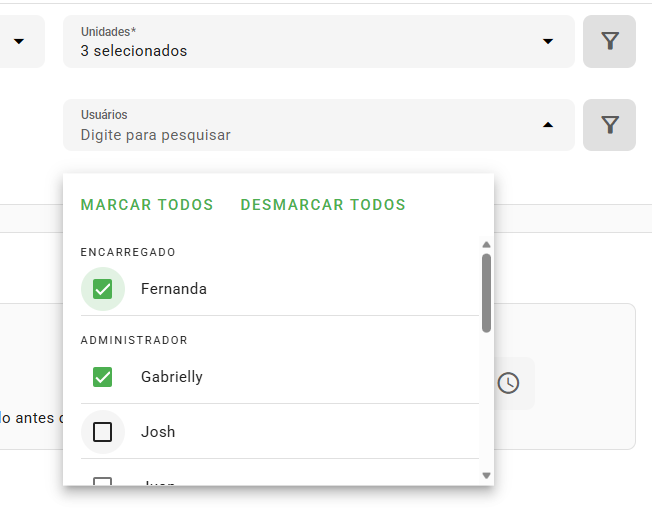
- Usuários: selecione ou pesquise quem poderá iniciar a aplicação. São listados apenas os usuários com vínculo em ao menos uma das unidades selecionadas.
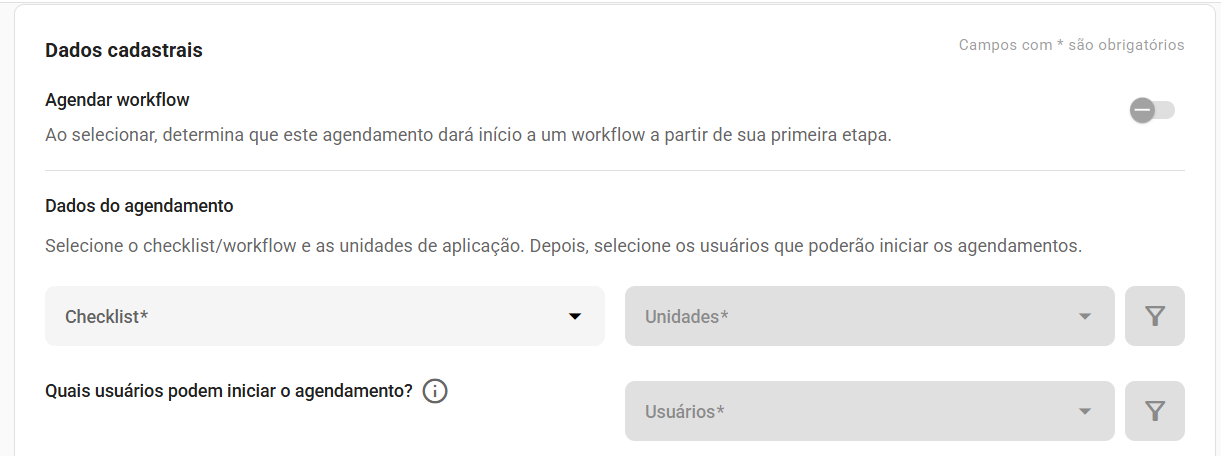
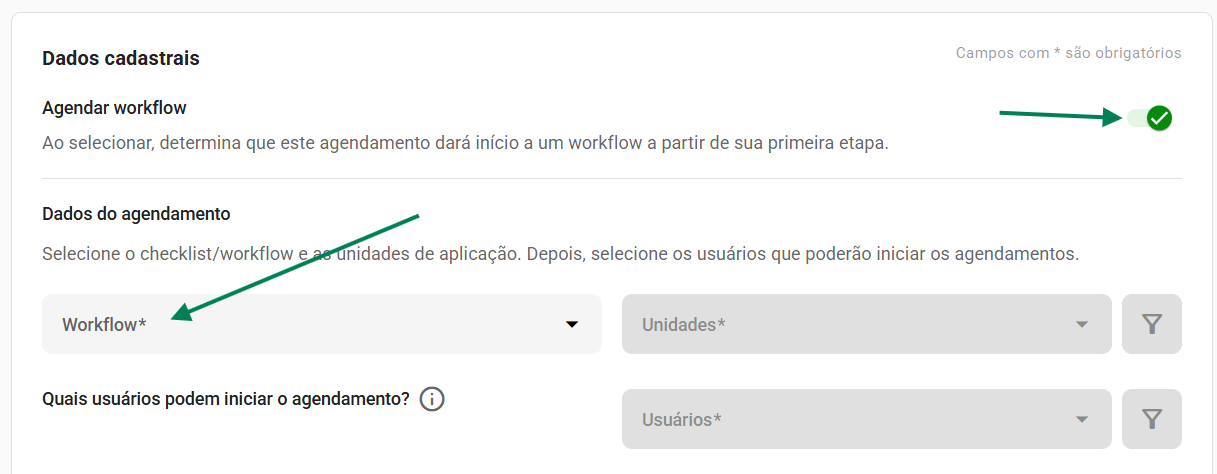
O toggle Agendar workflow determina que este agendamento dará início a um workflow a partir da primeira etapa. Ao ativá-lo, o campo Checklist passa a ser Workflow. Saiba mais em Como criar Agendamento de Workflow?.
Filtros de unidade e usuário
Ao lado dos campos Unidades e Usuários existe um ícone de funil. Ele abre uma janela de filtros que ajuda a localizar registros em bases com listas extensas.
Em Filtrar Unidades, os critérios disponíveis são Região, Tipo de unidade e Usuários. Esse último é útil quando você sabe quem fará a aplicação e quer ver apenas as unidades vinculadas a essa pessoa.
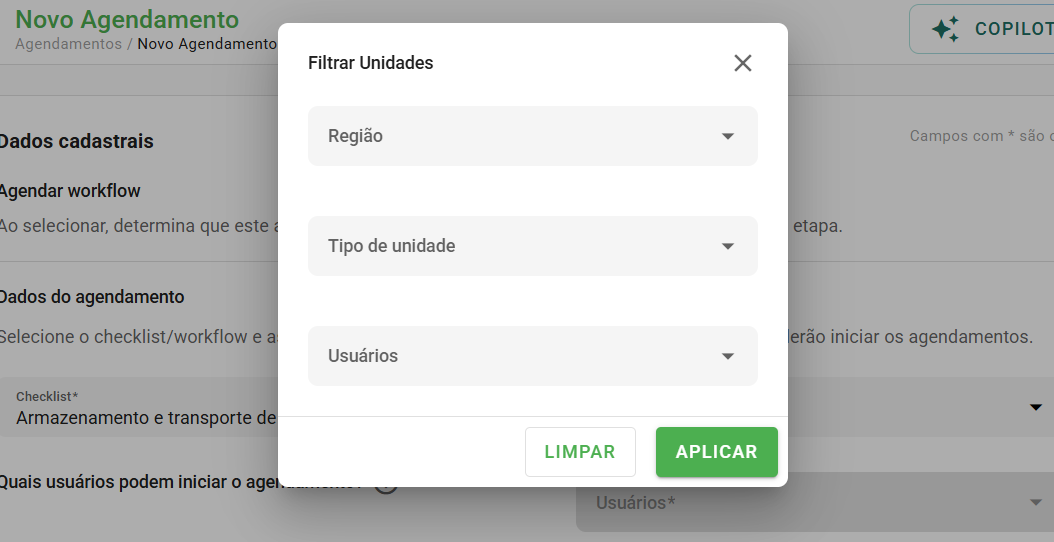
Em Filtrar Usuários, os critérios são Tipo de usuário e Departamento.
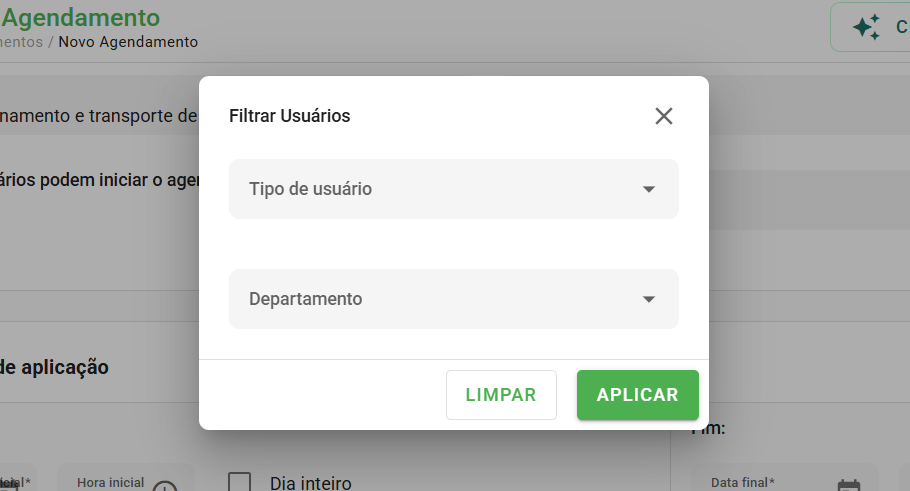
Em ambas as janelas, utilize APLICAR para confirmar os critérios ou LIMPAR para removê-los.
Agendamento de múltiplos usuários
Caso sejam selecionados múltiplos usuários, todos eles terão permissão para iniciar a aplicação agendada. Porém, assim que o primeiro iniciar a inspeção, os demais não poderão realizar a mesma tarefa naquela data e horário específicos.
Datas, horários e repetição
Em Período de aplicação, informe a data e a hora iniciais e finais. Duas opções complementam essa configuração:
- Dia inteiro: permite a aplicação entre 00:00 e 23:59 das datas escolhidas. Ao marcar essa opção, os campos de hora inicial e final ficam bloqueados.
- Permite ser realizado antes do prazo agendado: autoriza que a aplicação seja antecipada e realizada antes da data inicial configurada.
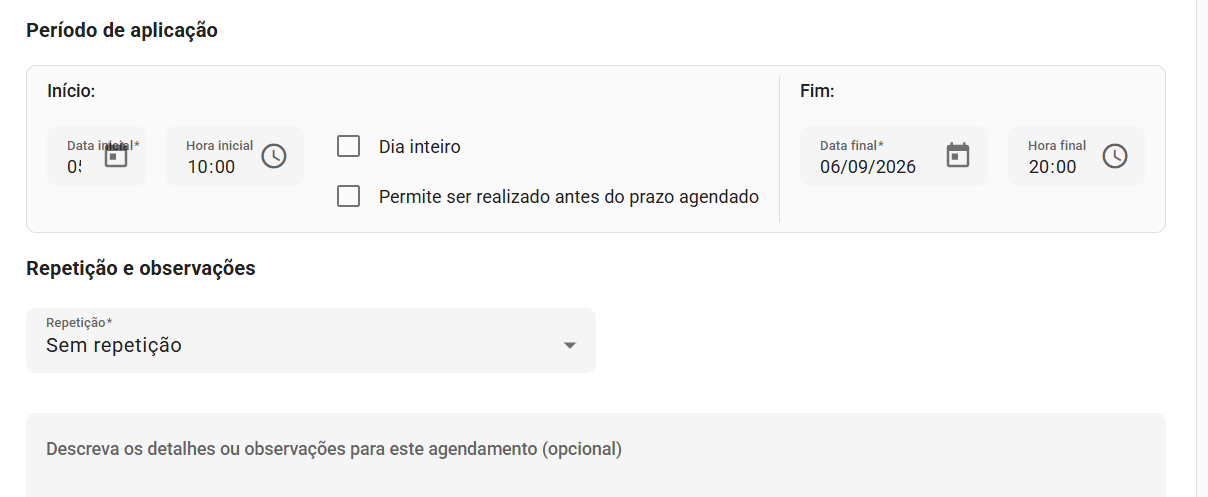
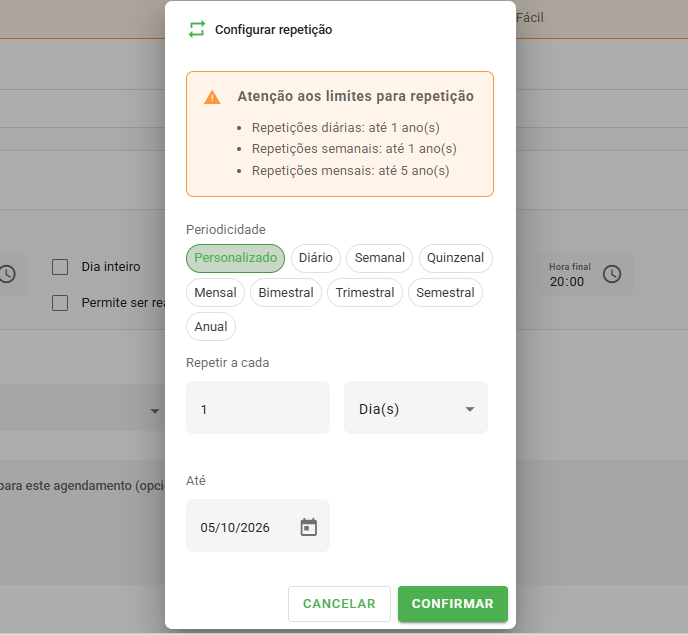
Em Repetição e observações, o campo Repetição oferece duas opções. Com Sem repetição, o agendamento é criado uma única vez. Com Personalizar, abre-se a janela Configurar repetição.
- Periodicidade: use os atalhos Diário, Semanal, Quinzenal, Mensal, Bimestral, Trimestral, Semestral e Anual, ou escolha Personalizado para ajustar manualmente.
- Repetir a cada: define o intervalo entre as ocorrências. Na repetição semanal, também é possível escolher os dias da semana.
- Até: define a data limite para a geração automática das ocorrências.
O campo Observações, de preenchimento opcional, permite registrar detalhes que poderão ser visualizados pelo aplicador.
Observação: Agendamentos criados com repetição entram na rotina do sistema e serão gerados formalmente apenas no dia anterior ao início do prazo de aplicação.
Revisão e confirmação
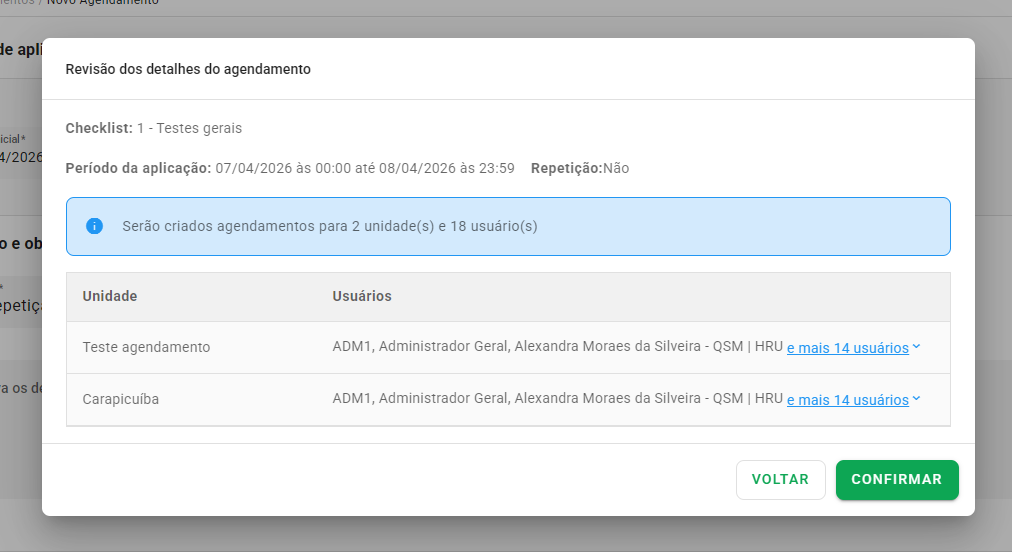
O botão SALVAR só é habilitado depois que todos os campos obrigatórios estiverem preenchidos. Ao clicar, a janela Revisão dos detalhes do agendamento exibe o checklist, o período, a repetição e a relação de unidades e usuários, informando quantos agendamentos serão criados. Use VOLTAR para ajustar ou CONFIRMAR para concluir.
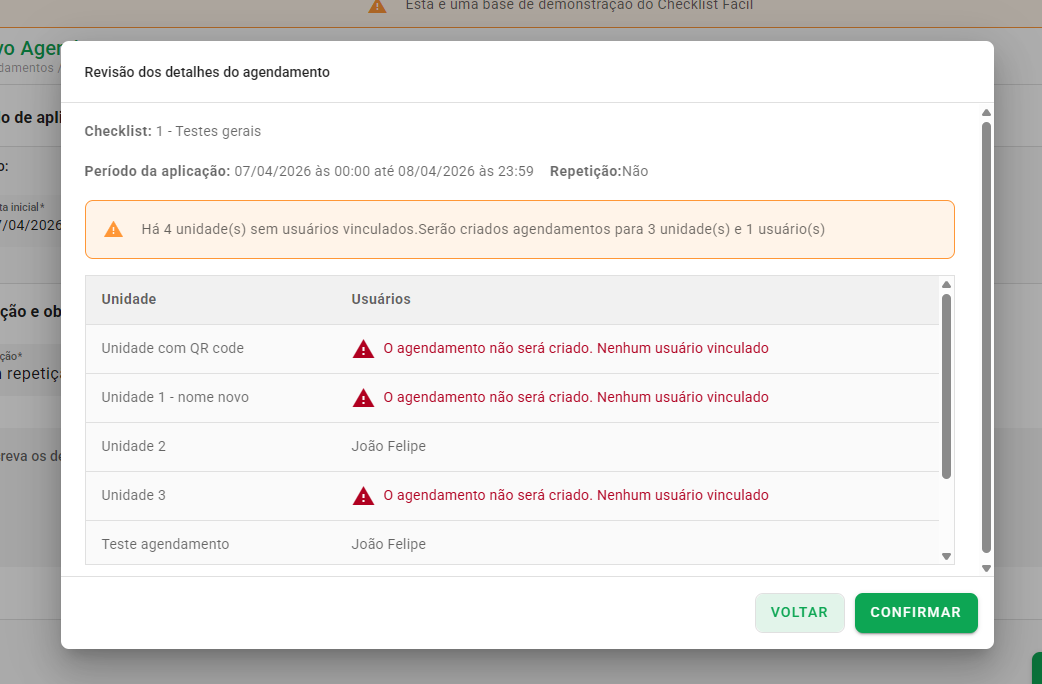
Nessa mesma janela, o sistema aponta eventuais impedimentos. Um exemplo comum é a seleção de uma unidade que não possui usuários vinculados: o aviso indica quais unidades ficaram sem agendamento e você pode confirmar mesmo assim, seguindo apenas com as unidades válidas.
Atenção: dependendo das configurações da sua base, o sistema também pode apontar conflitos de horário quando o usuário já possui outro agendamento no mesmo período, ou quando o tempo de execução configurado é maior que o intervalo da repetição. Nesses casos, é necessário ajustar as configurações antes de confirmar.
Após a confirmação, os agendamentos são processados em segundo plano e podem levar algum tempo para aparecer na listagem. Você pode acompanhar o andamento clicando em VER HISTÓRICO, no aviso exibido na tela, ou acessando o histórico de exportações e importações.

Perguntas Frequentes (FAQ)
1. Criei o agendamento mas ele não aparece na listagem. O que houve?
Os agendamentos são processados em segundo plano e podem demorar alguns instantes para serem exibidos. Acompanhe o status pelo histórico de exportações e importações. Vale lembrar também que agendamentos com repetição são gerados apenas no dia anterior ao início do prazo de aplicação.
2. Por que o campo de usuários está vazio ou desabilitado?
O campo só é liberado depois que o checklist e as unidades forem selecionados, e lista apenas os usuários com vínculo em ao menos uma das unidades escolhidas. Se continuar vazio, verifique os vínculos de usuário dessas unidades.
3. Posso alterar um agendamento que possui repetição?
Sim. Ao editar um agendamento que pertence a uma série, a tela de revisão pergunta se a alteração deve valer apenas para aquele agendamento ou para este e os próximos da repetição.
4. O que acontece se o usuário perder o prazo do agendamento?
O agendamento assumirá o status de Cancelado. Nesses casos, é possível utilizar a função de Restaurar para definir um novo prazo e permitir que o usuário conclua a tarefa. Saiba mais em Status dos agendamentos: o que significa cada um e como eles mudam.
❓Tem dúvidas? Entre em contato com nosso time de suporte.