Esta funcionalidade está disponível exclusivamente para clientes do plano Enterprise. Caso deseje habilitá-la, entre em contato com o seu CS ou nosso time de suporte.
Para garantir maior segurança e confiabilidade no preenchimento dos checklists, é possível adicionar uma validação extra em suas perguntas.
Ao utilizar o recurso de leitura de QR Code ou Código de Barras, você pode determinar que uma pergunta específica só seja liberada para resposta após a leitura do código correspondente no local da vistoria.
Como configurar no sistema
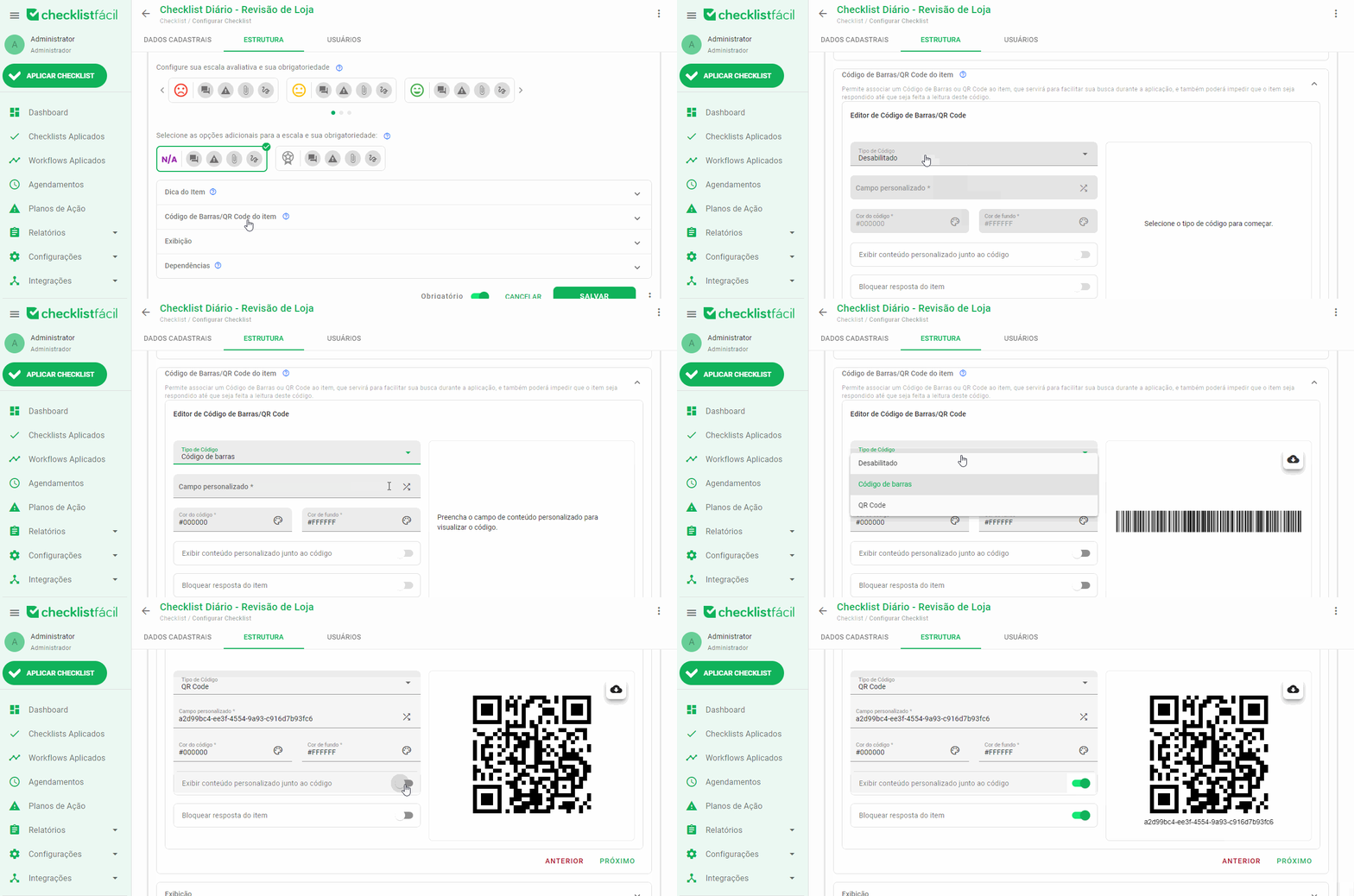
1. Acesse o caminho: Configurações > Checklists > Estrutura;
2. Na edição do item desejado, localize a aba Código de barras / QR Code;
3. Selecione o Tipo de código e insira a numeração ou texto no Campo personalizado;
4. Defina se o item ficará bloqueado até que a leitura seja realizada.
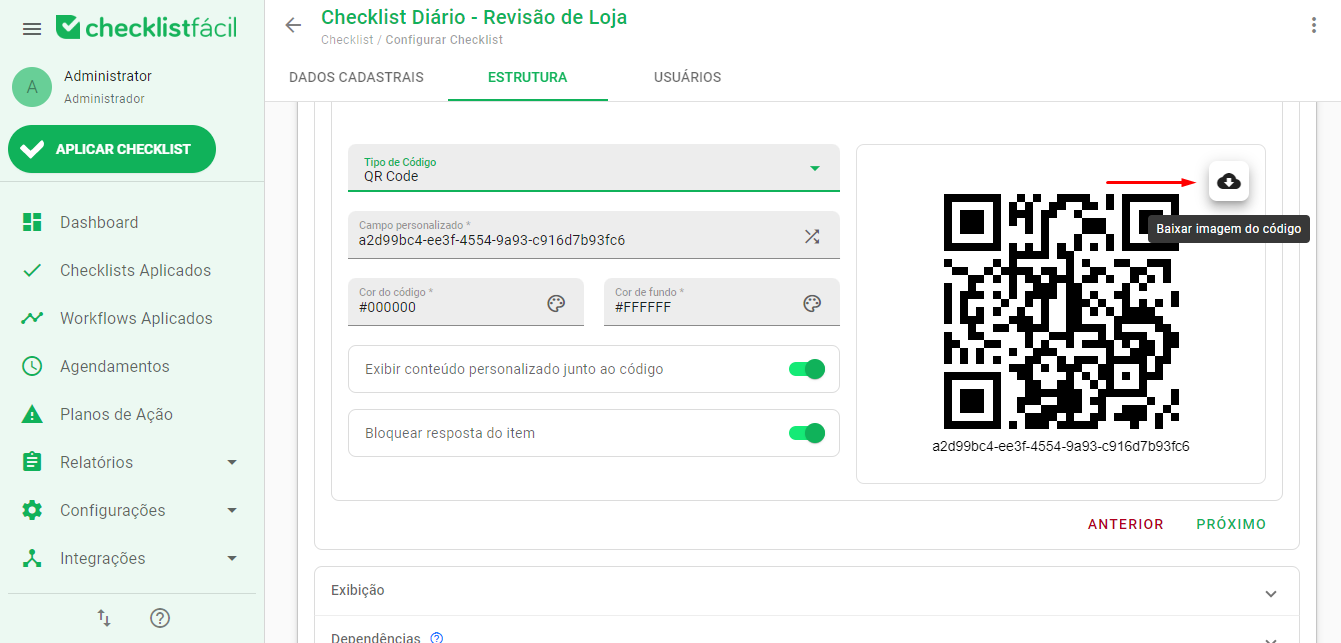
Após salvar a configuração, o sistema permite que você baixe a imagem do código gerado. Para isso, basta clicar no ícone de download, conforme mostrado abaixo:
ℹ️ Importante: Quando o código for lido durante a aplicação do checklist no aplicativo, a pergunta será desbloqueada automaticamente para preenchimento.
Perguntas Frequentes (FAQ)
1. Posso usar um código que já existe no meu produto?
Sim. Basta selecionar o tipo de código compatível nas configurações e digitar a numeração do código de barras ou QR Code já existente no seu produto ou local.
2. O que acontece se eu não bloquear o item?
Se a opção de bloqueio não for marcada, a leitura do código será opcional e o usuário poderá responder a pergunta mesmo sem escanear o código.
❓Tem dúvidas? Entre em contato com nosso time de suporte.