- O que são os Tipos de Usuário?
- Administração Geral
- Permissões individuais
- Quantos Tipos de Usuário posso cadastrar?
- Como descobrir qual é o seu Tipo de Usuário
- Como cadastrar um Tipo de Usuário
- Como vincular usuários a um Tipo de Usuário
- Como editar, desativar ou excluir
- Perguntas Frequentes (FAQ)
O que são os Tipos de Usuário?
Os Tipos de Usuário definem o que cada pessoa pode fazer no Checklist Fácil, como aplicar checklists, analisar avaliações, criar agendamentos, consultar relatórios e alterar configurações. Em alguns contextos, eles também são chamados de perfis de acesso.
Cada usuário é vinculado a um único Tipo de Usuário, e todas as pessoas vinculadas ao mesmo tipo têm exatamente as mesmas permissões. Por isso, crie os tipos com base nas funções da sua operação, como aplicadores, supervisores e gestores.
O nome do Tipo de Usuário é livre e não define o nível de acesso. Um tipo chamado "Administrador" pode ter poucas permissões, e um tipo chamado "Aplicador" pode ter acesso total. O que define o acesso são as permissões marcadas.
Administração Geral
No topo da tela de permissões fica a opção Administração Geral. Quando ela está marcada, as pessoas vinculadas ao tipo têm acesso a todas as permissões disponíveis na plataforma e ficam vinculadas a todas as unidades, checklists e departamentos da conta, inclusive os que forem cadastrados depois.
Com a Administração Geral marcada, todas as permissões abaixo dela aparecem marcadas e bloqueadas, sem possibilidade de desmarcar uma a uma.
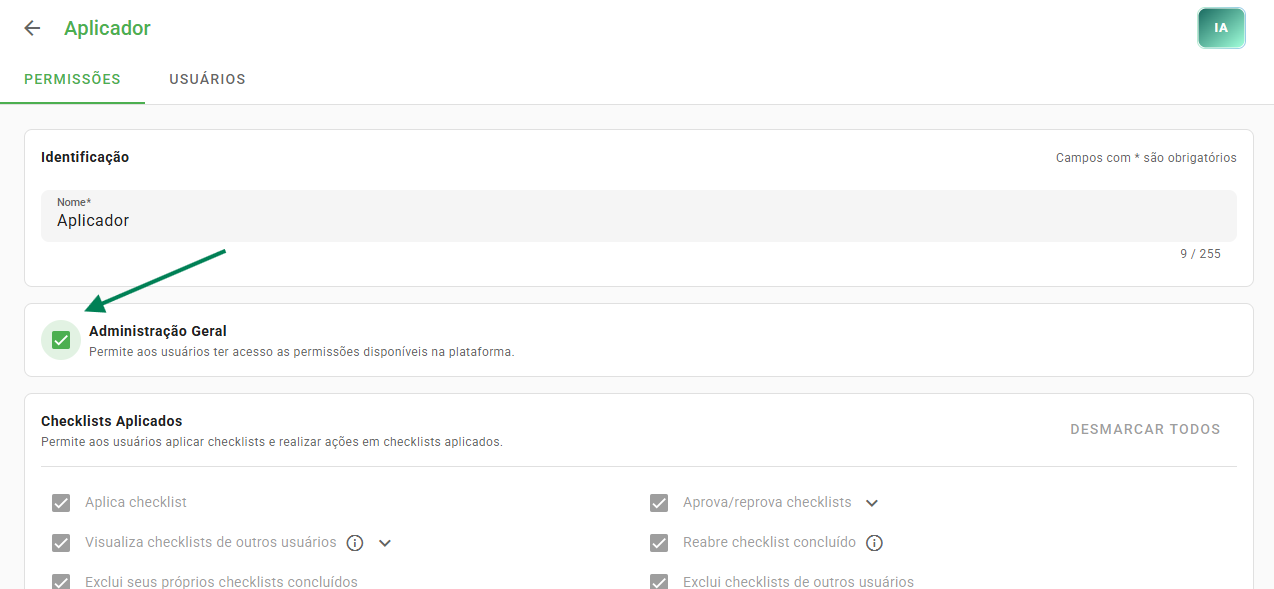
Tipo de Usuário com a opção Administração Geral marcada. As permissões dos grupos aparecem marcadas e bloqueadas para edição.
Mesmo com Administração Geral, para aprovar ou reprovar um checklist é preciso estar no fluxo de análise daquele checklist. Saiba mais em Permissão: Acesso aos checklists de outros usuários.
O Gerente de Conta, usuário principal da empresa no sistema, sempre tem Administração Geral. Para entender essa função e como transferi-la, veja Gerente de Conta: O que é e como transferir a função.
Permissões individuais
Se a Administração Geral não estiver marcada, você escolhe uma a uma as permissões do tipo. Elas ficam organizadas em grupos: Checklists Aplicados, Workflows Aplicados, Agendamentos, Contestações, Configurações, Relatórios, Planos de Ação, Cobranças e Integrações.
Em cada grupo, o botão MARCAR TODOS seleciona todas as permissões de uma vez. Quando todas estão marcadas, o botão muda para DESMARCAR TODOS.
Algumas permissões têm uma seta ao lado do nome. Ao clicar nela, aparecem as permissões complementares, que só ficam disponíveis depois que a permissão principal é marcada. Por exemplo, Aprova/reprova checklists em massa só pode ser marcada depois de Aprova/reprova checklists.
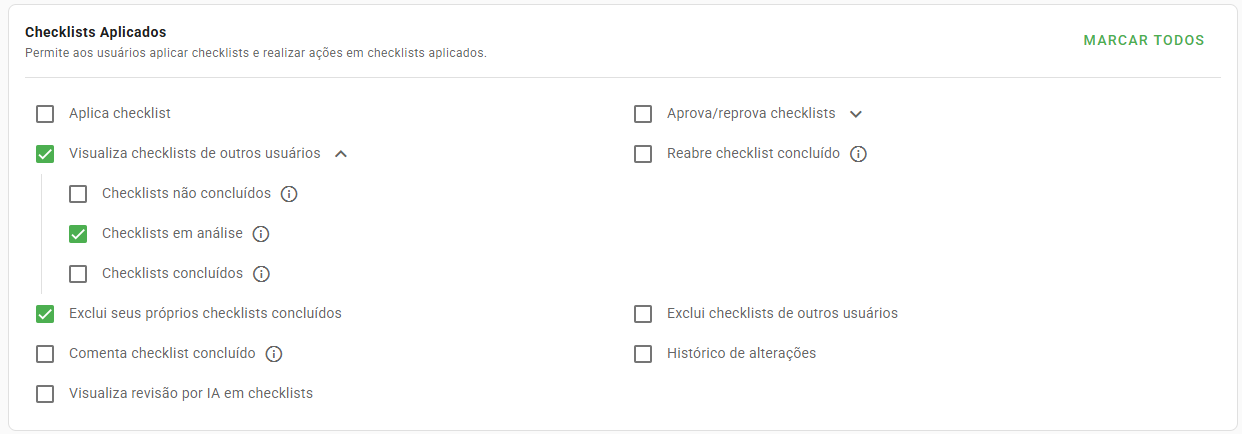
Permissão Aprova/reprova checklists com a seta aberta. A permissão complementar Aprova/reprova checklists em massa aparece acinzentada até que a principal seja marcada.
Os grupos exibidos dependem das funcionalidades e dos módulos contratados pela sua empresa. Se a conta não tem integrações, por exemplo, o grupo Integrações não aparece na tela.
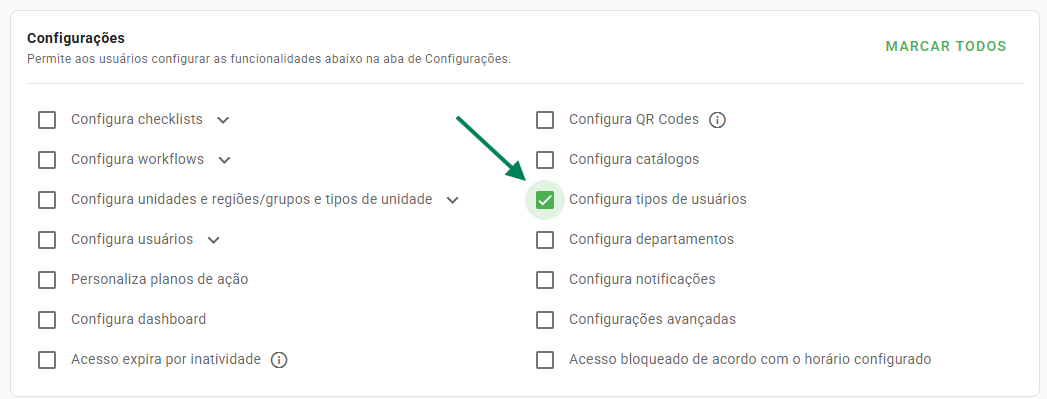
As opções Acesso expira por inatividade e Acesso bloqueado de acordo com o horário configurado, no grupo Configurações, funcionam ao contrário das demais: quando marcadas, elas restringem o acesso das pessoas vinculadas ao tipo de usuário.
Quantos Tipos de Usuário posso cadastrar?
A quantidade de Tipos de Usuário depende do plano contratado:
- Basic: até 3 tipos.
- Standard: até 5 tipos.
- Professional: até 10 tipos.
- Enterprise: ilimitado.
Ao atingir o limite, não é possível cadastrar novos tipos. Para criar mais, é necessário fazer o upgrade do plano.
Como descobrir qual é o seu Tipo de Usuário
Na versão web, o nome do seu Tipo de Usuário aparece logo abaixo do seu nome, no topo do menu lateral. Ali também fica indicado o plano contratado pela sua empresa.
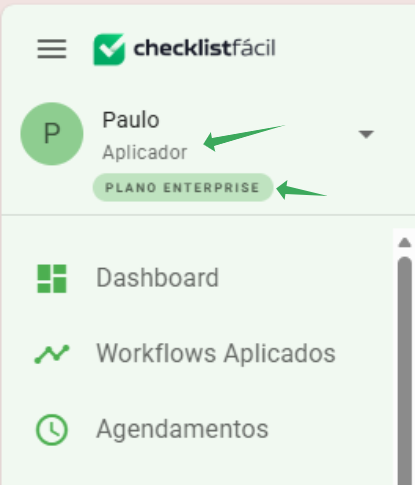
Topo do menu lateral da versão web. Abaixo do nome do usuário aparecem o nome do seu Tipo de Usuário e o selo do plano contratado.
Para ver quais permissões o seu tipo tem, é preciso acessar o menu Configurações > Tipos de Usuário. Esse menu só aparece para quem tem Administração Geral ou a permissão Configura tipos de usuários.
Quem tem a permissão Configura usuários também consegue consultar as permissões pela opção Detalhes, na edição do usuário. Se você não tem acesso a nenhuma dessas telas, enxerga apenas o nome do seu tipo. Para saber suas permissões ou solicitar uma nova, fale com a pessoa responsável pela gestão do Checklist Fácil na sua empresa.
Como cadastrar um Tipo de Usuário
Para cadastrar um Tipo de Usuário, é preciso ter Administração Geral ou a permissão Configura tipos de usuários.
Passo 1: No menu lateral, acesse Configurações e clique em Tipos de Usuário.
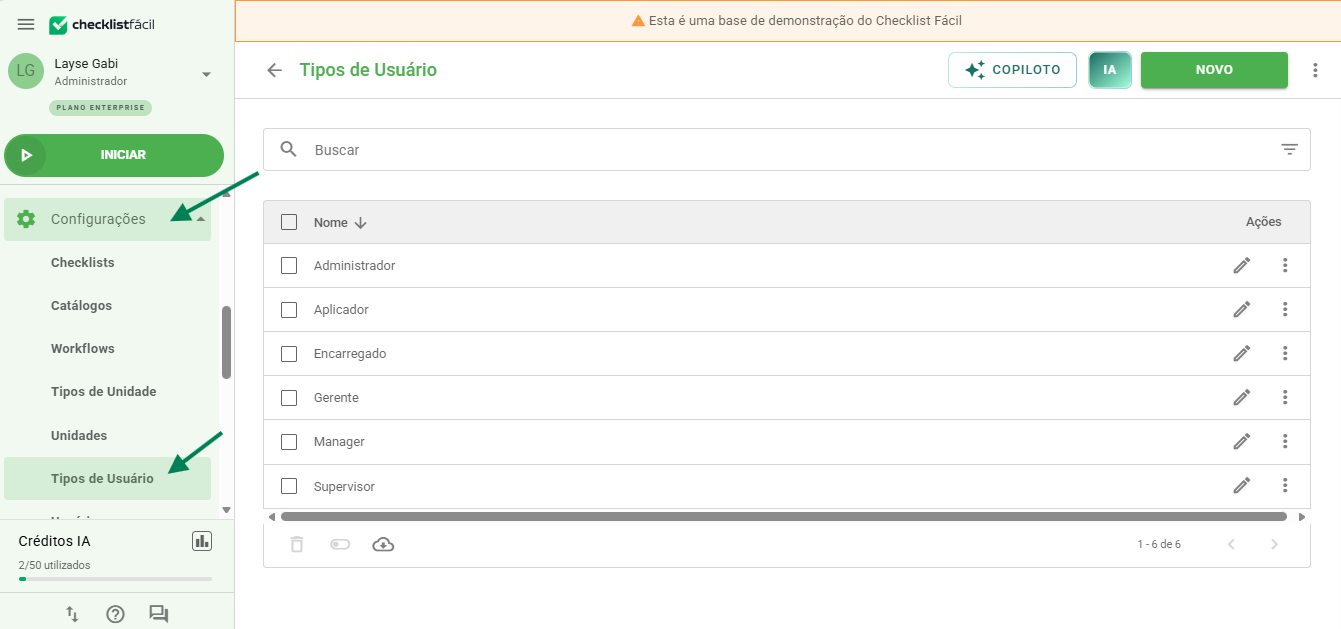
Menu Configurações aberto no menu lateral, com a opção Tipos de Usuário em destaque.
Passo 2: Clique em Novo, no canto superior direito da tela.
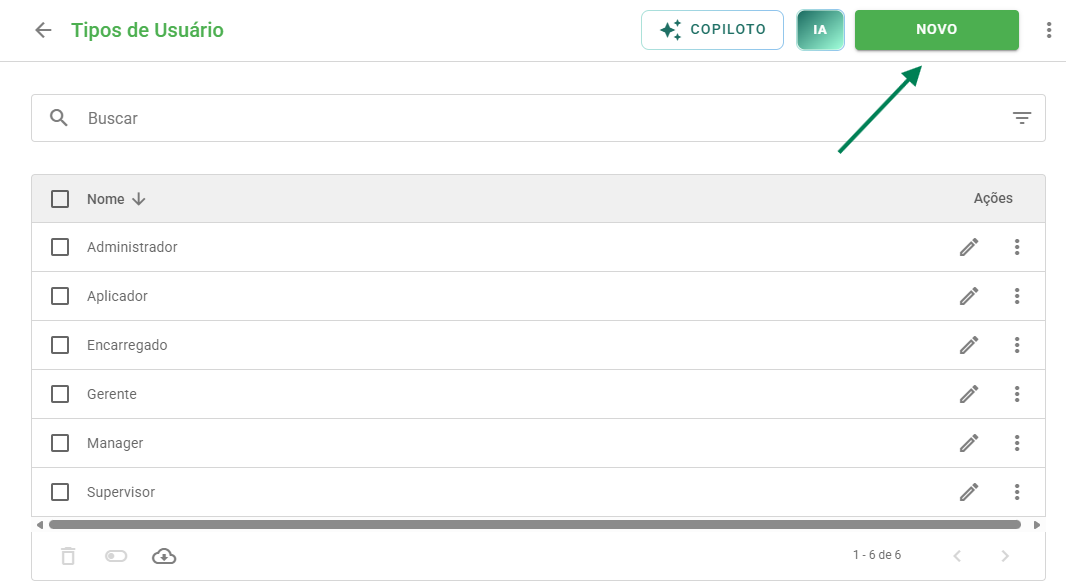
Listagem de Tipos de Usuário com o botão Novo em destaque.
Passo 3: Na aba Permissões, preencha o campo Nome, na seção Identificação. O campo é obrigatório e aceita até 255 caracteres.
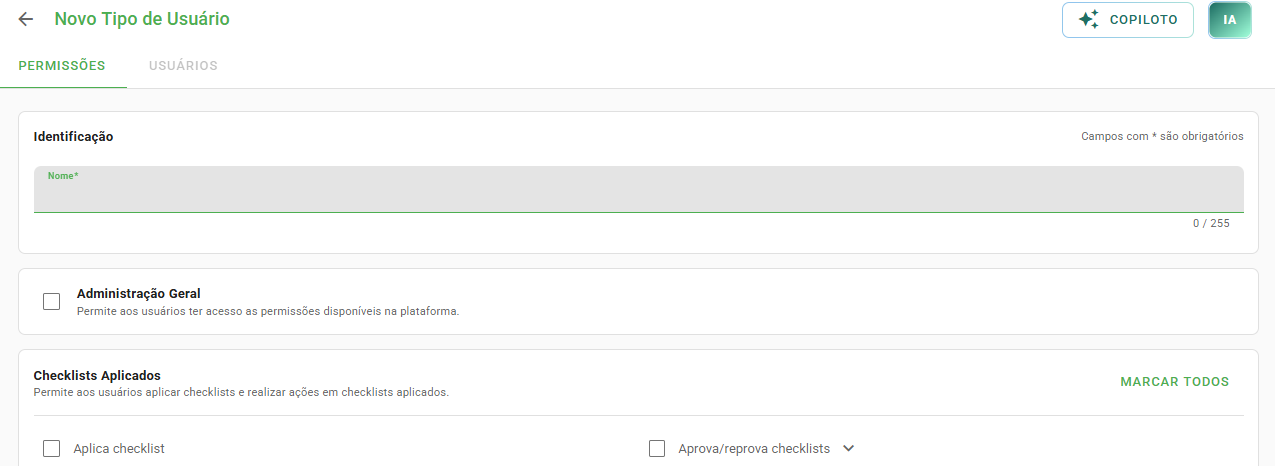
Aba Permissões de um novo Tipo de Usuário, com o campo Nome na seção Identificação e a opção Administração Geral logo abaixo.
Passo 4: Marque Administração Geral para liberar todas as permissões ou marque, em cada grupo, apenas as permissões que esse tipo deve ter.
Para saber o que cada permissão libera, consulte o Guia de permissões do Tipo de Usuário.
Passo 5: Clique em Salvar, no fim da tela.
Como vincular usuários a um Tipo de Usuário
Com o tipo salvo, vincule as pessoas que vão utilizá-lo. Abra o Tipo de Usuário, clique na aba Usuários, selecione os usuários na caixa de seleção e clique em Salvar.
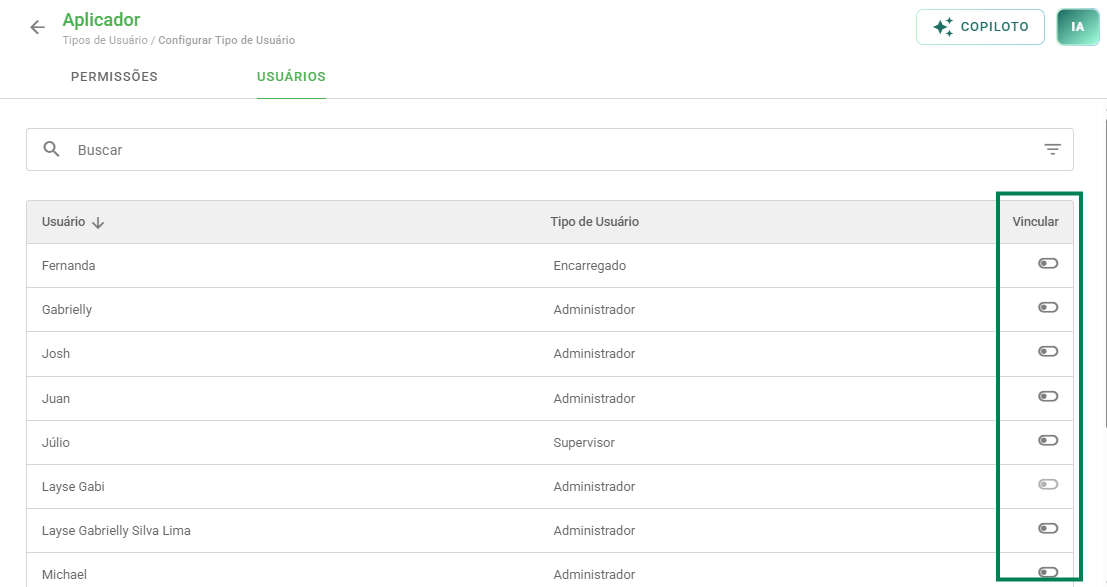
Aba Usuários do Tipo de Usuário, onde você seleciona as pessoas que terão essas permissões.
Cada usuário pode estar vinculado a apenas um Tipo de Usuário. Se você ainda não cadastrou os usuários, veja Usuário: como cadastrar, editar e vincular.
Para cadastrar vários tipos de uma vez ou vincular usuários por planilha, veja Como importar Tipos de Usuário?
Como editar, desativar ou excluir
Na listagem de Tipos de Usuário, passe o cursor sobre o tipo desejado e clique no ícone de lápis para editar. As alterações salvas valem para todas as pessoas vinculadas ao tipo.
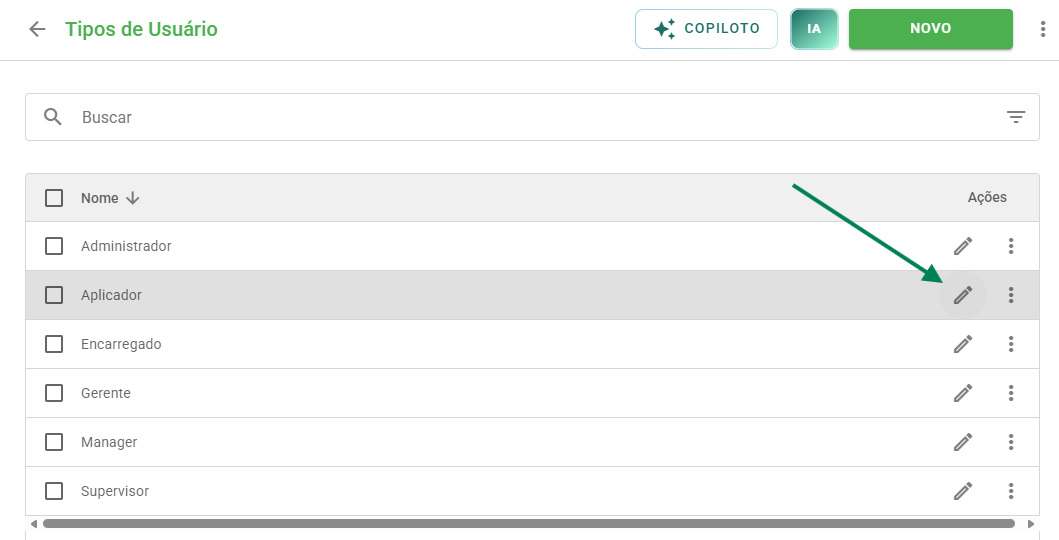
Listagem de Tipos de Usuário com o ícone de lápis, que abre a edição do tipo.
Para desativar ou excluir um tipo, clique nos três pontinhos ao lado do ícone de lápis e escolha a opção desejada.
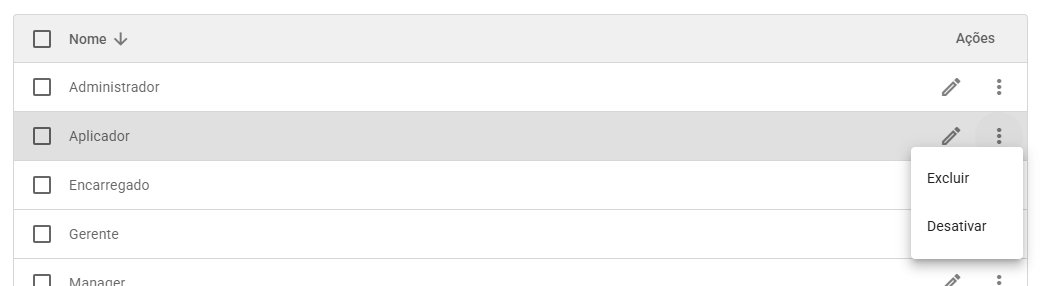
Menu dos três pontinhos de um Tipo de Usuário, com as opções de desativar e excluir.
Ao desativar, o tipo permanece no histórico, mas não pode ser usado em novos cadastros. Ao excluir, o registro é removido de forma permanente e não pode ser recuperado.
Para desativar, excluir ou exportar vários tipos de uma vez, marque as caixas correspondentes na listagem e use as ações em massa que aparecem no rodapé da página.
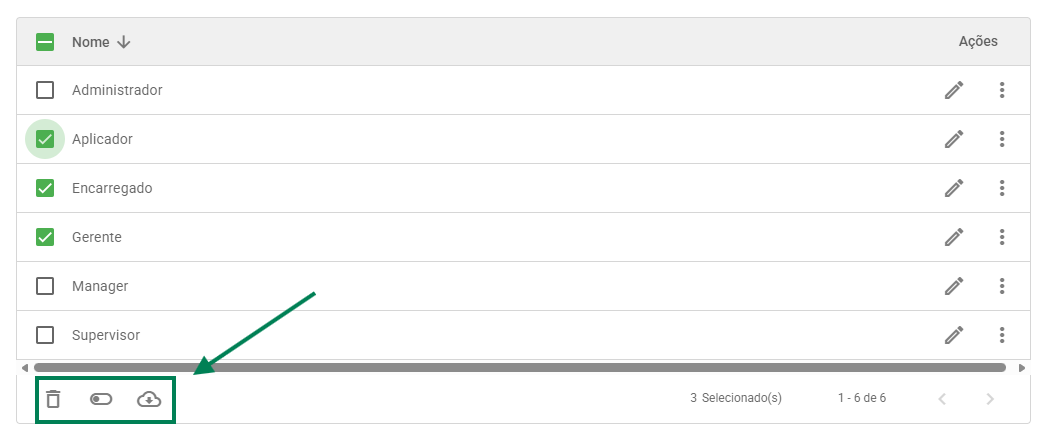
Tipos de Usuário selecionados na listagem, com as ações em massa disponíveis no rodapé.
Perguntas Frequentes (FAQ)
1. Como sei se sou administrador?
Veja o nome do seu Tipo de Usuário abaixo do seu nome, no topo do menu lateral. Como o nome do tipo é livre, ele sozinho não garante o acesso. Se você não encontra no menu lateral a opção Configurações > Tipos de Usuário, o seu tipo não tem Administração Geral.
2. Por que o menu Tipos de Usuário não aparece para mim?
Esse menu só aparece para quem tem Administração Geral ou a permissão Configura tipos de usuários. Se você precisa desse acesso, fale com a pessoa responsável pela gestão do Checklist Fácil na sua empresa.
3. Meu tipo se chama "Administrador". Tenho acesso a tudo?
Não necessariamente. O acesso total depende da opção Administração Geral estar marcada no tipo, e não do nome dele. Um tipo chamado "Administrador" pode ter apenas algumas permissões.

4. Posso dar uma permissão para apenas um usuário?
Não diretamente, porque as permissões são definidas no Tipo de Usuário e valem para todas as pessoas vinculadas a ele. Para liberar uma permissão a uma pessoa específica, crie um novo tipo com as permissões desejadas e vincule apenas esse usuário a ele.
5. Um usuário pode ter mais de um Tipo de Usuário?
Não. Cada usuário é vinculado a apenas um Tipo de Usuário.
6. Quem tem a permissão Configura tipos de usuários pode liberar Administração Geral?
Sim. Quem tem essa permissão pode editar qualquer Tipo de Usuário, inclusive o próprio, e marcar a opção Administração Geral. Por isso, libere essa permissão apenas para pessoas de confiança na gestão da conta.
7. Por que algumas permissões aparecem acinzentadas?
Há dois motivos possíveis. Se a Administração Geral estiver marcada, todas as permissões ficam marcadas e bloqueadas. Se não estiver, as permissões acinzentadas são complementares e só ficam disponíveis depois que a permissão principal correspondente é marcada.
8. Por que não encontro um grupo de permissões que vi em outro lugar?
Os grupos exibidos na tela dependem das funcionalidades e dos módulos contratados pela sua empresa. Se a conta não tem integrações, por exemplo, o grupo Integrações não aparece.
9. Como transfiro a função de administrador principal da conta para outra pessoa?
O usuário principal da conta é o Gerente de Conta, e somente ele pode transferir essa função. Veja o passo a passo em Gerente de Conta: O que é e como transferir a função.
❓Tem dúvidas? Entre em contato com nosso time de suporte.