Como funciona a resposta em massa
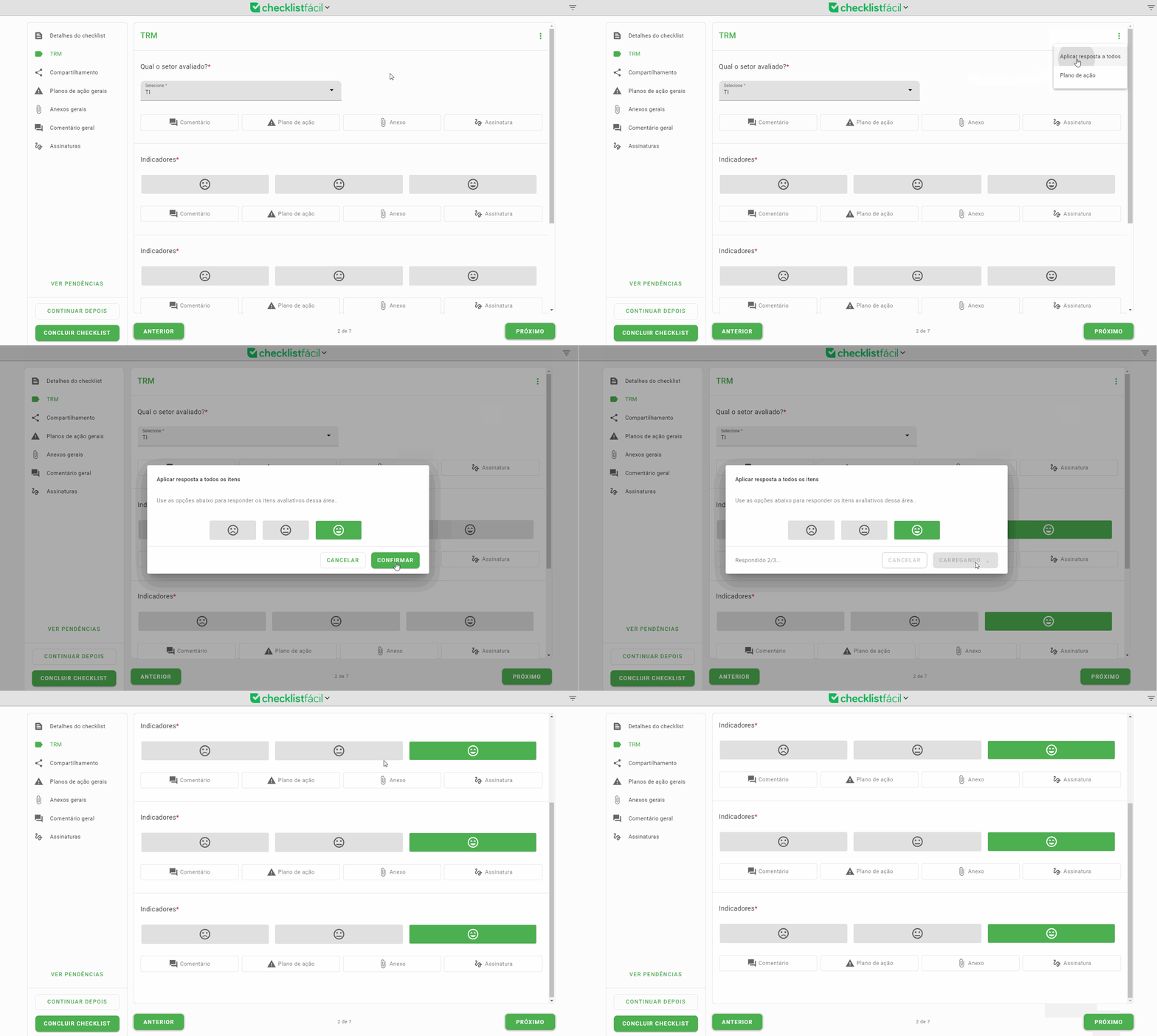
A funcionalidade de resposta em massa permite agilizar o preenchimento de checklists, replicando uma resposta para todos os itens de uma mesma área.
A opção estará disponível apenas para áreas e checklists que contenham ao menos um item do tipo Avaliativo.
Para utilizar este recurso durante uma aplicação, siga os passos abaixo:
1. Clique no ícone de menu (três pontinhos) localizado no cabeçalho da área do checklist;
2. Selecione a opção Aplicar resposta para todos.
Como habilitar a funcionalidade
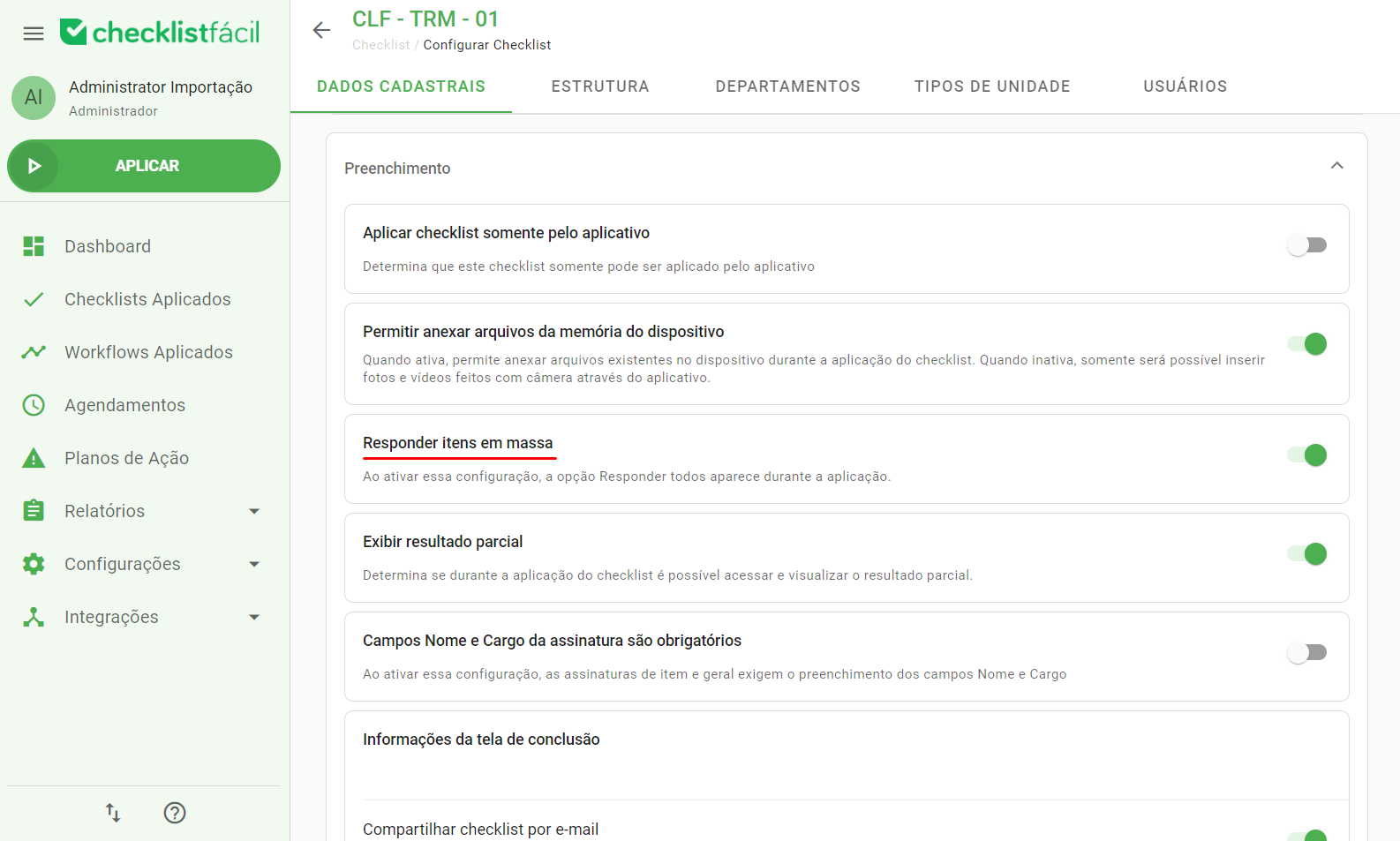
Caso a opção não apareça durante a aplicação, é necessário ativá-la nas configurações do modelo de checklist.
1. Acesse a edição do checklist e vá até a aba Dados Cadastrais;
2. Expanda a seção de opções de Preenchimento;
3. Marque a caixa de seleção correspondente à resposta em massa.
Perguntas Frequentes (FAQ)
1. Posso alterar uma resposta específica após aplicar para todos?
Sim. A função preenche todos os itens inicialmente, mas você pode editar manualmente qualquer item que precise de uma resposta diferente antes de finalizar o checklist.
2. A opção não aparece no meu aplicativo. O que fazer?
Primeiro, verifique se a funcionalidade foi habilitada na aba "Dados Cadastrais" do modelo. Em seguida, certifique-se de que a área possui pelo menos um item do tipo Avaliativo. Por fim, sincronize seu aplicativo.
❓Tem dúvidas? Entre em contato com nosso time de suporte.