- 1. Notificação
- 2. Relatórios
- 3. Preenchimento
- 4. Agendamentos
- 5. Fluxo de Análise
- 6. Penalidades
- 7. Pós-conclusão
- 8. Workflow
- Perguntas Frequentes (FAQ)
A aba de Dados Cadastrais é o coração da inteligência de um checklist. É nela que definimos não apenas o que será perguntado, mas como a informação será processada, quem será notificado e como o relatório final será apresentado aos stakeholders.
Importante: O Checklist Fácil é uma plataforma modular. Por isso, a visibilidade de certas abas ou funcionalidades específicas (como o selo "PDF Otimizado") depende do plano contratado e dos módulos ativos na sua unidade.
1. Notificação
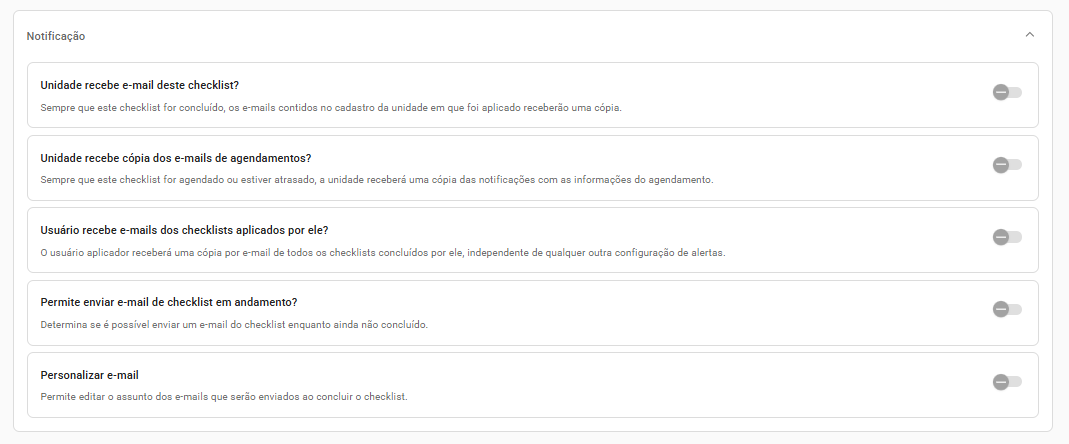
Esta seção gerencia a automação da comunicação. O objetivo é garantir que as pessoas certas recebam os dados assim que uma ação relevante acontece.
- Unidade recebe e-mail deste checklist?: Sempre que este checklist for concluído, os e-mails contidos no cadastro da unidade em que foi aplicado receberão uma cópia.
- Unidade recebe cópia dos e-mails de agendamentos?: Sempre que este checklist for agendado ou estiver atrasado, a unidade receberá uma cópia das notificações com as informações do agendamento.
- Usuário recebe e-mails dos checklists aplicados por ele?: O usuário aplicador receberá uma cópia por e-mail de todos os checklists concluídos por ele, independente de qualquer outra configuração de alertas.
- Permite enviar e-mail de checklist em andamento?: Determina se é possível enviar um e-mail do checklist enquanto ainda não concluído.
- Personalizar e-mail: Permite editar o assunto dos e-mails que serão enviados ao concluir o checklist.
2. Relatórios
Aqui é definido o padrão estético e técnico dos documentos gerados (PDF e Web). É a vitrine do seu trabalho de auditoria.
Personalização Visual e Identificação
- Utilizar código sequencial personalizado: Determina que os checklists aplicados devem exibir nos relatórios um código sequencial com base no prefixo configurado, junto do seu código original de aplicação.

- Imagem de cabeçalho do PDF: Configure a imagem que será exibida como cabeçalho do relatório PDF. Dimensões máximas: 740x60 pixels.

- Cor exibida no PDF: Determina a cor utilizada na exibição dos títulos de seção e áreas do checklist no relatório PDF.

Estrutura de Conteúdo
O sistema permite marcar exatamente quais campos devem compor o corpo do relatório:
- Dados da Aplicação: Inclui opções como Código do Checklist Aplicado, Período de aplicação, Classificação, Data de início e conclusão.
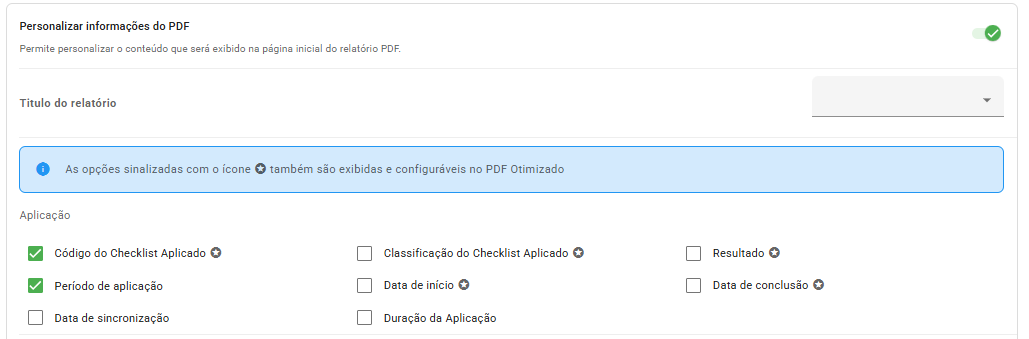
- Identificação: Permite exibir Nome do checklist, Descrição e Usuário Aplicador.

- Geolocalização: Exibe o Nome da Unidade e as coordenadas de Localização inicial e final capturadas.

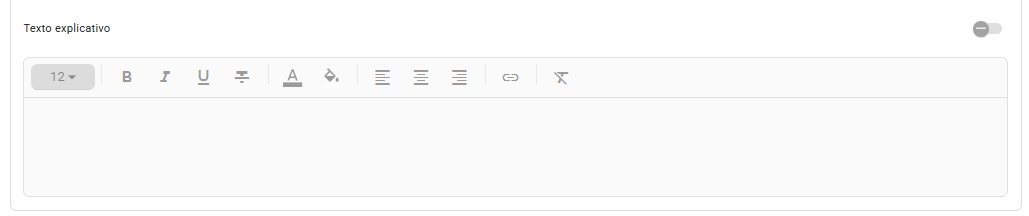
- Texto Explicativo: Campo para inserir orientações ou avisos fixos no corpo do relatório.
Resumos e Indicadores Visuais
- Gráfico de Últimos Resultados: Determina se um gráfico com a nota e total de não conformidades das últimas cinco aplicações será exibido.

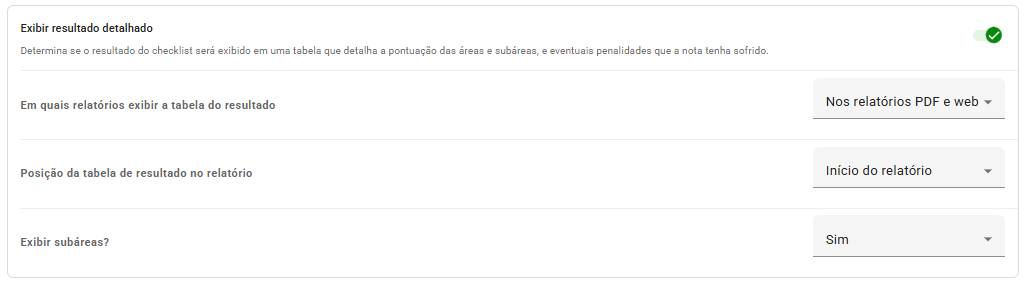
- Resultado Detalhado: Determina se o resultado será exibido em uma tabela detalhando a pontuação das áreas e subáreas.
Personalizar escala avaliativa
Esta seção é fundamental para definir como o sistema interpreta e exibe os resultados no relatório PDF:
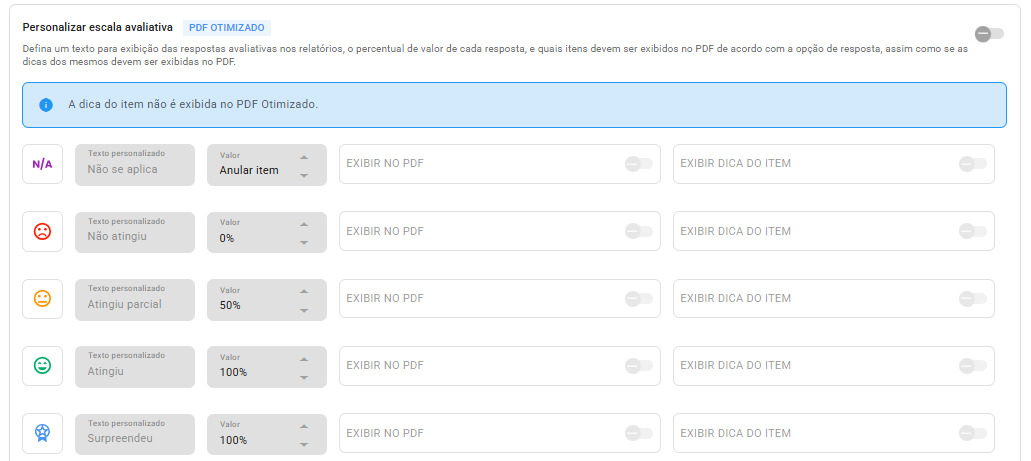
- Customização de Respostas: Permite definir o texto para exibição das respostas avaliativas, o percentual de valor de cada resposta e visibilidade no PDF.
- Visibilidade de Dicas: Configura se as dicas dos itens serão exibidas ou não no PDF Otimizado.
- Modo de exibição das respostas: Define se as respostas no relatório serão apresentadas no formato de texto ou através de Imagem.
- Controle de Exibição Individual: Chaves para determinar se cada resposta deve EXIBIR NO PDF ou EXIBIR DICA DO ITEM.
Gestão de Mídia e Evidências
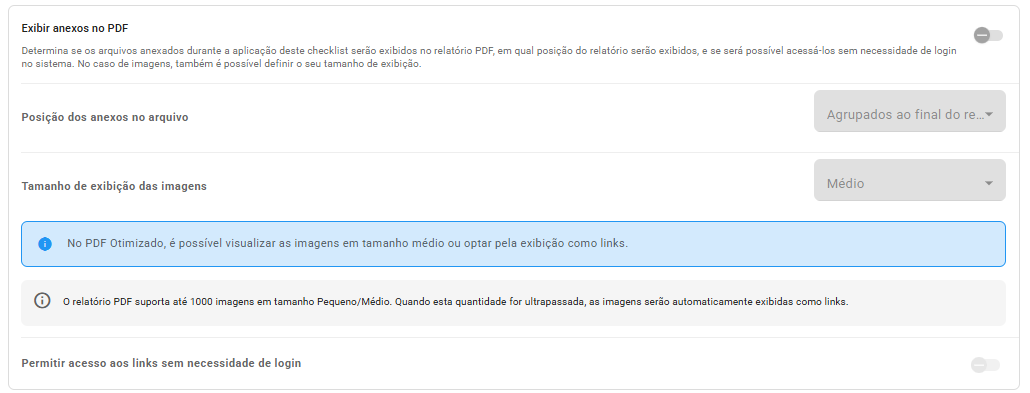
- Exibir anexos no PDF: Determina se os arquivos anexados serão exibidos, sua posição e o tamanho das imagens.
- Acesso via Links: No PDF Otimizado, é possível visualizar as imagens em tamanho médio ou optar pela exibição como links.
3. Preenchimento
Esta aba define as regras de preenchimento, controlando como o aplicador interage com o sistema durante a coleta de dados.
- Aplicar checklist somente pelo aplicativo: Determina que este checklist somente pode ser aplicado pelo aplicativo móvel.

- Permitir anexar arquivos da memória do dispositivo: Quando inativa, somente será possível inserir fotos e vídeos feitos com a câmera através do aplicativo.

- Responder itens em massa: Ao ativar essa configuração, a opção "Responder todos" aparece durante a aplicação.

- Exibir resultado parcial: Determina se durante a aplicação do checklist é possível visualizar o resultado parcial.

- Segurança e Validação: Configura obrigatoriedade de campos Nome e Cargo na assinatura e possibilidade de Pedir senha ao concluir checklist.

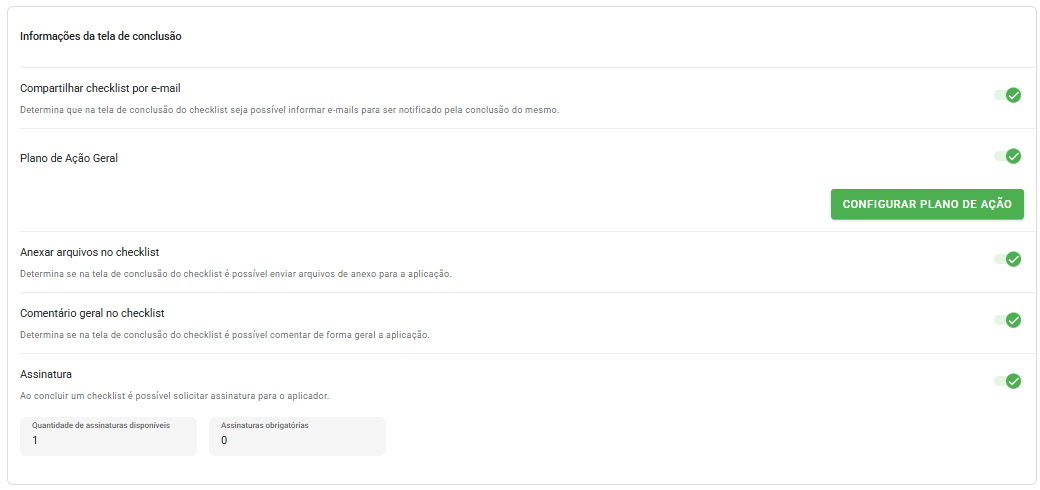
- Tela de Conclusão: Permite configurar Compartilhar checklist por e-mail, Plano de Ação Geral e Comentário geral no checklist.
- Checklist pode ser continuado na web?: Determina se no aplicativo existirá uma opção para continuar a aplicação do checklist utilizando a plataforma web, saiba mais sobre a funcionalidade aqui Como continuar um checklist na web? : Checklist Fácil.

- Exibir a nota atingida por área: Durante a aplicação deste checklist será possível acompanhar a nota atingida por área.

- Pedir senha ao concluir checklist: Ao ativar essa funcionalidade, é necessário que o usuário preencha a senha ao concluir o checklist. Após 5 tentativas o usuário será deslogado da plataforma.

4. Agendamentos
Fundamental para a gestão de rotina, esta seção determina o nível de rigor sobre o planejamento das auditorias.
- Aplicar somente checklist agendado?: Determina que este checklist somente pode ser aplicado via agendamento.

- Agendamentos precisam ser aprovados?: Determina que os agendamentos somente ficarão disponíveis para os aplicadores depois de uma aprovação.

- Bloquear a criação de agendamentos duplicados: Impede que agendamentos sejam criados com parâmetros idênticos (usuário, unidade, data e horário).

5. Fluxo de Análise
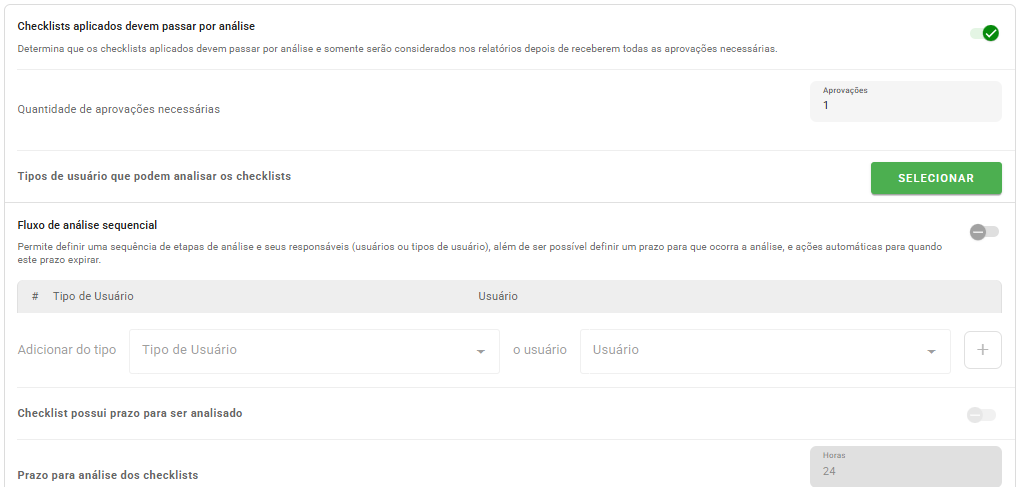
Aqui o sistema estabelece a camada de governança, definindo o caminho do checklist após a coleta de campo.
- Checklists aplicados devem passar por análise: Define que os checklists somente serão considerados nos relatórios depois de receberem as aprovações, para saber mais sobre acesse este artigo Como criar um fluxo de aprovação de checklist? : Checklist Fácil.
6. Penalidades
Esta seção permite transformar inconformidades em impacto direto na nota final.
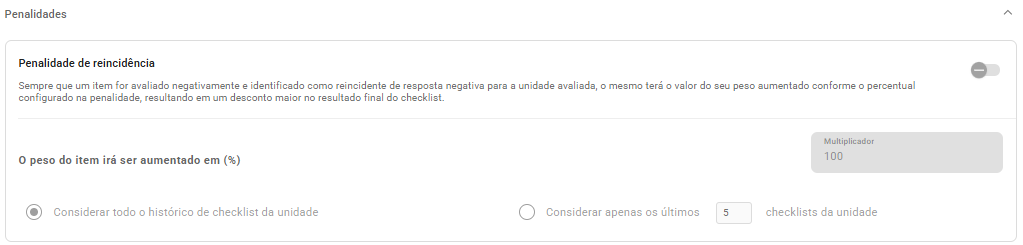
- Penalidade de reincidência: Quando um item for avaliado negativamente e identificado como reincidente, o peso do item será aumentado em (%), saiba mais em Como configurar penalidades por reincidência de inconformidades? : Checklist Fácil .
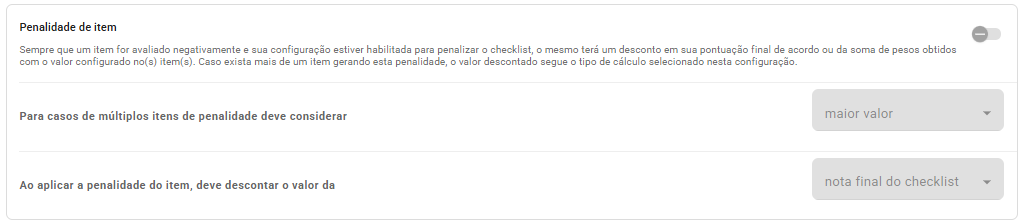
- Penalidade de item: Aplica um desconto na pontuação final ou na soma de pesos quando itens configurados forem avaliados negativamente.
- Penalidade de agendamento atrasado: Quando um agendamento for realizado fora do prazo, o mesmo terá um desconto progressivo no resultado, saiba mais em Como configurar penalidade por agendamento atrasado? : Checklist Fácil.

7. Pós-conclusão
Regras para o que acontece com o dado após o fim de todo o ciclo de vida do checklist.
- Checklist pode ser comentado após sua conclusão?: Determina se é possível que o checklist depois de concluído possa ser comentado (Não tem correlação com a funcionalidade de reabrir checklist).

Para comentar, basta ir no relatório do checklist aplicado e ao fim da página está disponível a seção para comentários.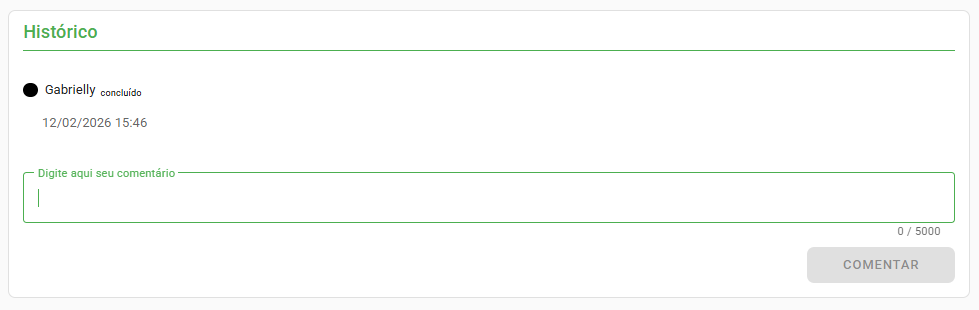
Ele então irá aparecer junto ao histórico do checklist.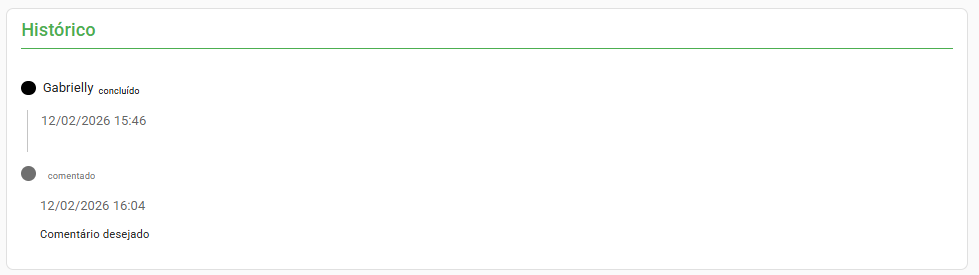
- Checklist pode ser reaberto após sua conclusão?: Determina se é possível que o checklist depois de concluído possa ser reaberto, saiba mais em Como reabrir um checklist aplicado? : Checklist Fácil.

- Agrupar planos de ação reincidentes?: Se houver um plano em andamento na unidade para o mesmo item, o novo será vinculado e agrupado a este, saiba mais em Agrupar planos de ação reincidentes: saiba tudo sobre essa funcionalidade: Checklist Fácil.

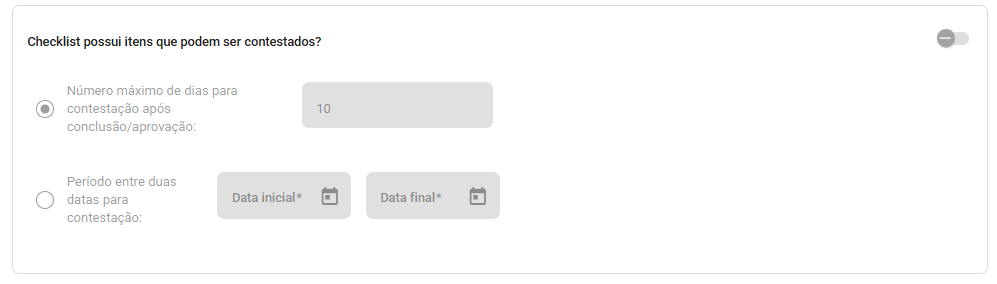
- Direito de Contestação: Habilita um período ou número máximo de dias para contestação após a conclusão/aprovação, veja mais sobre contestação aqui: Como configurar a contestação de um item? : Checklist Fácil.
8. Workflow
O Workflow permite que o checklist faça parte de um processo inteligente e condicional.
- Aplicar somente em workflow?: Determina que este checklist pode ser aplicado somente se configurado em workflow.

Perguntas Frequentes (FAQ)
1. Por que não vejo a aba de Workflow?
Como o Checklist Fácil é modular, a visibilidade de certas abas depende do seu plano contratado e dos módulos ativos.
2. Qual a diferença entre "Código Original" e "Código Sequencial Personalizado"?
O código original é gerado automaticamente pelo sistema para controle interno. Já o Código Sequencial Personalizado permite que você crie uma identidade própria para suas auditorias (ex: AUD-001, AUD-002), facilitando o rastreio em processos de auditoria externa.
❓Tem dúvidas? Entre em contato com nosso time de suporte.